






Come fare il downgrade da Windows 11 a Windows 10

Hai provato Windows 11 e hai deciso che preferisci rimanere con Windows 10? Per quegli utenti che desiderano downgrade da Windows 11 a Windows 10, segui la nostra semplice guida per tornare al sistema operativo precedente. Va bene se in seguito ti penti di questa azione, poiché abbiamo aggiunto le istruzioni per aiutarti a eseguire di nuovo l’upgrade a Windows 11.
Leggi anche: La barra di ricerca di Windows 11 non funziona? Ecco 9 modi per risolverlo
Perché fare il downgrade da Windows 11?
Che il tuo nuovo hardware PC venga fornito preinstallato con Windows 11 o che tu semplicemente non ti piaccia ciò che c’è nel menu di Windows 11, potresti voler rimanere con Windows 10 per i seguenti motivi:
- Windows 10 è completamente supportato fino a ottobre 2025: questo include tutti gli aggiornamenti regolari di funzionalità e sicurezza. È molto tempo per rimanere con il tuo attuale dispositivo, che si tratti di Home, Pro o di qualsiasi altra versione. Non è noto se Microsoft possa offrire un’estensione futura come hanno fatto in precedenza.
- Windows 10 può essere utilizzato oltre il 2025: gli aggiornamenti di sicurezza di Windows 10 continueranno dopo il 2025 per almeno altri due anni. Questo significa che può essere utilizzato fino ad almeno il 2027.
- Le funzionalità popolari di Windows 11 sono già supportate in Windows 10: molte funzionalità di Windows 11 sono supportate in qualche forma in Windows 10, incluse le disposizioni delle finestre e i desktop multipli.
Se stai per fare il downgrade perché qualcosa non funziona come dovrebbe, dai un’occhiata prima alla nostra lista di controllo post-installazione di Windows 11. Potrebbe esserci una soluzione semplice al tuo problema.
Leggi anche: Come installare un modulo di piattaforma sicura su un computer non supportato
Come effettuare il downgrade da Windows 11 a Windows 10
Se hai aggiornato a Windows 11 da Windows 10, ci sono due modi per tornare indietro, a seconda di quanti giorni sono trascorsi dall’upgrade del sistema operativo. Se sono passati dieci giorni o meno, Windows 11 ha un’opzione integrata per aiutarti automaticamente a “tornare indietro” a Windows 10. Una volta scaduto questo termine, devi optare per un’installazione pulita di Windows 10.
“Tornare indietro” a Windows 10 da Windows 11 entro dieci giorni dall’installazione
- Sul tuo dispositivo Windows 11, vai su “Impostazioni -> Sistema.”
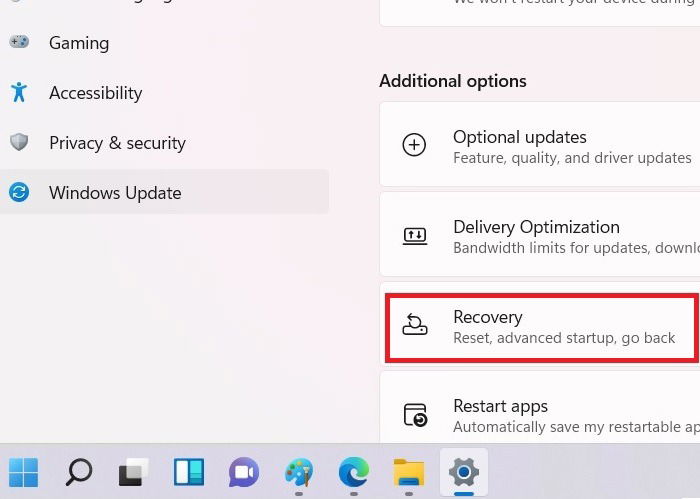
- Fai clic sull’opzione “Aggiornamento di Windows” in fondo per accedere a “Opzioni aggiuntive -> Ripristino.”
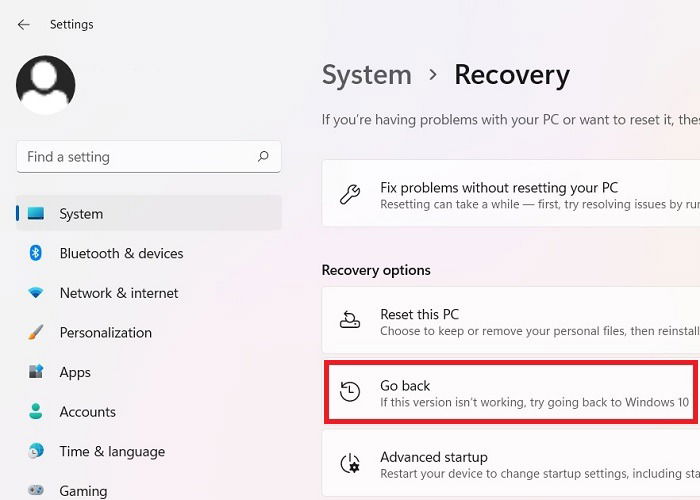
- Apparirà un nuovo elemento di menu intitolato “Opzioni di ripristino.” Fai clic sull’opzione “Torna indietro” in questa sezione. Nota: puoi anche cercare direttamente “Torna indietro” utilizzando la ricerca del menu Start di Windows 11.
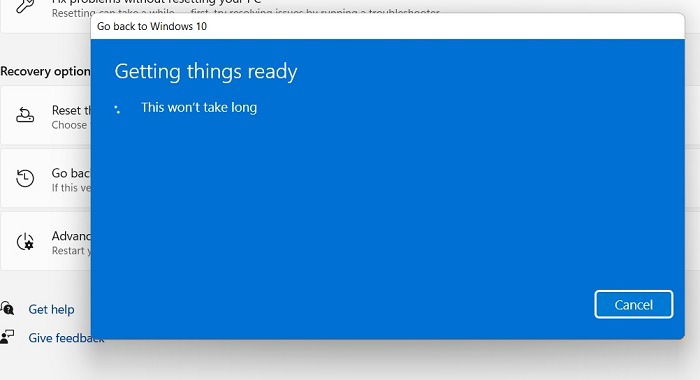
- Non appena fai clic su “Torna indietro,” apparirà una schermata blu “Preparare le cose.” Ciò richiederà di attendere qualche secondo.
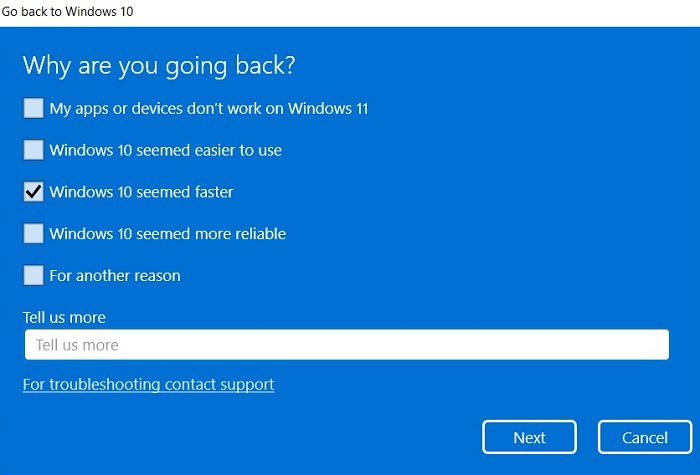
- Prima del ripristino, riceverai un sondaggio dove devi indicare il motivo per cui stai tornando a Windows 10. C’è anche spazio per fornire il tuo feedback personale su Windows 11.
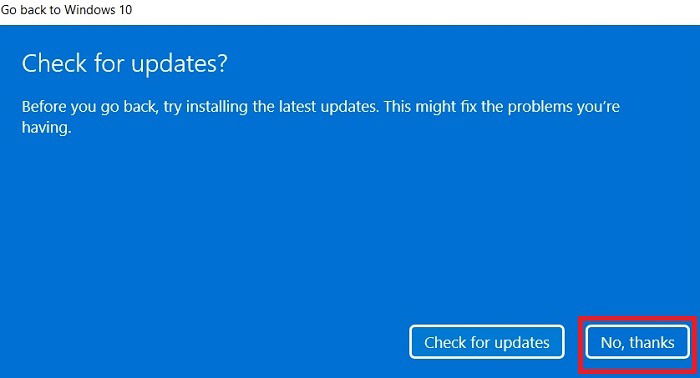
- Ti verrà chiesto di controllare gli aggiornamenti in Windows 11. Fai clic su “No, grazie” per procedere.
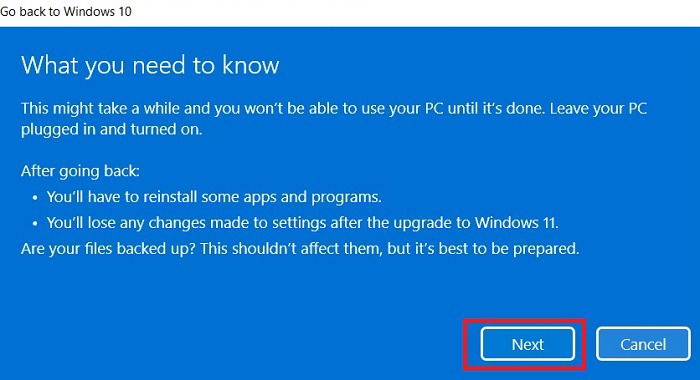
- Apparirà una schermata di avviso che indica che non puoi utilizzare il tuo PC finché l’aggiornamento non è completato e che dovrai reinstallare alcune app/programmi. Fai clic su “Avanti” per procedere. Dovresti considerare di eseguire un backup dei tuoi file anche se il downgrade a Windows 10 non causa perdita di dati.
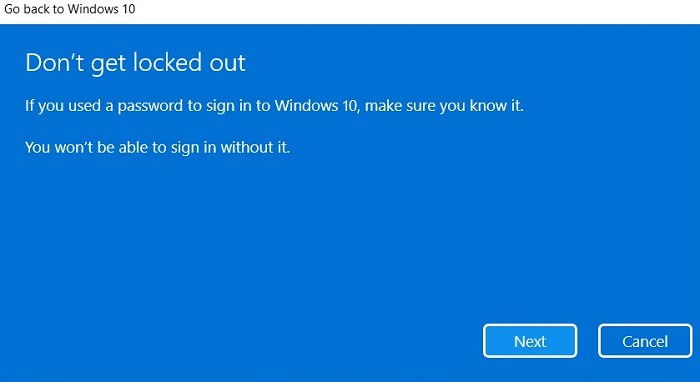
- Non dimenticare la password del tuo dispositivo nel caso tu ne abbia bisogno per accedere a Windows 10.
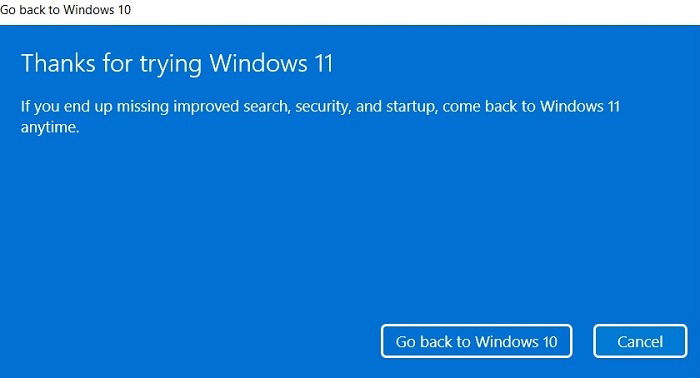
- Una volta che fai clic su “Torna a Windows 10,” non puoi interrompere il processo di downgrade.
Durante il downgrade, apparirà una schermata blu/nera per quello che potrebbe essere un lungo periodo. Se spegni il dispositivo utilizzando i pulsanti di accensione, si riavvierà in Windows 11.
Come faccio a sapere se sono passati dieci giorni dall’upgrade a Windows 11?
Per coloro che hanno sfruttato l’offerta di upgrade gratuito a Windows 11, hai dieci giorni per tornare a Windows 10.
Windows 11 non ti avverte riguardo a questa opzione con alcuna notifica di sistema o promemoria. Dovrai ricordare la data in cui hai installato per la prima volta Windows 11 da solo. Se vuoi tenere traccia su un dispositivo Windows, considera di utilizzare l’app Orologi e Sveglie.
Downgrade a Windows 10 da Windows 11 dopo dieci giorni
L’altro modo per tornare a Windows 10 è effettuare un’installazione pulita. Come un ripristino di fabbrica, questo cancellerà completamente Windows 11 dal tuo sistema e installerà una nuova copia di Windows 10.
Abbiamo coperto le istruzioni complete per ottenere un’installazione pulita di Windows 10. Ecco un rapido riassunto dei passaggi:
- Esegui il backup dei tuoi file di Windows 10, delle chiavi di licenza software e di qualsiasi altro dato importante. Puoi farlo direttamente sul dispositivo Windows 11 stesso.
- Scarica e installa l’official Windows 10 Media Creation Tool e masterizza il file ISO su un’unità USB.
- Recupera la chiave prodotto di Windows 10 dal terminale dei comandi usando il seguente testo:
wmic path SoftwareLicensingService get OA3xOriginalProductKey- Avvia il tuo dispositivo Windows 11 aggiornato in modalità provvisoria utilizzando i tasti di avvio appropriati, come F2, F10 o F12. Segui le opzioni del menu a schermo per installare di nuovo Windows 10 sul tuo dispositivo. Se hai una licenza valida di Windows 10/11, l’installazione pulita è completamente gratuita.
Come aggiornare a Windows 11 da Windows 10
Dopo essere tornato a Windows 10, puoi nuovamente eseguire l’upgrade da Windows 10 a Windows 11. L’unica condizione è che deve prima essere aggiornato all’ultima versione di Windows 10. I passaggi si basano su se sei un insider di Windows o un utente generale.
1. Per gli insider di Windows 11
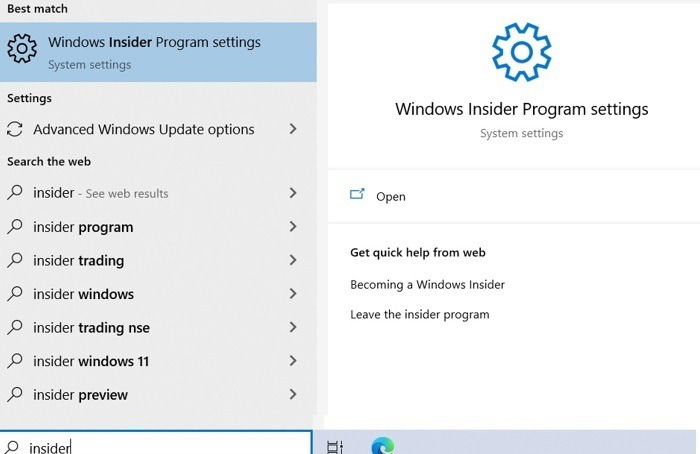
- Se sei un insider di Windows 11, vai alle impostazioni del programma Windows Insider dalla casella di ricerca.
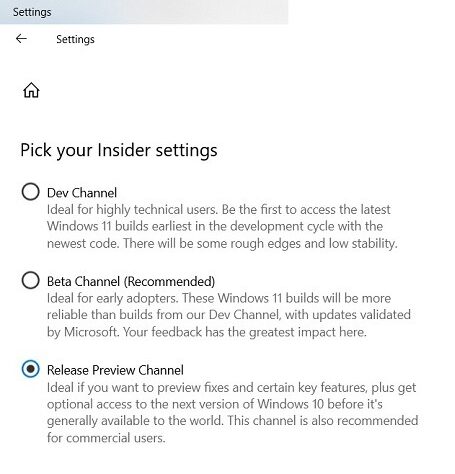
- Scegli le impostazioni insider per i canali Release Preview, Dev o Beta. Il canale Release Preview è il più stabile e dovrebbe essere preferito.
- Prima di tornare per un upgrade, assicurati che il canale “Release Preview” sia abilitato sul tuo dispositivo.
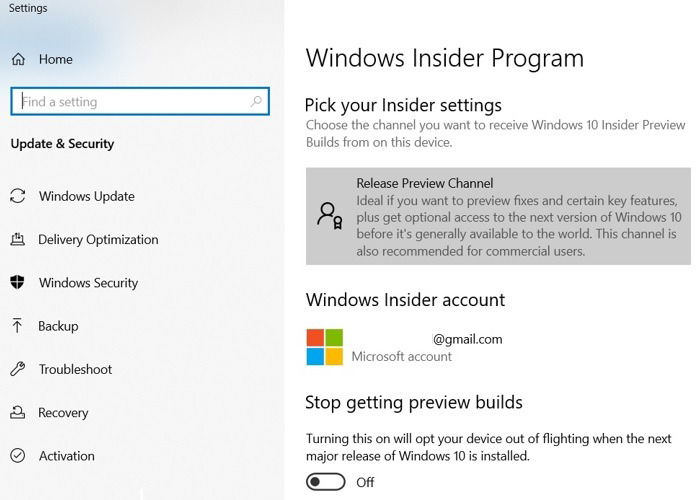
Il resto della procedura di upgrade da Windows 10 a Windows 11 è simile alla procedura per gli utenti generali spiegata qui sotto.
2. Per gli utenti generali
Se non sei un insider di Windows, puoi anche effettuare liberamente l’upgrade a Windows 11 da Windows 10, a condizione che il tuo dispositivo soddisfi i requisiti di compatibilità. (Segui questa guida di compatibilità.)
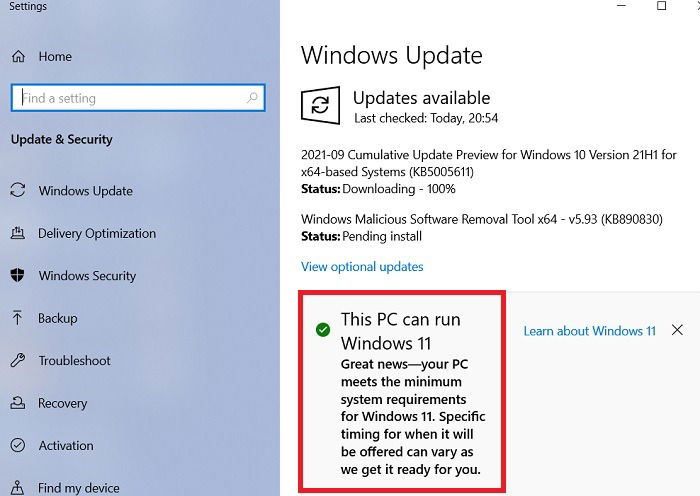
- Un modo diretto per conoscere la compatibilità per Windows 11 è “controllare gli aggiornamenti” sul tuo dispositivo Windows 10.
- Dovresti vedere uno stato “Preparati per Windows 11.” Fai clic su di esso per scoprire se il tuo dispositivo è idoneo.
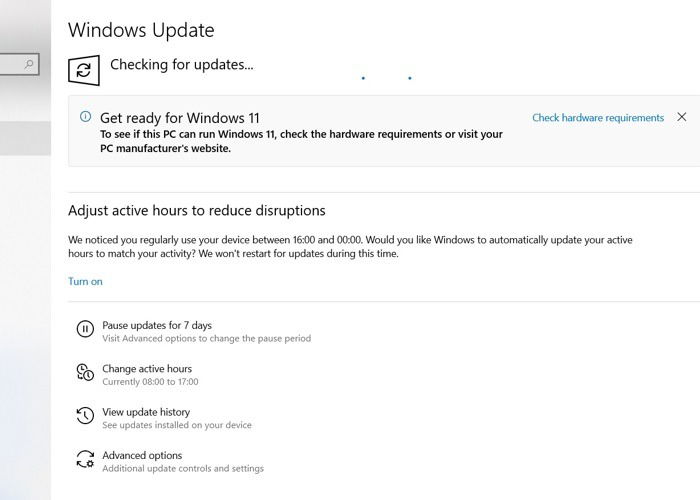
- Dovresti vedere uno stato sui dispositivi idonei che dice: “Questo PC può eseguire Windows 11.”
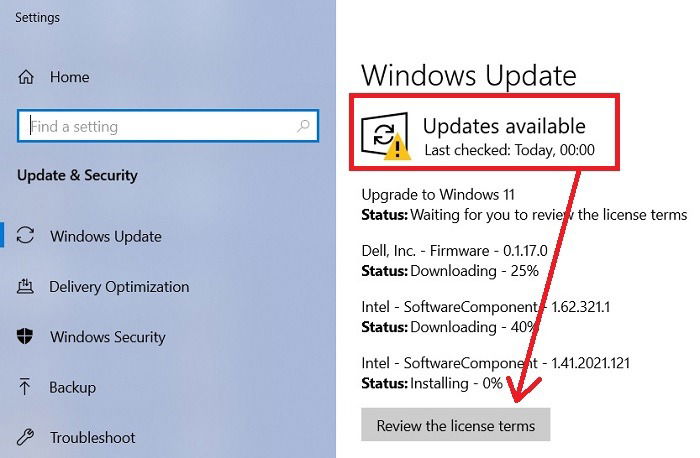
- Controlla di nuovo il tuo dispositivo per gli ultimi aggiornamenti di Windows. Dovresti vedere un messaggio di aggiornamento “Aggiorna a Windows 11”. È necessario rivedere alcuni termini di licenza. Fai clic sul pulsante per procedere.
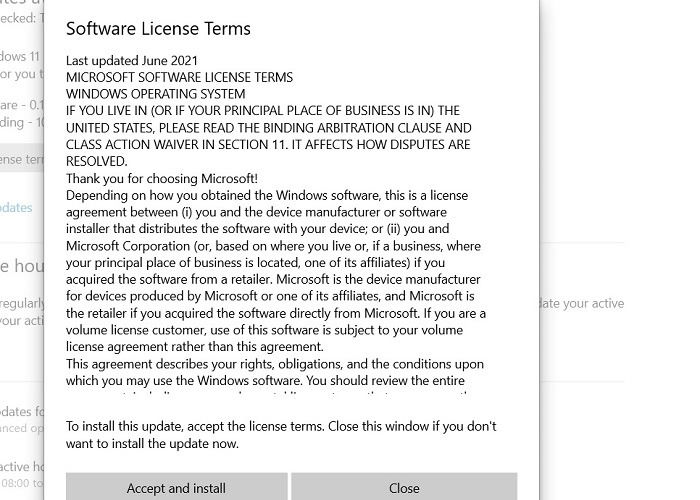
- Accetta e installa i termini della licenza software per Windows 11 per procedere.
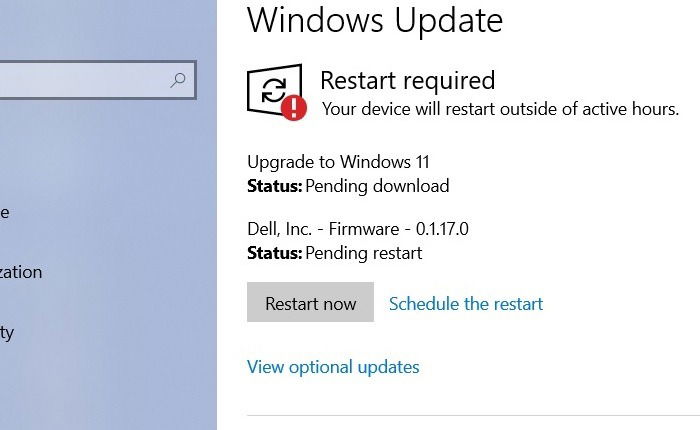
- Il download e l’installazione di Windows 11 avverranno automaticamente e comporteranno alcuni riavvii.
Se hai bisogno delle istruzioni dettagliate su cosa aspettarti durante un’installazione di Windows 11 da zero, puoi trovarle qui. Segui l’ultima sezione per capire quanto tempo dovrebbe richiedere sul tuo dispositivo, poiché l’upgrade coinvolge più di qualche schermo blu e nero.
3. Aggiorna a Windows 11 da Windows 10 utilizzando i file ISO di Windows 11
I tempi di accesso all’aggiornamento di Windows 11 possono variare da dispositivo a dispositivo, poiché Microsoft distribuisce gli aggiornamenti gratuiti in fasi. Tuttavia, gli insiders di Windows e coloro che hanno acquistato un nuovo laptop/PC dovrebbero ottenere accesso immediato.
Se non puoi aspettare tanto, dovresti installare un ISO di Windows 11 e un tool di creazione multimediale di Windows 11. I collegamenti ufficiali di Microsoft non sono ancora disponibili ma dovrebbero esserci tra qualche settimana.
Dopo aver scaricato i due programmi software di Windows 11 separati, segui i passaggi nel tutorial “installazione pulita di Windows” come menzionato nella sezione: “Downgrade a Windows 10 da Windows 11 dopo dieci giorni.”
Domande frequenti
1. Come posso effettuare il downgrade a una versione precedente di Windows all’interno di Windows 10 o Windows 11?
Per fare il downgrade a una versione precedente di Windows 10, devi tornare indietro con un’opzione di versione precedente come mostrato qui. La stessa procedura per il downgrade si applica anche in Windows 11. Puoi anche impostare punti di ripristino sul tuo sistema per ripristinare il tuo PC a una versione precedente.
2. Posso aggiornare a Windows 11 da Windows 10 dopo che il periodo di upgrade gratuito è scaduto?
L’offerta di aggiornamento gratuito di Microsoft a Windows 11 da dispositivi Windows 10 idonei dovrebbe durare fino a metà 2022.
Dopo la scadenza del periodo di aggiornamento gratuito, puoi comunque acquistare una nuova licenza per Windows 11 dal sito ufficiale, scaricare l’ISO e masterizzarlo su un dispositivo USB per un’installazione pulita di Windows 11.
3. Perché non vedo lo stato di aggiornamento a Windows 11 sul mio dispositivo?
Se l’hardware del tuo PC/laptop non è compatibile con Windows 11, non riceverai il prompt per aggiornarti a Windows 11.
Per coloro il cui dispositivo è idoneo ma non riescono ancora a vedere il messaggio, devi prima completare tutti gli altri aggiornamenti, quindi andare su “Controlla i tuoi aggiornamenti” e aggiornarlo per un prompt di aggiornamento a Windows 11.
Se desideri sapere come gestire i problemi di aggiornamento in Windows 11, fai riferimento a procedure simili per Windows 10. Puoi anche liberare spazio sull’unità C di Windows per migliorare le prestazioni.







