






Come scaricare contenuti Netflix da guardare offline

Che si tratti di un lungo volo in aereo o di un viaggio di 30 minuti in Uber, Netflix è diventato sinonimo di intrattenimento mentre si è in movimento. Serie TV come “Squid Game”, “Bridgerton” e “You” richiedono di essere viste in binge-watching. È super facile quando sei a casa connesso a Internet, ma cosa succede quando sei in viaggio o pendolarismo? In questi casi, è utile scaricare tutti i tuoi contenuti Netflix preferiti da guardare offline.
Indice
- Come iniziare a scaricare serie Netflix?
- E per la visione offline su macOS?
- Tutti i titoli di Netflix sono disponibili per il download?
- Quali sono i requisiti di spazio di archiviazione?
- Come scegliere la qualità di download?
- Netflix supporta i download automatici?
- Come eliminare i contenuti scaricati?
- Domande frequenti
Come iniziare a scaricare serie Netflix?
Il download su qualsiasi tuo dispositivo funzionerà in modo simile, per la maggior parte. L’app di Netflix è abbastanza coerente da una piattaforma all’altra, quindi le istruzioni per iOS non varieranno molto da Android e viceversa.
iPhone e iPad
Scaricare contenuti Netflix per iOS e iPadOS è lo stesso.
- Apri l’app Netflix sul tuo iPhone e individua la serie o il film che desideri scaricare.
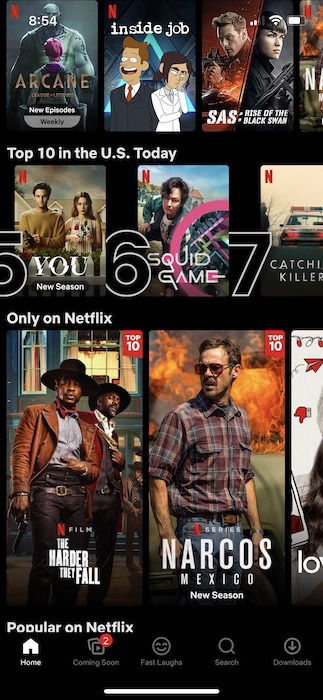
- Se la serie o il film è scaricabile, apparirà un enorme pulsante “Download” sotto il pulsante “Play”. Tocca “Download” e aspetta che il contenuto venga scaricato.

- Quando il tuo contenuto è scaricato, apparirà nella sezione “Downloads” in basso nell’app.

Android
I download su Android seguono quasi gli stessi passaggi di iOS/iPadOS. Questo vale per smartphone e tablet Android generali oltre che per i tablet Amazon Fire.
- Avvia l’app Netflix e trova il film o la serie che desideri scaricare e guardare offline.

- Tocca il pulsante “Download” sotto il pulsante “Play” e il tuo contenuto selezionato inizierà a scaricarsi.

- Trova l’opzione di menu “Downloads” in basso nell’app e toccala per riprodurre tutto il tuo contenuto offline.

Windows
L’app Netflix è disponibile come download gratuito dal Microsoft Store per Windows 10 e 11.
- Avvia l’app Netflix sul tuo laptop o desktop. Scegli il film o la serie TV che vuoi scaricare.

- Tocca o fai clic sul pulsante “Download” accanto al film o alla serie TV e lascia che il contenuto venga scaricato.

- Fai clic o tocca le tre linee orizzontali in alto a sinistra dell’app Netflix e trova “I miei Download”. Trova qui tutto il tuo contenuto offline disponibile.

Chromebook
Come nel caso di macOS, non c’è un’app nativa per ChromeOS e la versione Web non consente di scaricare Netflix per la visione offline. La migliore e unica soluzione alternativa è scaricare l’app Netflix dal Play Store (se il tuo Chromebook supporta le app Android), quindi seguire i passaggi descritti sopra per Android per scaricare contenuti Netflix.
E per la visione offline su macOS?
Sfortunatamente per gli utenti macOS, non c’è un’opzione di download diretto per Mac. Dovrai invece utilizzare una delle due opzioni alternative. La prima è usare Windows sul tuo computer Mac. Questo può essere fatto in uno dei due modi:
- Per gli utenti di Mac Intel, Bootcamp è un’opzione che ti consente di eseguire Windows sul tuo Mac come installazione separata. Bootcamp non è più disponibile nella linea di computer M1 di Apple, quindi questa opzione non funzionerà per i proprietari di Mac M1.

Nota che con Bootcamp, ti verrà comunque richiesto di fornire la tua licenza di Windows. In alternativa, puoi utilizzare software come Parallels per creare un ambiente virtuale per Windows sul tuo computer macOS, quindi utilizzare il metodo Windows per scaricare film offline.
- L’altra opzione è scaricare contenuti offline su un iPad e poi utilizzare AirPlay per trasmettere i file su un Mac. Questo ti consente di sfruttare lo schermo più grande. Anche se non è del tutto la stessa cosa che scaricare direttamente su Mac, è la seconda migliore opzione.

Tutti i titoli di Netflix sono disponibili per il download?
C’è una buona probabilità che il contenuto che vuoi guardare offline sia disponibile. Tuttavia, ci sono alcuni titoli Netflix che non possono essere scaricati, solitamente legati a problemi di licenza. Netflix indica che un programma non sarà disponibile per il download per uno dei tre motivi:
- I diritti del contenuto sono attualmente esclusivi di un’altra azienda.
- I diritti non sono disponibili per l’acquisto dal fornitore di contenuti.
- Fattori di popolarità, costo, stagionalità o altri fattori localizzati o disponibilità.
Non esiste un elenco dedicato di titoli che non sono disponibili per il download. È più sperimentale, dove se vedi una serie che può essere scaricata, assumi che non avrai problemi. Se ti imbatti in contenuti che non possono essere scaricati, è molto probabile che sia a causa di uno dei tre motivi sopra.
Quali sono i requisiti di spazio di archiviazione?

Se hai intenzione di scaricare una grande quantità di contenuti sul tuo dispositivo, lo spazio di archiviazione sarà sempre un problema. Il numero di serie e film che puoi scaricare dipenderà da quanto spazio libero è disponibile sul tuo dispositivo. Quanti film puoi salvare sul tuo dispositivo dipende esclusivamente da quanto spazio libero vuoi riservare per la visione offline.
Come scegliere la qualità di download?
Attualmente, le app di Netflix consentono solo due opzioni per la qualità video del download. Sia Standard che Higher sono disponibili, con quest’ultima che sembra essere da qualche parte tra la risoluzione 720p e 1080p. Come previsto, lo Standard utilizza meno spazio e consente download più rapidi, mentre Higher occupa più spazio e consente download più lenti. Quale scegli dipende veramente da te e probabilmente è determinato dall’importanza che dai ai video ad alta definizione e da quanto spazio di archiviazione è disponibile sul tuo dispositivo.
Per cambiare tra le due opzioni di qualità video:
- Entra nell’app Netflix e tocca o fai clic su “More” sulla barra inferiore dell’app o sull’icona del tuo profilo in alto a destra dell’app.

- Tocca o fai clic su “App Settings”, quindi su Qualità Video. Scegli tra “Standard” o “Higher” per la qualità video ed esci dalle impostazioni dell’app.

Come indicato sopra, la qualità influisce su quanto dati vengono scaricati. Netflix segnala che mentre si trasmette, la qualità video Standard può utilizzare fino a 700MB di dati all’ora, mentre Higher può utilizzare fino a 3GB di dati durante lo streaming. Questo è paragonabile ai contenuti in 4K in televisione che usano più di 7GB per la stessa ora di contenuto.
Netflix supporta i download automatici?
Una funzionalità molto utile che Netflix aggiunge intorno al download è l’opportunità di “Scaricare il Prossimo Episodio”. Con questa funzionalità, Netflix scaricherà automaticamente il prossimo episodio di una serie TV che stai guardando e cancellerà l’episodio/i che hai recentemente finito.

D’altra parte, Netflix aggiunge anche “Download per Te”, che scarica automaticamente titoli che pensa ti piaceranno e li salva sul tuo dispositivo. Per accedere a entrambe queste funzionalità, apri l’app Netflix e tocca “Downloads (o fai clic su Windows 10) -> Smart Downloads”, quindi attiva una delle due funzionalità.
Puoi anche configurare la quantità di spazio di archiviazione necessaria per i download automatici.

Come eliminare i contenuti scaricati?
All’interno delle app Netflix, lancia i tuoi download selezionando “Downloads” dalla barra di menu in basso o dal menu in alto a sinistra in Windows. Tocca o scorri su qualsiasi contenuto che desideri eliminare e conferma la tua eliminazione.
Domande frequenti
1. Ci sono costi per il download offline?
No! Oltre al costo dell’abbonamento a Netflix, non ci sono costi aggiuntivi per scaricare e riprodurre offline – indipendentemente da quanti download desideri visualizzare offline.
2. Quanto spazio dati viene utilizzato per scaricare un film o una serie TV?
Le dimensioni di serie TV e film variano, a volte in modo considerevole, quindi la risposta non è una scienza esatta. Tuttavia, assumendo che lo streaming di serie TV e film utilizzi generalmente la stessa quantità di larghezza di banda dei download, un’ora di video in definizione standard utilizzerà fino a 1GB di video all’ora, mentre una definizione superiore utilizzerà fino a 3GB di dati all’ora.
3. Ci sono limiti al numero di download che puoi avere contemporaneamente?
Per la maggior parte, no. L’unico limite dipenderà da quanto spazio di archiviazione ha il tuo dispositivo disponibile per contenuti Netflix offline. Tuttavia, in base al tuo piano Netflix, potresti essere limitato nel numero di dispositivi che possono avere download. Ad esempio, se sei sul piano Standard, solo due dispositivi possono avere download contemporaneamente, anche se puoi avere Netflix collegato sul tuo iPhone, iPad, computer, più TV, ecc.
Conclusione
Poiché Netflix ti consente di scaricare la maggior parte dei suoi contenuti per la visione offline, non dovresti mai mancare di qualcosa da guardare. Che sia in viaggio su un treno, aereo o autobus, ci sono molte scelte da provare. Possiamo suggerire “Squid Game”, “The Witcher” o “La Casa di Carta”? In effetti, la vera domanda non è cosa puoi guardare, ma se dovresti guardare Netflix o Amazon Prime?







