






Come effettuare una chiamata su più dispositivi Echo contemporaneamente
Quando Amazon ha introdotto la funzione Drop In di Alexa, ha dato ai dispositivi Echo un nuovo scopo come sistema di interfono. Sebbene sia utile poter chiedere ad Alexa di effettuare una chiamata su un dispositivo o una stanza specifica, potresti non voler ripetere il processo per ogni stanza della tua casa. Ecco perché Amazon ha reso possibile effettuare una chiamata su più dispositivi Echo contemporaneamente, oltre che uno alla volta, chiamando la funzione Chat di Gruppo.
Leggi anche: 7 soluzioni semplici per problemi comuni con Amazon Echo Dot
Cosa rende questo diverso
In precedenza, potevi utilizzare la funzione Drop In solo sul dispositivo che avevi nominato. Ad esempio, se hai tre bambini, ognuno con il proprio dispositivo Echo, dovevi effettuare una chiamata su ciascun dispositivo singolarmente.
Ora, se vuoi raggiungere tutti e tre i bambini, puoi effettuare una chiamata su tutti i dispositivi della tua casa con un solo comando. Se hai già abilitato Drop In, è ancora più facile da configurare. È anche facile da configurare se non hai abilitato Drop In.
Abilitare Drop In
Avrai bisogno dell’app Alexa e di connetterti ai dispositivi della tua casa. Se la tua app è già connessa ai tuoi dispositivi Echo, abilitare Drop In è semplice come aprire l’app Alexa e toccare Comunica in fondo allo schermo. Se non ti è mai stato chiesto di Drop In prima, riceverai un pop-up che ti chiede se desideri “Provare Home Drop In.”

Tocca Abilita per abilitare Drop In.
Consentire comunicazioni sui dispositivi
Dovrai anche consentire a ciascun dispositivo di accettare comunicazioni. Tocca Dispositivi nell’angolo in basso a destra dello schermo per vedere i tuoi dispositivi.

I dispositivi esistenti sono elencati sotto Echo & Alexa e Tutti i dispositivi (se desideri vedere tutti i tuoi dispositivi connessi, inclusi quelli che non possono agire come interfono). Tocca il dispositivo su cui desideri abilitare comunicazioni e Drop In. Seleziona Comunicazione.
Attiva Comunicazione su “On” e tocca Drop In per attivarlo se non è già abilitato.

Ripeti questo processo per ogni dispositivo.
Effettuare una chiamata su più dispositivi Echo
Una volta abilitato Drop In, puoi dire “ Alexa, chiama [Nome del dispositivo]. “ Alexa ti consente quindi di parlare attraverso il dispositivo.
Hai solo un’impostazione finale da abilitare prima di poter chiedere ad Alexa di effettuare una chiamata su tutti i tuoi dispositivi. Puoi dire “ Alexa, chiama tutti i dispositivi “ per essere invitato a cambiare l’impostazione, oppure puoi farlo manualmente in anticipo.
Per utilizzare una chiamata di gruppo Drop In, devi consentire ad Amazon di decrittografare temporaneamente le chat di gruppo per combinare i molteplici flussi audio. Se non è qualcosa che desideri fare, non potrai utilizzare Drop In su più dispositivi Echo contemporaneamente. È un compromesso sulla privacy, ma se non ti dispiace che Alexa ti senta dire “la cena è pronta” o qualcos’altro di non personale, allora va bene.
Apri Impostazioni e tocca Comunicazione nell’app Alexa.

Tocca “Funzioni avanzate.”
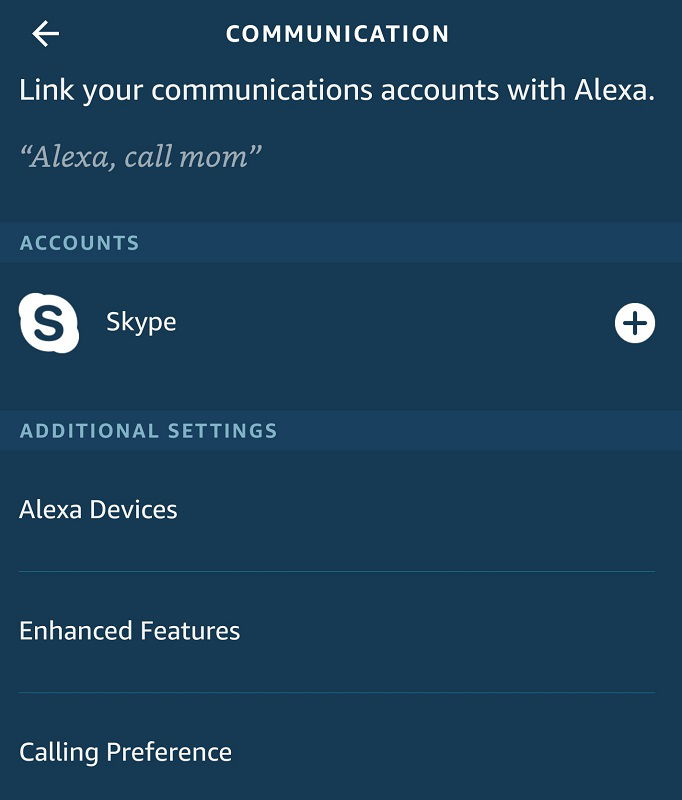
Attiva l’impostazione su Abilitato. È disabilitato per impostazione predefinita.

Ora sei pronto a dire “ Alexa, chiama tutti i dispositivi.”
Altri vantaggi
Oltre ad avere un interfono in tutta la casa senza dover dire i nomi dei dispositivi individuali, puoi anche effettuare chiamate dalla tua app Alexa anche se non sei a casa. Ad esempio, potresti voler controllare i tuoi bambini a casa mentre sei ancora al lavoro o chiedere al pet sitter come stanno andando le cose. Poiché non sai sempre in quale stanza si troverà qualcuno, puoi effettuare chiamate su tutti i tuoi dispositivi per assicurarti di ricevere una risposta.
Puoi anche impostare promemoria per utilizzare tutti i tuoi dispositivi. Quando imposti un promemoria, scegli “Tutti i dispositivi” in “Annunci da.” Ora riceverai i tuoi promemoria ovunque tu sia nella tua casa. Puoi farlo con promemoria individuali o con tutti.
Se quanto sopra non è sufficiente per te, scopri altri modi per rendere Alexa ancora più intelligente.







