






Come Aggiungere Facilmente Funzionalità Premium ai Temi WordPress Ordinari
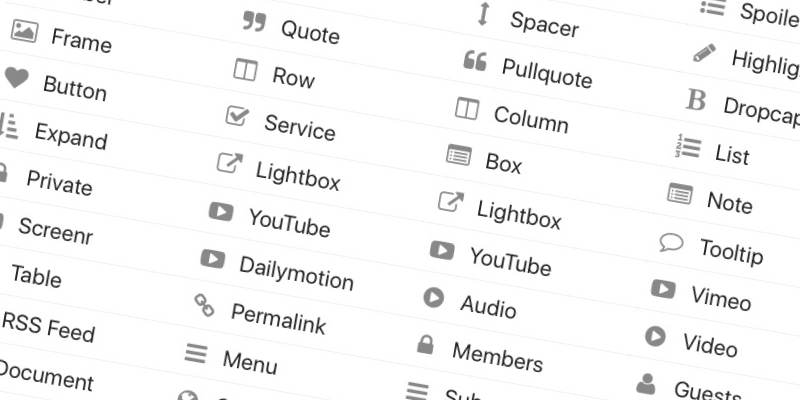
Uno dei motivi per cui WordPress è speciale rispetto ad altri costruttori di siti e CMS è la sua vasta gamma di possibilità. Puoi trasformare la tua installazione di WordPress in praticamente qualsiasi cosa cambiando il tema e aggiungendo i plugin necessari. Ci sono due opzioni che puoi scegliere riguardo a questa personalizzazione: puoi optare per le opzioni di base gratuite o scegliere le alternative premium a pagamento ricche di funzionalità. Ma non molti utenti di WordPress sanno che ci sono plugin gratuiti che possono utilizzare per aggiungere funzionalità premium al loro sito. Uno di questi plugin è Shortcodes Ultimate.
Cos’è Shortcodes Ultimate?
Nel suo significato di base, Shortcodes Ultimate è un plugin per WordPress che ti fornisce una grande collezione di shortcode. Per coloro che non sono familiari con gli shortcode, sono codici che puoi inserire praticamente ovunque nel tuo ambiente WordPress per abilitare determinate funzioni. Un esempio di shortcode è il Typed Js che inserisce un effetto di digitazione nel tuo testo.
Immagina cosa puoi fare con la tua installazione di WordPress se potessi aggiungere quasi qualsiasi funzione semplicemente inserendo una riga di testo. Utilizzando Shortcodes Ultimate puoi facilmente creare schede, pulsanti, caselle, cursori, video reattivi e altro ancora. Questo plugin è completamente reattivo, funziona con qualsiasi tema, ti fornisce un generatore di shortcode, ha un design moderno ed è alimentato da CSS3, per citare solo alcune delle sue caratteristiche.
E se tutti gli shortcode disponibili non fossero sufficienti, puoi optare per un aggiornamento a pagamento per ottenere più componenti aggiuntivi.
Come Utilizzare Shortcodes Ultimate
Dopo aver installato i plugin dal repository di plugin di WordPress e attivandolo tramite il menu “Plugin -> Aggiungi Nuovo” nella barra laterale, apparirà un nuovo menu “Shortcodes” nella barra laterale.

Questo menu è dove puoi accedere alle impostazioni di Shortcodes Ultimate. Puoi saperne di più sul plugin, regolare le “Impostazioni” e personalizzare il design del tuo sito web modificando il CSS utilizzando “CSS Personalizzato”.

Per inserire lo shortcode nel tuo post o nelle tue pagine, crea un nuovo post/pagina o modifica uno di quelli esistenti. Troverai una scheda aggiuntiva chiamata “Inserisci Shortcode.”

Clicca sulla scheda per iniziare a cercare uno shortcode disponibile che puoi inserire nel tuo post/pagina. Per trovare quello che desideri più rapidamente, utilizza la barra di ricerca nella parte superiore della pagina. Puoi anche restringere la tua ricerca filtrando l’elenco per tipo.

Ad esempio, se desideri inserire un pulsante di download nel tuo post, puoi scegliere lo shortcode del pulsante dall’elenco. Apparirà la finestra delle impostazioni del pulsante, e puoi regolare tutti gli elementi del pulsante a tuo piacimento.

Puoi impostare il link da attivare quando il pulsante viene cliccato, decidere la forma e il colore del pulsante, inserire un’icona sul pulsante e molte altre opzioni. Scegli “Anteprima dal Vivo” per vedere il risultato finale mentre stai modificando il tuo shortcode. E quando sei soddisfatto, puoi cliccare sul pulsante “Inserisci Shortcode”.

Otterrai lo shortcode insieme a tutta la descrizione necessaria inserita nel tuo post/pagina in un’unica stringa simile all’immagine seguente.

Ulteriore Utilizzo degli Shortcode
Il plugin fornisce agli utenti più di un semplice modo per inserire shortcode. Puoi utilizzare shortcode all’interno di shortcode se lo desideri. Ad esempio, puoi aggiungere diversi pulsanti di download all’interno di una casella di spoiler annidata o magari spoiler annidati all’interno di spoiler annidati. Per coloro che non sono familiari con gli spoiler annidati, sono contenuti nascosti che verranno rivelati quando clicchi sul titolo degli spoiler.
Gli shortcode finali apparirebbero come l’immagine seguente.

Coloro che sono familiari con HTML troveranno che le strutture degli shortcode sono simili ai codici HTML e prenderanno confidenza in pochissimo tempo. Coloro che non sono familiari con HTML possono avviare le loro abilità di costruzione degli shortcode utilizzando gli esempi pronti e modificando il contenuto. Puoi trovare gli esempi sotto il menu laterale “Shortcodes”. Ci sono diversi esempi “Base” e “Avanzati” che puoi utilizzare.

Ci sono vasti elementi che puoi esplorare che è impossibile racchiudere qui. È meglio che tu provi il plugin da solo e faccia le tue scoperte.
In conclusione, il plugin Shortcodes Ultimate può aiutarti a inserire molti elementi interessanti che sono solitamente disponibili solo in temi e plugin WordPress premium a pagamento. Alcuni esempi di questi elementi sono schede orizzontali e verticali, spoiler, accordion, ancore, colonne, pulsanti personalizzati e animazioni. E tutto è gratuito e a solo uno shortcode di distanza.
Cosa ne pensi di Shortcodes Ultimate? Condividi i tuoi pensieri e opinioni nei commenti qui sotto.







