






Come modificare il menu contestuale in macOS
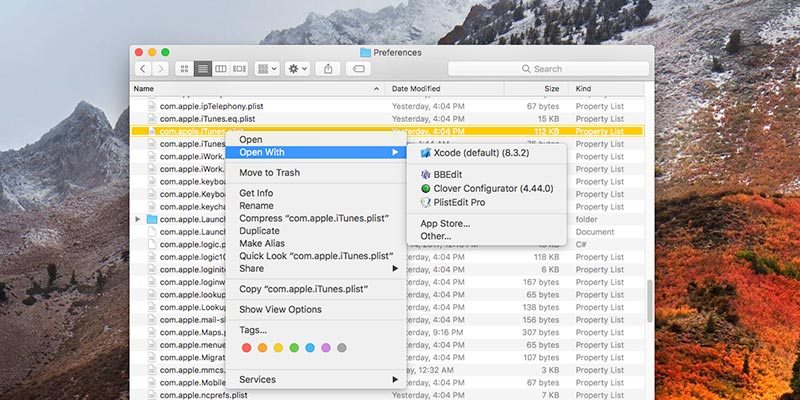
Quando il tuo Mac è nuovo di zecca, il menu contestuale è relativamente corto e conciso. E per la maggior parte rimane tale. Ma se desideri aggiungere o rimuovere elementi, hai una certa flessibilità limitata per farlo su macOS.
Sfortunatamente, il menu contestuale di macOS non è così flessibile come quello di Windows. In Windows, quasi tutti gli elementi del menu contestuale possono essere rimossi con un po’ di hacking del registro. Essendo un sistema operativo più “chiuso”, macOS non offre un modo semplice per farlo.
Per modificare il menu contestuale come fa Dropbox, ad esempio, è necessario intervenire sull’app Finder stesso. Questo esula sia dalle nostre conoscenze che da questo post, quindi ci limiteremo ai metodi che possiamo utilizzare per controllare cosa appare nel menu contestuale.
Leggi anche: Come personalizzare la barra dei menu in macOS
Aggiungere/rimuovere servizi dal menu contestuale su Mac
Il metodo principale per aggiungere e rimuovere elementi del menu contestuale dal menu di macOS è tramite i servizi. I servizi appaiono sotto il menu a discesa “Servizi” nel menu di clic destro in fondo al menu. macOS offre un metodo basato su GUI per aggiungere e rimuovere elementi del menu contestuale.
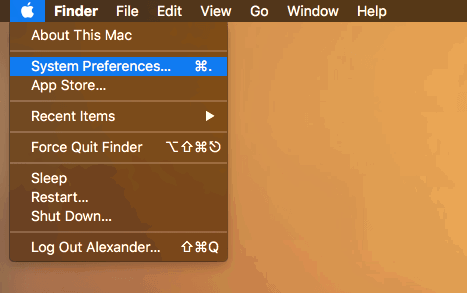
- Apri l’applicazione Preferenze di Sistema dal menu Apple.
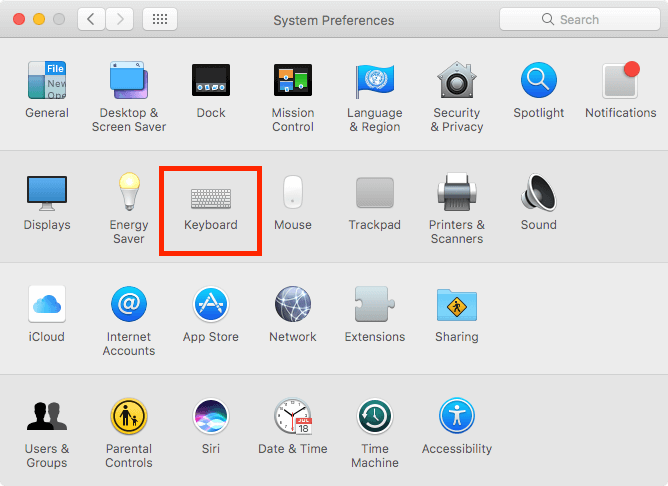
- Clicca sul pannello delle preferenze “Tastiera”.
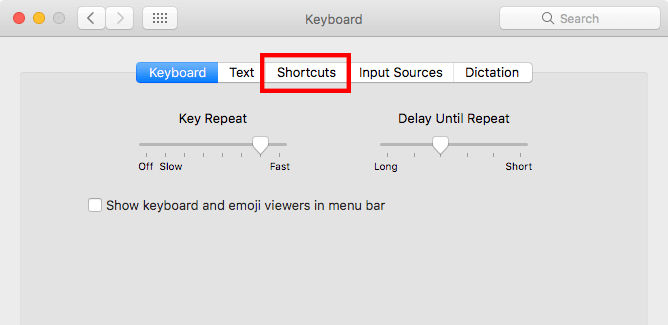
- Clicca sulla scheda “Scorciatoie” nella parte superiore della finestra.
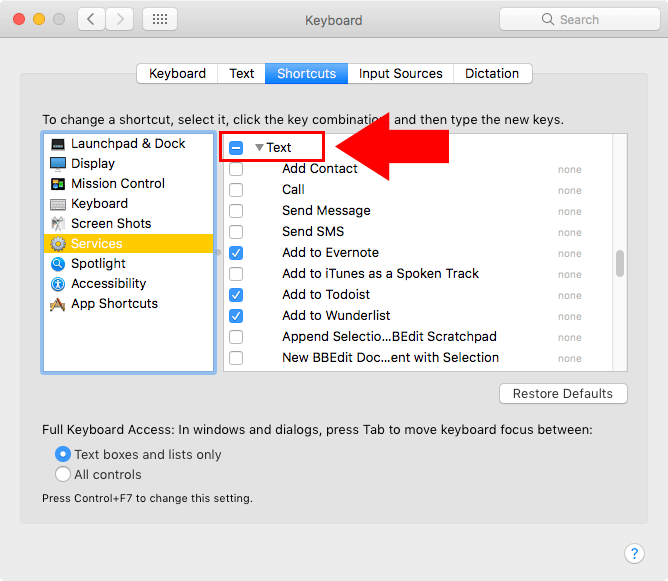
- Seleziona “Servizi” dal pannello del menu a sinistra.

- Questo mostrerà un elenco di tutti i servizi disponibili, ordinati in alcune categorie principali in base all’input che ricevono. Clicca sulle caselle di controllo per alternare la visibilità dei servizi associati.

- Le applicazioni possono aggiungere i propri servizi qui. Li troverai in base al tipo di elemento (file, cartella, testo) che l’elemento del menu contestuale riceve come input. Ad esempio, se un elemento del menu contestuale appare quando fai clic destro su un testo selezionato, troverai il servizio sotto il menu a discesa “Testo”.
Mostra i Servizi nel menu contestuale principale
Se hai molti servizi o li utilizzi frequentemente, può essere fastidioso dover attendere continuamente l’apertura del menu a discesa. Puoi far apparire tutti i servizi nel menu a discesa principale con un comando Terminal.
Apri Terminal in “Applicazioni -> Utility -> Terminal.app.”
Incolla il seguente comando nel Terminal:
defaults write-g NSServicesMinimumItemCountForContextSubmenu -int999Questo comando modificherà i valori predefiniti per il numero minimo di servizi richiesti per creare il sottomenù Servizi. Il numero finale (999 in questo esempio) imposta il numero di elementi richiesti per creare il sottomenù Servizi. Se il numero di servizi è inferiore a questo valore, non vedrai il sottomenù Servizi. In questa situazione 999 non è significativamente diverso da infinito, quindi vedrai sempre ogni elemento dei Servizi.
- Esci e riavvia Finder con il seguente comando Terminal:
killall FinderModifica del menu “Apri con”
Un sottomenù nel menu contestuale, il menu “Apri con”, tende a diventare un po’ disordinato. Puoi affrontare questo problema in diversi modi.
1. Rimuovere i duplicati dal menu contestuale “Apri con”
A volte il database di LauchServices può danneggiarsi, causando una massiccia duplicazione degli elementi nel tuo menu “Apri con”.
- Esegui il comando Terminal qui sotto per ricostruire il database di LaunchServices:
/System/Library/Frameworks/CoreServices.framework/Frameworks/LaunchServices.framework/Support/lsregister -kill-r-domainlocal-domain system -domain user- Ferma e riavvia Finder con
killall Finder. Potresti dover attendere qualche minuto prima di riavviarlo mentre LaunchServices si ricostruisce.
2. Vietare manualmente le app da specifiche estensioni
Puoi vietare a un’applicazione specifica di associare a una specifica estensione di file nel menu Apri con. Procedi solo se ti senti sicuro di modificare i file plist.
- Fai clic destro sull’applicazione di cui vuoi modificare le voci e clicca su “Mostra contenuti pacchetto”.

- Apri la cartella “Contents”.

Duplica il file “Info.plist” e rinominalo in qualcosa come “info-backup.plist” per creare un file di backup.
Apri Info.plist in un editor di testo come TextEdit.

- Cerca nel documento con Comando + F per quanto segue: “CFBundleTypeExtensions.”
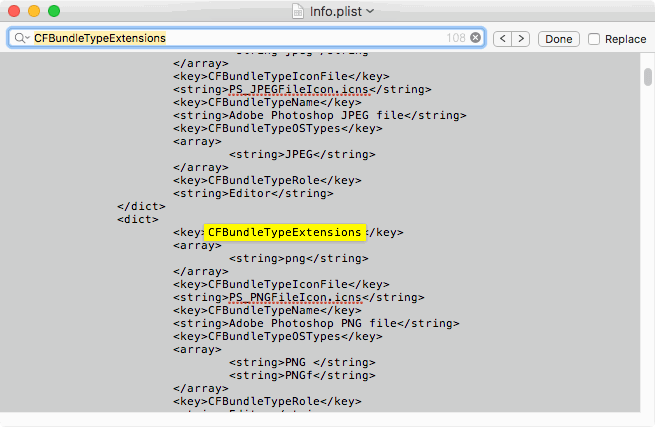
Questo mostrerà molte informazioni. Per un’applicazione complessa come Photoshop, vedrai una per ogni estensione. Individua il “…” che contiene il tipo di file che vuoi vietare. Ad esempio, se voglio rimuovere Photoshop dal menu Apri con per i file PNG, devo cercare “png” sotto CFBundleTypeExtensions.
Elimina la voce “…” rilevante. In questo caso elimineremmo “png.”
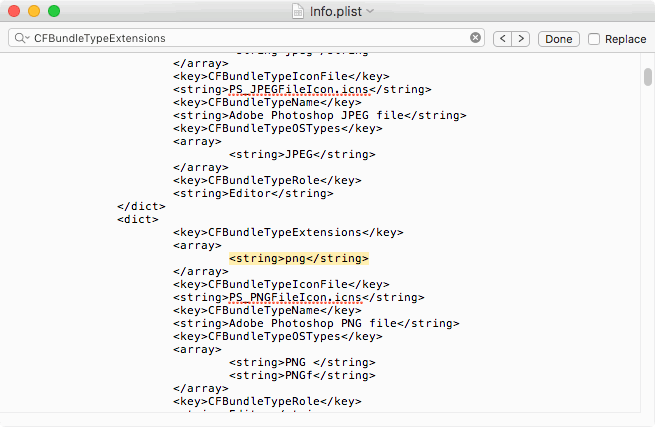
- Apri Terminal e esegui
killall Finderper applicare le modifiche.
Conclusione
Sebbene tu non abbia tanto controllo sul menu contestuale di macOS quanto potresti averne in Windows, puoi comunque apportare alcune personalizzazioni al menu. Puoi aggiungere anche più opzioni al menu Servizi utilizzando l’app Automator di macOS e creando Servizi.







