






Come svuotare il cestino su iPhone
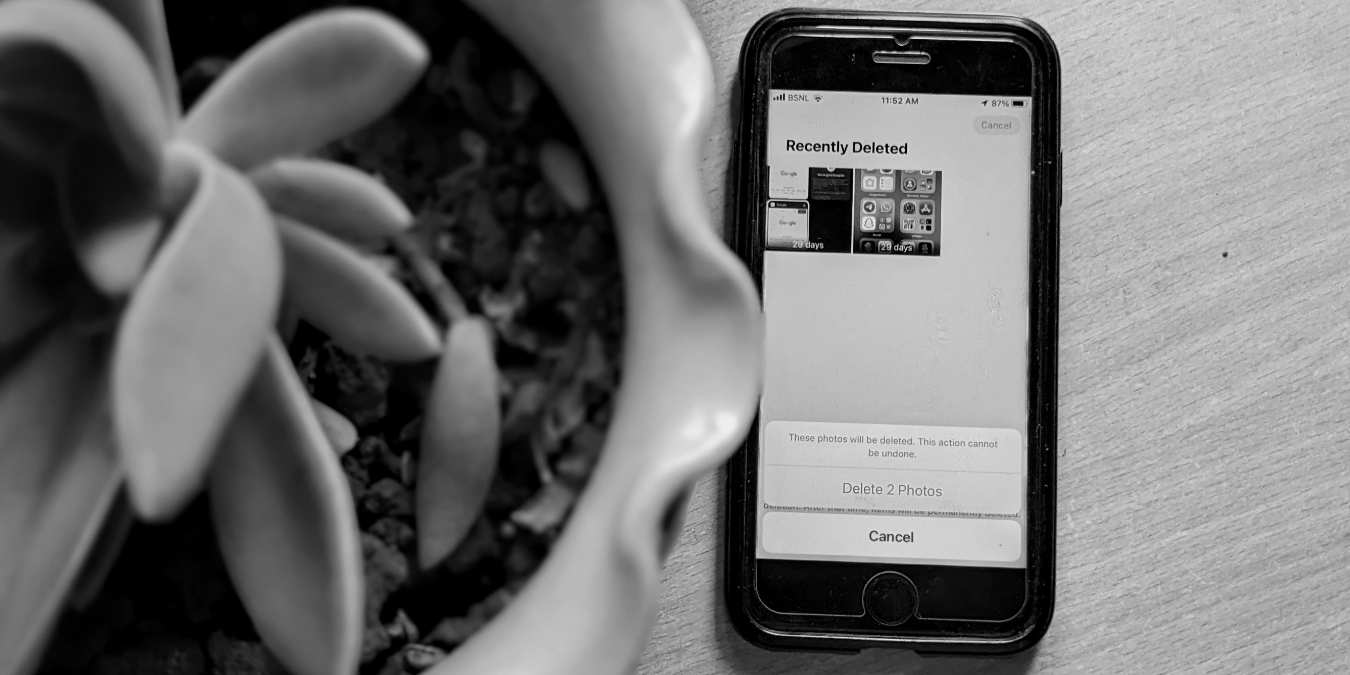
Se stai cercando di liberare spazio sul tuo iPhone e vuoi imparare come svuotare il cestino, potresti aver notato che non esiste una cartella cestino centralizzata come sul computer. Invece, ogni app sul tuo iPhone ha la sua cartella per i file eliminati, e devi svuotarle individualmente per aumentare la quantità di spazio di archiviazione utilizzabile. Fortunatamente, siamo qui per mostrarti come svuotare tutto il cestino sul tuo telefono.
Indice
- Svuotare il Cestino delle Foto su iPhone
- Svuotare il Cestino di Apple Mail
- Svuotare le Note Recentemente Cancellate
- Cancellare File Recentemente Eliminati
- Cancellare la Cache nelle App per iPhone
- Come Scaricare App su iPhone
Svuotare il Cestino delle Foto su iPhone
Lo sapevi che quando elimini foto e video dal tuo iPhone, non spariscono subito? Invece, l’app Foto li nasconde saggiamente in un album chiamato Recentemente Eliminati. Questo è come un’area di sosta temporanea dove i tuoi elementi eliminati rimangono per 30 giorni, dandoti la possibilità di recuperarli se necessario. Ma se sei sicuro di non averne mai più bisogno, puoi eliminarli per liberare spazio di archiviazione.
Per svuotare la cartella Recentemente Eliminati in Foto, devi aprire l’app Foto. Poi, vai alla scheda Album in basso. Scorri verso il basso e trova la cartella Recentemente Eliminati.

Tocca Seleziona e scegli tutte le foto e i video che desideri eliminare. Tocca il pulsante Altro nell’angolo in basso a destra e seleziona Elimina Tutti. Apparirà un pop-up di conferma, chiedendoti di confermare l’eliminazione di ‘X’ foto (dove X è il numero delle foto). Tocca Elimina X Foto per rimuoverle permanentemente.
Svuotare il Cestino di Apple Mail
Mantenere la tua casella di posta in ordine significa anche occuparsi del cestino in Apple Mail. Proprio come nell’app Foto, le email che elimini non spariscono immediatamente. Si spostano nella cartella Cestino, dove rimangono finché non decidi di eliminarle definitivamente. Le email con allegati possono occupare una grande quantità di spazio di archiviazione, quindi dovresti svuotare regolarmente la cartella Cestino.
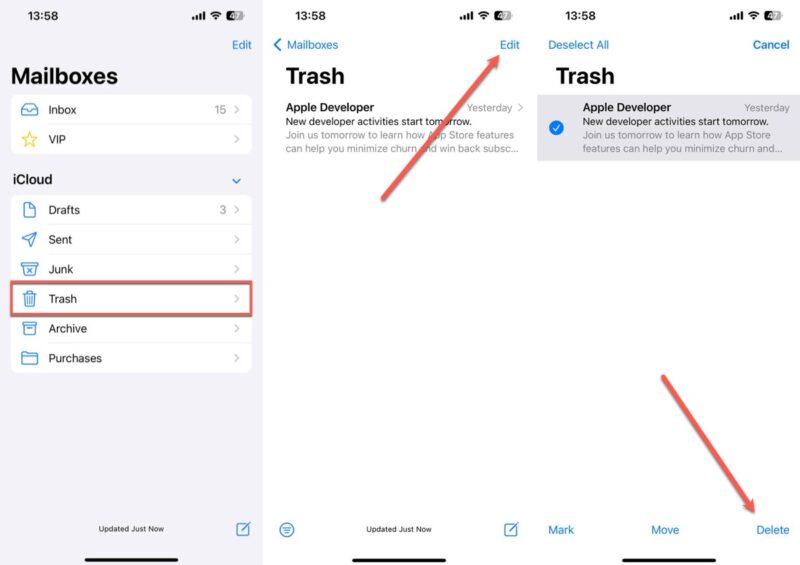
Per iniziare, apri l’app Mail. Naviga nella cartella Cestino. Tocca il pulsante Modifica e poi tocca Seleziona Tutto. Con tutti i tuoi messaggi selezionati, puoi toccare il pulsante Elimina e confermare la tua decisione di liberartene.
Suggerimento: Ci sono molte ottime alternative a Apple Mail per macOS e iOS.
Svuotare le Note Recentemente Cancellate
Le note che hai precedentemente eliminato vengono collocate nella cartella Recentemente Eliminati. Se sei sicuro di non aver più bisogno di queste note, allora puoi eliminarle subito.
Avvia l’app Note sul tuo iPhone. Naviga nella cartella Recentemente Eliminati. All’interno della cartella Recentemente Eliminati, vedrai tutte le tue note eliminate.
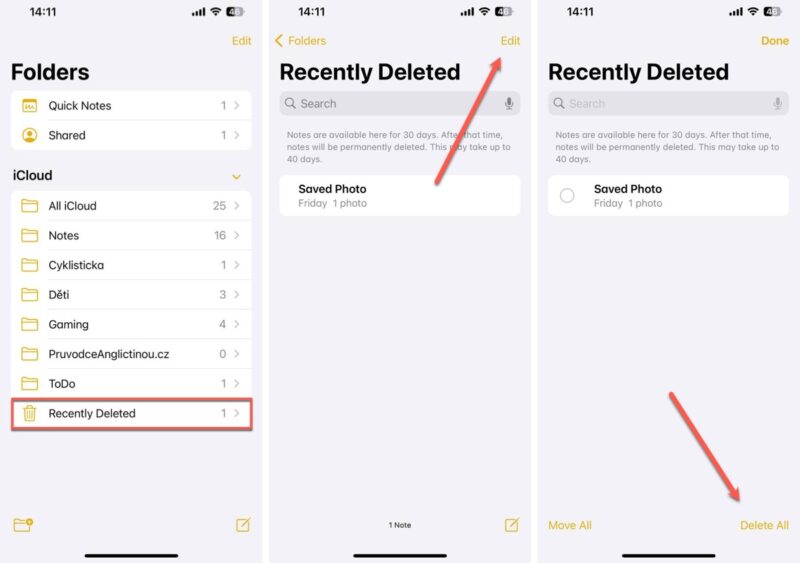
Se sei pronto a liberartene, tocca l’opzione Modifica in alto a destra. Dopo, vedrai il pulsante Elimina Tutto nell’angolo in basso a destra dello schermo. Tocca su di esso, conferma e tutte quelle vecchie note spariranno per sempre.
Cancellare File Recentemente Eliminati
Proprio come per foto e note, qualsiasi file che elimini utilizzando l’app File non sparisce immediatamente. Viene spostato in un’altra cartella Recentemente Eliminati. Per accedervi e svuotarla, devi aprire l’app File.
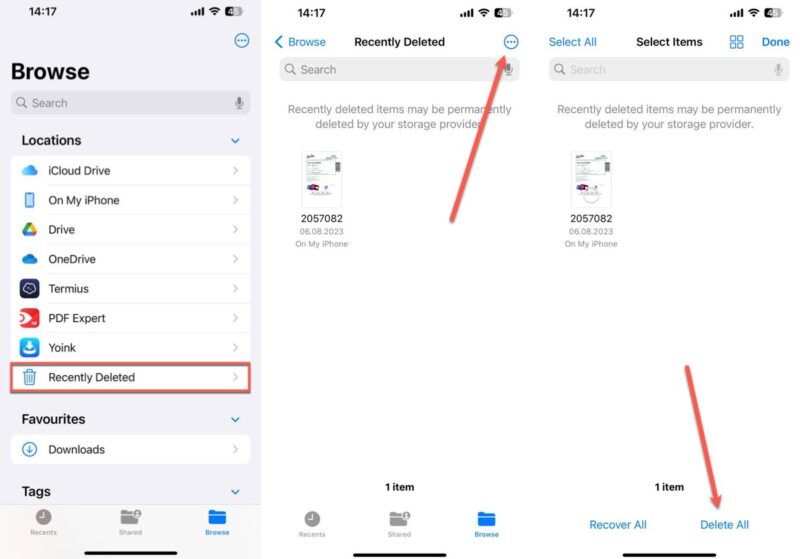
Una volta dentro, tocca la scheda Sfoglia in basso. Questa scheda ti mostra diverse posizioni e cartelle sul tuo dispositivo. In questa lista, troverai la cartella Recentemente Eliminati. Ora, per svuotarla, tocca l’icona a tre puntini situata in alto a destra. Questo aprirà un menu contestuale con diverse opzioni. Scegli Seleziona. Puoi ora toccare il pulsante Elimina Tutto in basso e confermare.
Cancellare la Cache nelle App per iPhone
Oltre alle cartelle Recentemente Eliminati, molte app per iPhone memorizzano le proprie cache, che sono come banche di memoria dove conservano informazioni per caricare più velocemente. Nel tempo, queste cache possono occupare molto spazio. Cancellarle può liberare spazio e talvolta persino migliorare le prestazioni del tuo iPhone.
Una delle cache più importanti da svuotare è quella di Safari, il browser web di Apple. La cache di Safari memorizza elementi dei siti web che visiti, come immagini e pagine web, affinché si carichino più velocemente la prossima volta che li visiti.
Per svuotare la cache di Safari, devi aprire l’app Impostazioni. Scorri verso il basso finché non trovi Safari e tocca su di esso. All’interno delle impostazioni di Safari, cerca l’opzione che dice Cancella Cronologia e Dati dei Siti Web. Toccare questo rimuoverà la cache insieme alla tua cronologia di navigazione e ai cookie. Un pop-up ti chiederà di confermare quest’azione.
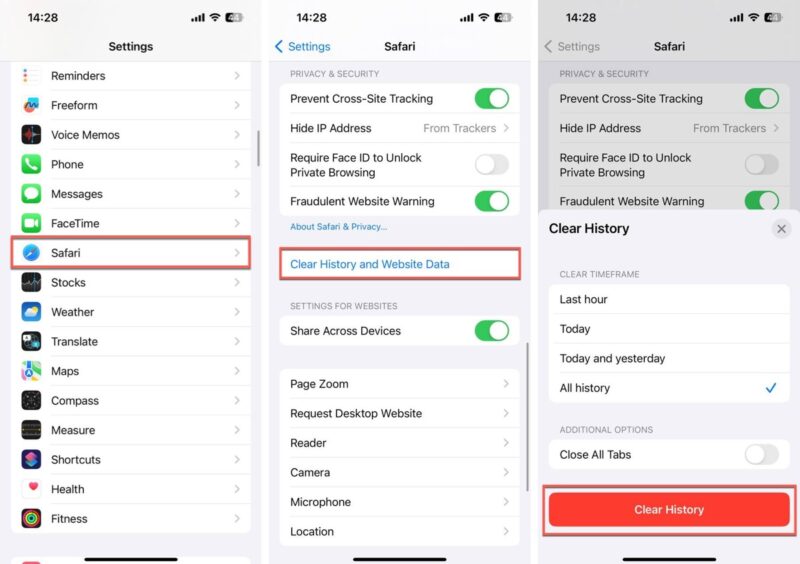
Tieni presente che i siti web potrebbero caricarsi notevolmente più lentamente la prima volta che li visiti dopo aver svuotato la cache di Safari. Questo perché Safari deve ridownloadare quegli elementi che aveva precedentemente memorizzato.
Nota: se Safari non funziona dopo aver svuotato la cache, abbiamo le soluzioni qui.
Come Scaricare App su iPhone
Cerchi altri modi per liberare spazio sul tuo iPhone? Scaricare app è una mossa intelligente, specialmente per le app che non usi spesso. Questo processo è un po’ diverso dall’eliminare semplicemente un’app. Rimuove l’app ma mantiene al sicuro tutti i suoi dati importanti. Quando reinstalli l’app, i tuoi dati tornano subito al loro posto.
Prima, apri l’app Impostazioni e poi vai su Generale -> Archiviazione iPhone. Scorri l’elenco e scegli un’app che vuoi scaricare. Potrebbe essere un gioco che non hai giocato da mesi o un’app che apri raramente.

Una volta che hai fatto la tua scelta, tocca sull’app e cerca l’opzione Scarica App. Dopo aver toccato Scarica App, apparirà un prompt di conferma. Procedi e conferma.
Speriamo che questi metodi ti abbiano aiutato a liberare con successo spazio di archiviazione sul tuo iPhone. Svuotare il cestino da varie app, scaricare app non utilizzate e gestire la cache sono modi efficaci per mantenere il tuo iPhone funzionante senza intoppi. Se scopri che il tuo dispositivo ha ancora bisogno di più spazio, potresti voler considerare un ripristino di fabbrica come ultima risorsa. Questo passaggio può darle al tuo iPhone un nuovo inizio, ma ricorda, cancellerà tutti i tuoi dati, quindi assicurati di fare il backup dei file importanti prima.
Tutte le immagini e gli screenshot di David Morelo e Mehvish Mushtaq.







