






Come abilitare il supporto per gli archivi su Windows 11
 Per la gioia di molti—e forse per la disapprovazione di alcuni—Windows ha recentemente annunciato che offrirà ora supporto nativo per i formati di compressione file RAR, GZ, 7-Zip e altri.
Per te, questo significa che non dovrai installare app di terze parti come WinRAR per estrarre o eseguire questi file compressi; potrai farlo direttamente tramite Windows stesso. Interessante, vero? Quindi, come si fa esattamente?
Vediamo come puoi abilitare e utilizzare il supporto per gli archivi su Windows 11.
Come abilitare e utilizzare il supporto per gli archivi su Windows 11
Per abilitare e utilizzare il supporto per gli archivi su Windows, dovrai prima installare la build Insider di Windows 23493 del canale Dev. Quindi, per accedere al sistema di supporto per gli archivi, dovrai prima iscriverti al canale della build Dev Insider di Windows 23493.
Abbiamo una guida separata che ti aiuta a capire tutto sui diversi programmi Windows Insider che puoi consultare. Microsoft ha un blog che copre tutto riguardo l’iscrizione al Programma Dev Insider su Windows —dai un’occhiata se non sei già iscritto al programma.
Dopo esserti iscritto e stai utilizzando la build 23493, ora puoi facilmente estrarre i tuoi file compressi senza alcuna app di terze parti (puoi anche rimuovere qualsiasi app di terze parti da qui in poi).
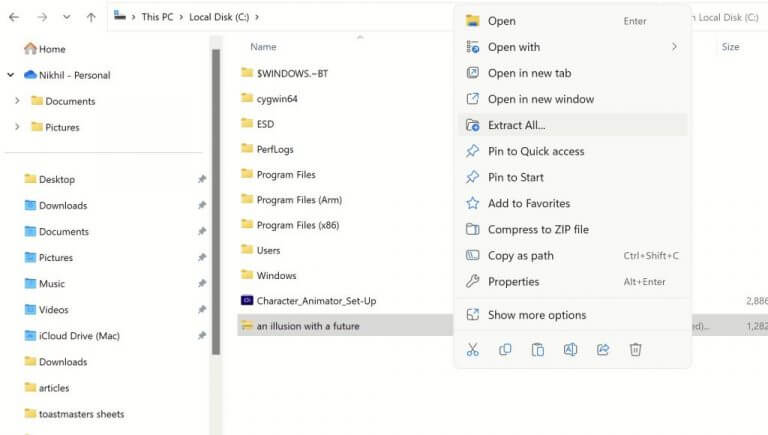
Ora vai al file, fai clic destro su di esso e clicca sull’opzione Estrai tutto dal menu contestuale.
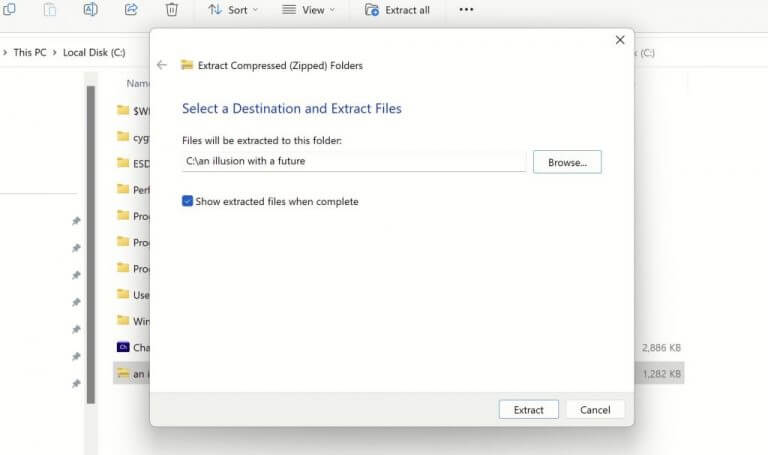
Infine, seleziona un luogo dove desideri che i tuoi file estratti vadano e clicca sul pulsante Estrai.
Abilitare e utilizzare il supporto per gli archivi su PC Windows
Almeno nell’ambiente Windows, non devi più fare affidamento su app di terze parti per estrarre i tuoi file compressi. Con l’avvento della build Insider di Windows 23493, puoi gestire i file compressi direttamente dal tuo sistema operativo Windows.
Speriamo che tu abbia abilitato con successo e ora stia utilizzando il sistema di supporto per gli archivi su Windows.







