






Come abilitare l'Editor Criteri di Gruppo in Windows
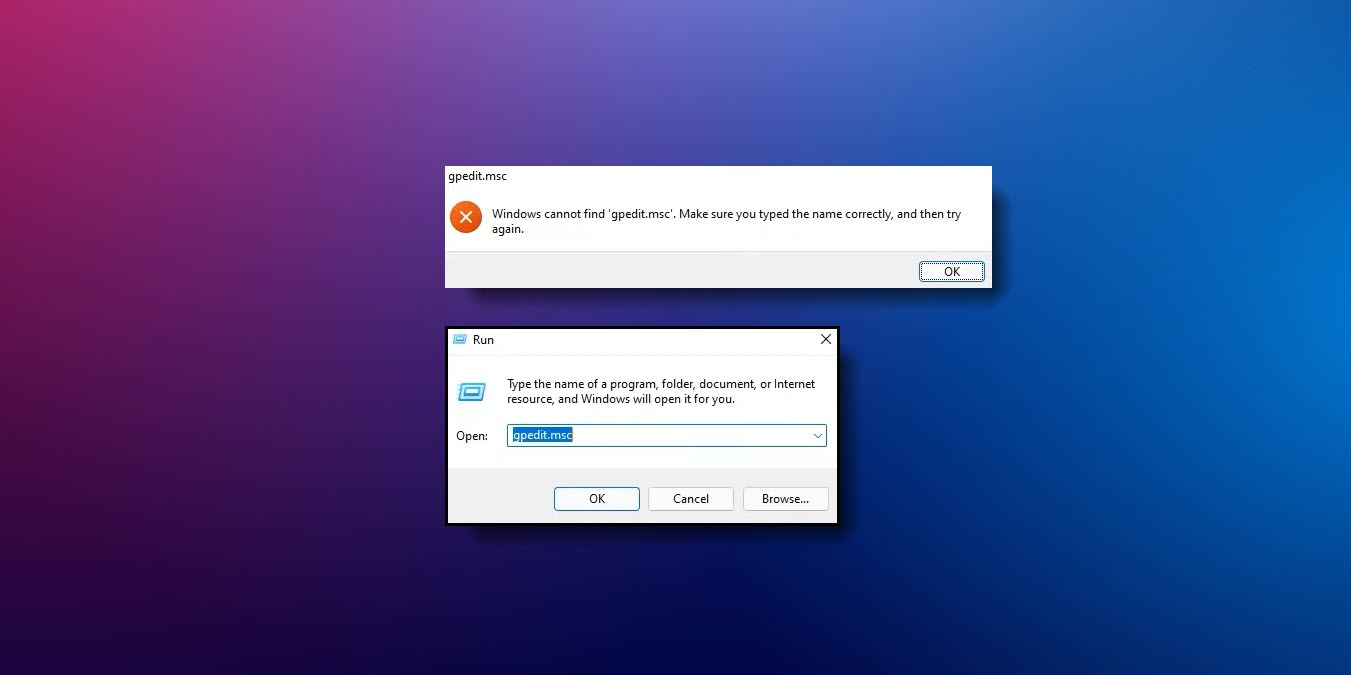
L’Editor Criteri di Gruppo di Windows è uno strumento molto utile e potente che consente a ogni utente di Windows di gestire le proprie impostazioni di policy amministrative tramite un’interfaccia utente semplice. Tuttavia, questo strumento è abilitato solo nelle versioni Pro, Enterprise e Ultimate di Windows. In questa guida, dimostriamo come abilitare l’Editor Criteri di Gruppo in Windows se stai utilizzando un’edizione Home.
Buono a sapersi: Vedi l’errore “Questa installazione è vietata dalla policy di sistema” sul tuo sistema? Prova la nostra lista di soluzioni.
Indice dei contenuti
- Cos’è l’Editor Criteri di Gruppo
- Abilitare l’Editor Criteri di Gruppo in Windows con CMD
- Abilitare l’Editor Criteri di Gruppo in Windows utilizzando un file di sistema
- Abilitare l’Editor Criteri di Gruppo con un file Batch
- Esegui SFC per prevenire che GPEdit non sia ricercabile
- Risolvere il messaggio di errore “MMC Impossibile creare uno Snap-in”
- Domande frequenti
Cos’è l’Editor Criteri di Gruppo
L’Editor Criteri di Gruppo è uno strumento di gestione delle policy per gli utenti di Windows per configurare e modificare diverse impostazioni di policy per un computer o più computer su una rete. Gli utenti di Windows lo utilizzano regolarmente per modificare diverse impostazioni. Ad esempio, puoi usarlo per bloccare applicazioni su Windows o gestire come funzionano in primo piano o in background.
Abilitare l’Editor Criteri di Gruppo in Windows con CMD
Nelle edizioni Home di Windows, l’Editor Criteri di Gruppo (alias “gpedit”) non apparirà affatto quando lo cerchi utilizzando la Ricerca di Windows. Fortunatamente, puoi abilitarlo tramite il Prompt dei comandi.
Sebbene il “gpedit.msc” non sia disponibile nelle versioni Home di Windows, altri file correlati a gpedit esistono nei file di sistema. Dobbiamo solo scaricarli correttamente e installare il file “gpedit.msc”.
- Esegui il Prompt dei comandi come amministratore. Puoi farlo avviando la Ricerca di Windows premendo Win + S e digitando
CMD.

- Inserisci il seguente codice e premi Invio. Questo codice mira a recuperare il pacchetto richiesto da Microsoft.
FOR%F IN("%SystemRoot%\servicing\Packages\Microsoft-Windows-GroupPolicy-ClientTools-Package~*.mum")DO(DISM /Online /NoRestart /Add-Package:"%F")
- Dopo che il primo codice è stato eseguito, aggiungi il seguente codice e premi Invio. Windows caricherà i file richiesti e l’Editor Criteri di Gruppo apparirà quando lo cerchi.
FOR%F IN("%SystemRoot%\servicing\Packages\Microsoft-Windows-GroupPolicy-ClientExtensions-Package~*.mum")DO(DISM /Online /NoRestart /Add-Package:"%F")
Suggerimento: Credere che ogni tuo movimento sia osservato? Ecco come puoi rilevare i keylogger su Windows.
Abilitare l’Editor Criteri di Gruppo in Windows utilizzando un file di sistema
Puoi facilmente abilitare l’Editor Criteri di Gruppo di Windows scaricando un semplice file che applica le impostazioni richieste al tuo dispositivo tramite il CMD. Questo metodo è simile al precedente, tranne per il fatto che non dovrai inserire il codice tu stesso.
- Scarica il file GPEdit.zip da GitHub. Fai questo aprendo il link, cliccando su “Code” e selezionando “Download ZIP.”

- Estrai il .ZIP. Dovresti essere in grado di trovare il file batch di abilitazione gpedit (.BAT) nella cartella risultante.

- Fai clic con il tasto destro sul file .BAT e seleziona “Esegui come amministratore.” Quindi il Prompt dei comandi apparirà e applicherà le impostazioni richieste.

Questo è tutto ciò che devi fare. Da questo momento in poi, puoi utilizzare l’Editor Criteri di Gruppo sul tuo PC.
Abilitare l’Editor Criteri di Gruppo con un file Batch
Se non vuoi scaricare un file esterno, puoi creare tu stesso il file batch e usarlo per attivare l’Editor Criteri di Gruppo.
- Digita Blocco note nella Ricerca di Windows.

- Copia il testo successivo nel file e assicurati di incollarlo premendo Ctrl + Alt + V per rimuovere qualsiasi formattazione.
@echo off

pushd"%~dp0"

dir/b%SystemRoot%\servicing\Packages\Microsoft-Windows-GroupPolicy-ClientExtensions-Package~3*.mum>List.txt

dir/b%SystemRoot%\servicing\Packages\Microsoft-Windows-GroupPolicy-ClientTools-Package~3*.mum>>List.txt

for/f%%i in ('findstr /i . List.txt 2^>nul')do dism /online/norestart/add-package:"%SystemRoot%\servicing\Packages\%%i"

pause
- Fai clic su “File -> Salva con nome” e nomina il file “GPEdit.bat” per salvarlo come file batch.

- Trova il file appena creato e fai clic con il tasto destro su di esso, quindi seleziona “Esegui come amministratore.”

- Il CMD si aprirà e inizierà ad applicare le modifiche.

FYI: non riesci a eseguire un Ripristino di sistema? Ecco cosa puoi fare al riguardo.
Esegui SFC per prevenire che GPEdit non sia ricercabile
In alcuni casi, anche dopo aver attivato l’Editor Criteri di Gruppo, l’utilità appare ancora non ricercabile o mostra un errore quando viene avviata. Questo accade tipicamente a causa di file di sistema danneggiati o mancanti. Utilizzeremo lo strumento integrato Controllo file di sistema (SFC) per consentire a Windows di riparare e sostituire quei file.
- Apri il Prompt dei comandi come ti abbiamo mostrato sopra.
- Digita
sfc /scannowe poi premi Invio.

- Aspetta che la scansione sia completata e riprova.
Risolvere il messaggio di errore “MMC Impossibile creare uno Snap-in”
In alcuni casi, potresti ricevere errori di snap-in MMC (Microsoft Management Console) una volta che avvii “gpedit.msc.” Questo può accadere anche a Windows Pro ed Enterprise, il che lo rende un problema comune. Per risolvere questo problema, segui i passaggi successivi:
- Apri il Blocco note come descritto in precedenza e copia il codice successivo, quindi salvalo come “x86.bat.”
@echo off
echo x86
takeown /f%WinDir%\System32\gpedit.dll
icacls%WinDir%\System32\gpedit.dll /grant:r"%username%":f
takeown /f%WinDir%\System32\fde.dll
icacls%WinDir%\System32\fde.dll /grant:r"%username%":f
takeown /f%WinDir%\System32\gptext.dll
icacls%WinDir%\System32\gptext.dll /grant:r"%username%":f
echo.
echo.

takeown /f%WinDir%\System32\appmgr.dll
icacls%WinDir%\System32\appmgr.dll /grant:r"%username%":f
takeown /f%WinDir%\System32\fdeploy.dll
icacls%WinDir%\System32\fdeploy.dll /grant:r"%username%":f

IFNOTEXIST%WinDir%\System32\GPBAK\NUL MKDIR%WinDir%\System32\GPBAK
takeown /f%WinDir%\System32\GPBAK*
icacls%WinDir%\System32\GPBAK*/grant:r"%username%":f

IFEXIST%WinDir%\System32\gpedit.dll copy%WinDir%\System32\gpedit.dll %WinDir%\System32\GPBAK\gpedit.dll
IFEXIST%WinDir%\System32\fde.dll copy%WinDir%\System32\fde.dll %WinDir%\System32\GPBAK\fde.dll
IFEXIST%WinDir%\System32\gptext.dll copy%WinDir%\System32\gptext.dll %WinDir%\System32\GPBAK\gptext.dll
IFEXIST%WinDir%\System32\appmgr.dll copy%WinDir%\System32\appmgr.dll %WinDir%\System32\GPBAK\appmgr.dll
IFEXIST%WinDir%\System32\fdeploy.dll copy%WinDir%\System32\fdeploy.dll %WinDir%\System32\GPBAK\fdeploy.dll
IFEXIST%WinDir%\System32\gpedit.msc copy%WinDir%\System32\gpedit.msc %WinDir%\System32\GPBAK\gpedit.msc

copy gpedit.dll %WinDir%\System32\gpedit.dll
copy fde.dll %WinDir%\System32\fde.dll
copy gptext.dll %WinDir%\System32\gptext.dll
copy appmgr.dll %WinDir%\System32\appmgr.dll
copy fdeploy.dll %WinDir%\System32\fdeploy.dll
copy gpedit.msc %WinDir%\System32\gpedit.msc

IFNOTEXIST%WinDir%\System32\GroupPolicy\NUL MKDIR%WinDir%\System32\GroupPolicy
IFNOTEXIST%WinDir%\System32\GroupPolicy\adm\NUL MKDIR%WinDir%\System32\GroupPolicy\adm

copy system.adm %WinDir%\System32\GroupPolicy\Adm\system.adm
copy inetres.adm %WinDir%\System32\GroupPolicy\Adm\inetres.adm
copy conf.adm %WinDir%\System32\GroupPolicy\Adm\conf.adm
copy wmplayer.adm %WinDir%\System32\GroupPolicy\Adm\wmplayer.adm
copy wuau.adm %WinDir%\System32\GroupPolicy\Adm\wuau.adm

regsvr32 /s%WinDir%\System32\gpedit.dll
regsvr32 /s%WinDir%\System32\fde.dll
regsvr32 /s%WinDir%\System32\gptext.dll
regsvr32 /s%WinDir%\System32\appmgr.dll
regsvr32 /s%WinDir%\System32\fdeploy.dll- Crea un altro file e chiamalo “x64.bat,” e copia il codice successivo in esso.
@echo off
echo x64
takeown /f%WinDir%\SysWOW64\gpedit.dll
icacls%WinDir%\SysWOW64\gpedit.dll /grant:r"%username%":f
takeown /f%WinDir%\SysWOW64\fde.dll
icacls%WinDir%\SysWOW64\fde.dll /grant:r"%username%":f
takeown /f%WinDir%\SysWOW64\gptext.dll
icacls%WinDir%\SysWOW64\gptext.dll /grant:r"%username%":f
echo.
echo.

takeown /f%WinDir%\SysWOW64\appmgr.dll
icacls%WinDir%\SysWOW64\appmgr.dll /grant:r"%username%":f
takeown /f%WinDir%\SysWOW64\fdeploy.dll
icacls%WinDir%\SysWOW64\fdeploy.dll /grant:r"%username%":f

IFNOTEXIST%WinDir%\SysWOW64\GPBAK\NUL MKDIR%WinDir%\SysWOW64\GPBAK
takeown /f%WinDir%\SysWOW64\GPBAK*
icacls%WinDir%\SysWOW64\GPBAK*/grant:r"%username%":f

IFEXIST%WinDir%\SysWOW64\gpedit.dll copy%WinDir%\SysWOW64\gpedit.dll %WinDir%\SysWOW64\GPBAK\gpedit.dll
IFEXIST%WinDir%\SysWOW64\fde.dll copy%WinDir%\SysWOW64\fde.dll %WinDir%\SysWOW64\GPBAK\fde.dll
IFEXIST%WinDir%\SysWOW64\gptext.dll copy%WinDir%\SysWOW64\gptext.dll %WinDir%\SysWOW64\GPBAK\gptext.dll
IFEXIST%WinDir%\SysWOW64\appmgr.dll copy%WinDir%\SysWOW64\appmgr.dll %WinDir%\SysWOW64\GPBAK\appmgr.dll
IFEXIST%WinDir%\SysWOW64\fdeploy.dll copy%WinDir%\SysWOW64\fdeploy.dll %WinDir%\SysWOW64\GPBAK\fdeploy.dll
IFEXIST%WinDir%\SysWOW64\gpedit.msc copy%WinDir%\SysWOW64\gpedit.msc %WinDir%\SysWOW64\GPBAK\gpedit.msc

copy gpedit.dll %WinDir%\SysWOW64\gpedit.dll
copy fde.dll %WinDir%\SysWOW64\fde.dll
copy gptext.dll %WinDir%\SysWOW64\gptext.dll
copy appmgr.dll %WinDir%\SysWOW64\appmgr.dll
copy fdeploy.dll %WinDir%\SysWOW64\fdeploy.dll
copy gpedit.msc %WinDir%\SysWOW64\gpedit.msc

IFNOTEXIST%WinDir%\SysWOW64\GroupPolicy\NUL MKDIR%WinDir%\SysWOW64\GroupPolicy
IFNOTEXIST%WinDir%\SysWOW64\GroupPolicy\adm\NUL MKDIR%WinDir%\SysWOW64\GroupPolicy\adm

copy system.adm %WinDir%\SysWOW64\GroupPolicy\Adm\system.adm
copy inetres.adm %WinDir%\SysWOW64\GroupPolicy\Adm\inetres.adm
copy conf.adm %WinDir%\SysWOW64\GroupPolicy\Adm\conf.adm
copy wmplayer.adm %WinDir%\SysWOW64\GroupPolicy\Adm\wmplayer.adm
copy wuau.adm %WinDir%\SysWOW64\GroupPolicy\Adm\wuau.adm

regsvr32 /s%WinDir%\SysWOW64\gpedit.dll
regsvr32 /s%WinDir%\SysWOW64\fde.dll
regsvr32 /s%WinDir%\SysWOW64\gptext.dll
regsvr32 /s%WinDir%\SysWOW64\appmgr.dll
regsvr32 /s%WinDir%\SysWOW64\fdeploy.dll
Copia i due file .BAT in questa directory: “C:\Windows\Temp\gpedit.”
Fai clic con il tasto destro su ciascuno di essi e seleziona “Esegui come amministratore.”
Da questo momento in poi, dovresti essere in grado di utilizzare l’Editor Criteri di Gruppo come qualsiasi altro utente di Windows.
Buono a sapersi: scopri come cambiare l’amministratore su Windows.
Domande frequenti
Perché le mie modifiche all’Editor Criteri di Gruppo non hanno effetto?
Se hai notato questo, la prima soluzione è riavviare il PC. Inoltre, puoi inserire il comando gpupdate /force nel Prompt dei comandi per forzare il tuo PC Windows a riflettere istantaneamente gli aggiornamenti che hai apportato all’Editor Criteri di Gruppo.
Come ripristinare l’Editor Criteri di Gruppo su Windows?
Ci sono diversi modi per ripristinare l’Editor Criteri di Gruppo su Windows; il più semplice è aprire l’Editor Criteri di Gruppo e navigare su “Configurazione computer -> Modelli amministrativi -> Tutte le impostazioni” e fare doppio clic sulla policy richiesta e cambiarla in “Non configurato.” Quindi, riavvia il PC.
Come posso sapere quale versione di Windows ho?
Puoi controllare la versione di Windows che stai utilizzando premendo Win + R per aprire la finestra Esegui, quindi digitando winver e premendo Invio. Una piccola finestra apparirà e ti informerà se hai una versione Windows Pro/Home o Enterprise.
Tutti gli screenshot e le immagini di Mustafa Ashour.







