






Come abilitare i sottotitoli in tempo reale per i video in Chrome per desktop
Il popolare browser Chrome di Google per desktop ha recentemente acquisito la capacità di generare sottotitoli in tempo reale per contenuti video e audio riprodotti all’interno del browser, anche con l’audio disattivato.
Entra in Live Caption
Mentre YouTube offre già capacità di auto-trascrizione simili, la nuova funzione di Chrome chiamata “Live Caption” funzionerà per qualsiasi video (non solo YouTube), così come per podcast, videochiamate o qualsiasi file audio/video che potresti avere memorizzato sul tuo disco rigido locale.
Il nuovo Live Caption è ora disponibile su tutti i PC e Mac, così come sui Chromebook. Al lancio, Live Caption supporta solo l’inglese, ma Google spera di aggiungere supporto per altre lingue nel prossimo futuro.

L’ultima aggiunta di Chrome è una funzione utile per chiunque si trovi ad ascoltare audio/video in un ambiente rumoroso o che semplicemente non è un madrelingua inglese.
Pensi che la nuova funzione di Chrome possa aiutarti a migliorare la tua produttività? Allora seguici in questa guida mentre dimostriamo come puoi sfruttare Live Caption sul tuo computer desktop.
Come abilitare Live Caption in Chrome per desktop
Prima di poterci mettere al lavoro, dovrai assicurarti che il tuo browser Chrome sia aggiornato. Devi avere Chrome 89 (o superiore) affinché la nuova funzione funzioni. Controlla rapidamente se questo è il caso seguendo questi passaggi.
Apri il browser Chrome sul tuo PC.
Clicca sul menu a tre punti situato nell’angolo in alto a destra dello schermo.
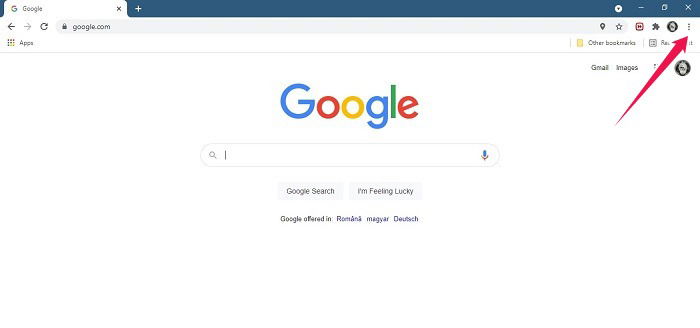
- Vai su Aiuto e poi seleziona “Informazioni su Google Chrome.”

- Se c’è un aggiornamento disponibile, installalo. Se Chrome è già alla versione 89 o superiore, sei a posto.

Con l’ultima versione di Chrome a bordo, puoi ora procedere ad abilitare la nuova funzione Live Caption.
- Rimani nella stessa finestra e controlla il lato sinistro del display. Clicca su Avanzate. In alternativa, puoi selezionare di nuovo il menu a tre punti e selezionare “Impostazioni -> Avanzate.”

Seleziona Accessibilità dal menu a discesa.
Troverai l’opzione Live Caption in cima. Attivala e aspetta che il browser scarichi tutti i file di riconoscimento vocale di cui ha bisogno per iniziare a generare sottotitoli in tempo reale.

- Una volta completato il processo, sei pronto per iniziare a utilizzare la funzione.
Come utilizzare i sottotitoli in tempo reale di Chrome sul tuo PC
Sul tuo PC, apri un video nel browser Chrome.
Clicca sul pulsante di riproduzione e dovrebbe apparire una piccola casella nera sullo schermo con i sottotitoli.

- Puoi riposizionare la finestra sullo schermo facendo clic prolungato su di essa e trascinandola via.
Tieni solo presente che a questo punto, le capacità di riconoscimento vocale della funzione non sono affatto perfette. Abbiamo notato alcune incongruenze in tutti i video che abbiamo guardato con Live Caption attivato. Speriamo che Google continui a lavorare sulla funzione per migliorarne la precisione.
Ora, ogni volta che un video viene riprodotto nel tuo browser, cerca i controlli multimediali (icona della nota musicale) nell’angolo in alto a destra del display (accanto alla tua immagine del profilo).

Clicca su di essi per attivare/disattivare facilmente i sottotitoli in tempo reale. Ad esempio, se hai iniziato a guardare un video in una lingua diversa (da quella inglese), la casella dei sottotitoli Live Caption distrarrà solo la tua attenzione, quindi puoi disattivarla. Quando passi al video successivo, i sottotitoli rimarranno disattivati, ma puoi riattivarli altrettanto rapidamente tramite i controlli multimediali.
I sottotitoli in tempo reale sono disponibili anche su alcuni telefoni Android, inclusa la linea Pixel. Se sei il proprietario di un telefono a marchio Google, potresti voler scoprire come attivare la funzione sul tuo dispositivo. In alternativa, scopri come puoi visualizzare i sottotitoli su YouTube.







