






Come abilitare la modalità schermo diviso nel Chromebook

A volte è necessario avere due app aperte contemporaneamente. Ciò non significa che hai bisogno di due dispositivi o di due schermi. Invece, puoi svolgere più attività attivando la modalità schermo diviso nel Chromebook. In effetti, puoi seguire lo stesso processo per la maggior parte dei dispositivi Chrome OS per dividere lo schermo a metà e lavorare su due app diverse contemporaneamente.
Leggi anche: Come registrare lo schermo sul tuo Chromebook
Avviare la modalità schermo diviso nel Chromebook
Il primo passo è aprire la prima app che desideri utilizzare. Di default, la finestra è solitamente massimizzata. Clicca o tocca l’icona di ridimensionamento della finestra nell’angolo in alto a destra dello schermo. Una volta ridotta, usa il mouse o il dito per trascinare la finestra verso il lato sinistro o destro dello schermo.
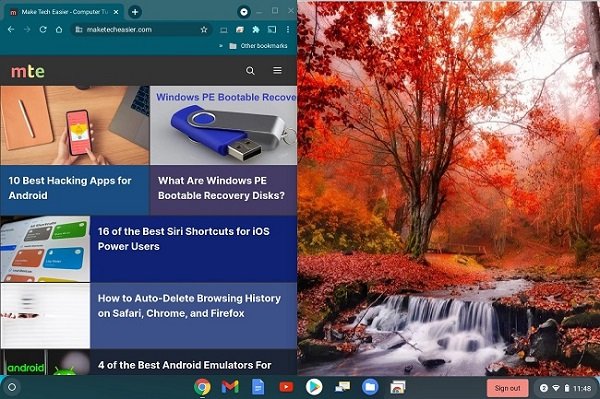
Questo blocca la finestra in posizione, occupando metà dello schermo. Non preoccuparti - puoi regolare la larghezza in seguito.
Aggiungere un secondo schermo
Per completare l’attivazione della modalità schermo diviso nel Chromebook, apri la tua seconda app come di consueto. Clicca sull’icona di ridimensionamento per rendere la finestra più piccola. Trascina la finestra sul lato opposto dello schermo rispetto alla tua prima app.

Si bloccherà automaticamente, riempiendo la seconda metà dello schermo.
Mentre sei in modalità schermo diviso, puoi anche fare degli screenshot, il che è utile per creare tutorial o collaborare a progetti di lavoro.
Regolare le dimensioni delle finestre
Di default, la modalità schermo diviso nel Chromebook divide lo schermo in 50/50. Sebbene questo sia ok per alcune app, non hai sempre bisogno di dimensioni uguali.

C’è una linea verticale tra le due finestre. Trascinala a sinistra o a destra per cambiare la dimensione delle finestre. Puoi modificare questo in qualsiasi momento in base alle tue esigenze. È importante notare che il tuo Chromebook non ricorderà le tue preferenze, quindi dovrai regolarlo manualmente da ciascuna divisione 50/50 ogni volta.

Divisione delle app già aperte
Se hai già delle app aperte, c’è un secondo modo per abilitare la modalità schermo diviso. Tuttavia, avrai bisogno di un touchscreen.
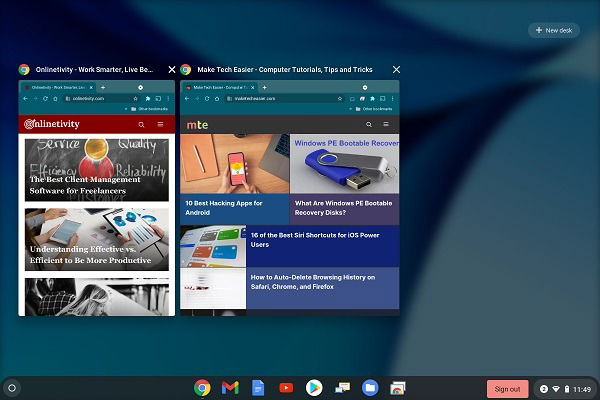
Scorri verso il basso dalla parte superiore dello schermo per vedere tutte le finestre attive. Trascina una delle finestre verso uno dei bordi dello schermo. Poi, tocca semplicemente la seconda finestra che desideri aggiungere. Si riempirà automaticamente dell’altra metà dello schermo.
Lavorare tra finestre
Se hai aperta la stessa app in entrambe le finestre, come Chrome, puoi trascinare e rilasciare le schede tra di esse. Questo funziona bene se stai lavorando su un documento in una finestra, ma hai aperta la tua ricerca nella seconda.
Usa il tuo dito o il mouse per trascinare la scheda scelta da una finestra all’altra. Si aggiungerà a qualsiasi scheda esistente nella nuova finestra. Questo è un buon metodo per organizzare meglio le tue schede mentre lavori.
Modalità schermo diviso in modalità tablet
Se il tuo Chromebook supporta la modalità tablet, il processo funziona in modo simile. Puoi scorrere verso il basso dalla parte superiore dello schermo per visualizzare le app e le finestre aperte. Trascina una a sinistra o a destra dello schermo e poi scegli la tua seconda app.

Puoi anche aprire app e trascinarle su entrambi i lati. Se stai utilizzando Chrome e vuoi due finestre di Chrome, apri una nuova scheda nella prima finestra schermo diviso e trascinala dall’altra parte dello schermo.
C’è un problema con la modalità tablet. Sebbene la funzione di regolazione sia lì, non funziona come ci si aspetterebbe. Nella maggior parte dei casi, entrambi gli schermi rimangono di dimensioni uguali. È una delle peculiarità di questa modalità.
Uscire dalla modalità schermo diviso nel Chromebook
Una volta che hai finito con la modalità schermo diviso, tutto ciò che devi fare è chiudere le finestre o massimizzarle. Dovrai farlo con entrambe le finestre o avrai ancora una finestra in modalità schermo diviso.
Quali sono le tue app preferite per la schermata divisa? Se desideri dividere lo schermo con le app di Windows, puoi farlo anche tu.







