






Come esportare e fare il backup della cronologia delle chat di WhatsApp
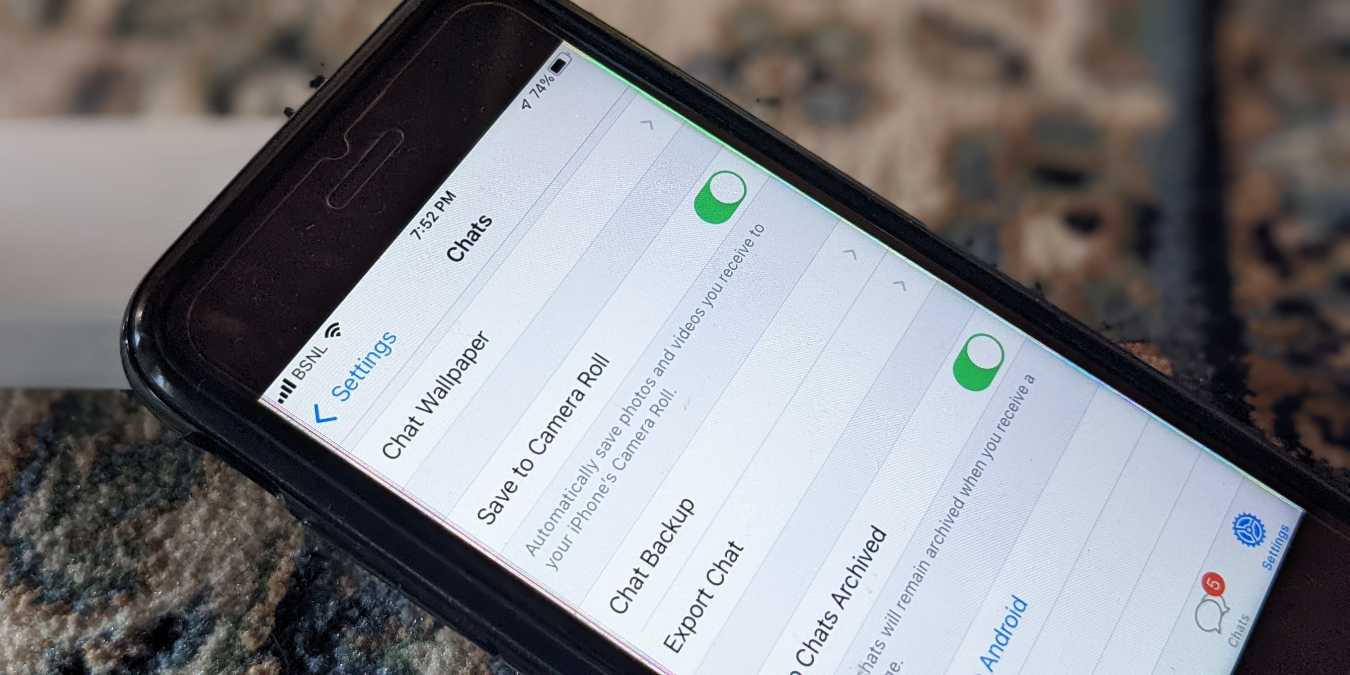
Spostare le chat fuori da WhatsApp può essere utile in diverse situazioni. Ad esempio, puoi condividere l’intera cronologia di una conversazione con un amico, usarla come prova di chi sa cosa o creare un backup delle chat nel caso in cui tu perda le chat originali. Questo tutorial mostra come esportare o fare il backup della cronologia delle chat di WhatsApp e la differenza tra i due.
Indice
- Differenza tra Esportazione e Backup in WhatsApp
- Come Esportare le Chat di WhatsApp da Android a PC
- Come Esportare le Chat di WhatsApp da iPhone a PC
- Come Fare il Backup delle Chat di WhatsApp da Android a Google Drive
- Come Fare il Backup delle Chat di WhatsApp da iOS a iCloud
- Domande Frequenti
Leggi anche: Passa da iOS ad Android 12 e Trasferisci Conversazioni WhatsApp
Differenza tra Esportazione e Backup in WhatsApp
L’esportazione delle chat è un processo manuale che deve essere eseguito ogni volta che desideri trasferirne una, e deve essere fatto singolarmente. Al contrario, il backup è un processo automatico e viene effettuato per ogni chat nel tuo account. WhatsApp creerà automaticamente un backup su Google Drive (Android) o iCloud (iPhone) con la frequenza desiderata (giornaliera, settimanale o mensile). Puoi anche scegliere di aggiornare i backup manualmente.
In secondo luogo, le chat esportate possono essere lette su qualsiasi dispositivo. Puoi aprirle su Windows, macOS, iPhone e Android. Una volta che la cronologia della chat è esportata, diventa separata dalla chat originale e può essere visualizzata da chiunque. Ma quando fai il backup delle chat di WhatsApp, queste si collegheranno nuovamente all’account WhatsApp originale e nessun altro potrà vederle.
In sintesi, esportare le chat è utile quando vuoi inviare la cronologia delle chat a qualcun altro o desideri importarla in Telegram, mentre il backup può aiutarti a conservare e recuperare la tua cronologia delle chat se cambi o perdi il tuo telefono.
Leggi anche: Come Impedire a WhatsApp di Salvare Immagini nella Galleria
Come Esportare le Chat di WhatsApp da Android a PC
- Apri WhatsApp e vai alla chat che vuoi esportare.
- Tocca l’icona del menu a tre punti in alto a destra.

- Tocca “Altro -> Esporta chat.”

- Apparirà un pop-up che ti chiederà se vuoi esportare la chat con media o senza. Se desideri ottenere l’intera conversazione e i media non sono una priorità, seleziona l’opzione “Senza media”, ma se desideri trasferire anche video e immagini, seleziona “Includi media.” Nota che includere media aumenterà la dimensione della chat.

- Seleziona dove verrà esportata la chat. Puoi inviarla tramite app di chat o e-mail a te stesso. Se desideri aprirla su un PC, la soluzione migliore è caricarla su Google Drive (o un altro servizio cloud che hai sia sul PC che sul telefono).

- Dopo l’esportazione, la tua conversazione apparirà come un file “txt” che può essere aperto nella versione web di Google Drive o utilizzando qualsiasi app di editor di testi base, come il Blocco note su PC o TextEdit su macOS.

Leggi anche: Come Aggiungere, Usare e Gestire gli Adesivi di WhatsApp
Come Esportare le Chat di WhatsApp da iPhone a PC
- Avvia l’app WhatsApp e apri la chat da esportare.
- Tocca sul nome del contatto o del gruppo in cima alla chat.

- Scorri verso il basso e tocca “Esporta chat.” Scegli se desideri esportare la chat con media o senza dal menu a comparsa.

Suggerimento: un secondo modo per esportare la cronologia delle chat di WhatsApp da un iPhone è “Impostazioni → Chat → Esporta chat.” Tocca sulla chat da esportare.
- Seleziona la tua app di e-mail dallo schermo di condivisione e invia il file ZIP a te stesso. Puoi anche caricarlo su un servizio di archiviazione cloud a tua scelta.

- Apri l’e-mail sul tuo PC, scarica il file ZIP ed estrailo per ottenere il documento “txt” contenente le tue chat. Puoi estrarre un file ZIP in Google Drive o con altri strumenti online.
Nota: puoi esportare la cronologia delle chat di WhatsApp solo dall’app mobile. Le app web e desktop di WhatsApp non supportano questa funzione. Ma se scorri fino al primo messaggio nella chat e premi Ctrl + A (Windows) o Cmd + A (macOS), l’intera chat verrà selezionata. Usa i comandi copia-incolla per trasferire la chat selezionata in un editor di testi.
Leggi anche: 9 Alternative a WhatsApp Che Rispettano la Tua Privacy
Come Fare il Backup delle Chat di WhatsApp da Android a Google Drive
Prima di passare ai passaggi, tieni presente le seguenti informazioni sui backup di WhatsApp su Google Drive.
- I backup di WhatsApp da un dispositivo Android al tuo account Google Drive personale non conteranno per il tuo spazio di archiviazione su Drive.
- Puoi fermare ed eliminare i backup da Drive ma non puoi aprire o visualizzare i file all’interno di un backup.
- Se non aggiorni il backup di WhatsApp entro un anno, verrà eliminato automaticamente da Google Drive.
Per fare il backup su Google Drive, segui i passaggi di seguito:
- Apri WhatsApp sul tuo telefono Android.
- Tocca l’icona a tre punti in alto a destra e seleziona “Impostazioni.”

- Vai a “Chat” seguito da “Backup chat.”

- Tocca “Account Google” e seleziona l’account desiderato dall’elenco. Se vuoi aggiungerlo a un diverso account Google, tocca “Aggiungi account.”

- Puoi personalizzare le impostazioni di backup dalla stessa schermata. Tocca “Esegui il backup su Google Drive” e scegli la frequenza: giornaliera, settimanale, mensile o “Solo quando tocchi ‘esegui il backup.’” Inoltre, se hai un piano dati mobili limitato, puoi limitare il backup affinché avvenga solo mentre sei su Wi-Fi sotto l’opzione “Esegui il backup su.”
- Tocca l’opzione “Esegui backup” per iniziare a creare un backup.

Leggi anche: Come Usare WhatsApp Web su Desktop e Chrome
Come Fare il Backup delle Chat di WhatsApp da iOS a iCloud
Prima di fare il backup delle chat di WhatsApp su iCloud, la funzione iCloud Drive deve essere attivata nelle impostazioni.
- Apri l’app Impostazioni sul tuo iPhone.
- Tocca il tuo nome in cima e premi l’opzione “iCloud”.

- Attiva il toggle accanto a “iCloud Drive.” Scorri verso il basso nella stessa schermata e assicurati che il toggle accanto a “WhatsApp” sia attivato.

Nota: devi eseguire solo i primi tre passaggi prima di eseguire il backup delle tue chat per la prima volta.
- Apri WhatsApp sul tuo iPhone e tocca “Impostazioni” in fondo.

- Vai a “Chat” seguito da “Backup chat.”

- Tocca “Esegui backup adesso.”

Se desideri che WhatsApp crei e aggiorni automaticamente il backup in futuro, seleziona la frequenza desiderata sotto l’opzione Backup automatico invece dell’opzione Off.
Per impostazione predefinita, i video non sono inclusi nel backup per ridurre la dimensione del backup. Se vuoi includerli, attiva il toggle accanto a “Includi video.”
Alcune cose da notare sui backup di WhatsApp su iCloud:
- Il tuo iPhone deve avere iOS 10 o versioni successive per creare un backup di WhatsApp su iCloud.
- Deve esserci almeno 2,05 volte lo spazio disponibile sul tuo account iCloud e sul tuo iPhone rispetto alla dimensione del backup.
Leggi anche: Problemi di Download di Immagini e Video di WhatsApp Risolti
Domande Frequenti
1. Come posso esportare la mia cronologia chat di WhatsApp in formato PDF?
Scarica la cronologia chat in formato “txt” come mostrato sopra per esportarla sul tuo PC. Aprila in Word o in un editor simile, fai clic su “File → Salva con nome” e seleziona una destinazione. Scegli PDF dal menu a discesa “Salva come”. In alternativa, aprila in Google Docs e vai su “File → Download → PDF.”
2. Ci sono limitazioni sul numero di chat che possono essere esportate?
Puoi esportare una chat più volte. Tuttavia, le chat esportate con media avranno solo fino a 10.000 dei messaggi più recenti. Senza media, puoi esportare fino a 40.000 messaggi.
3. Come posso ripristinare le chat di WhatsApp?
Puoi ripristinare le chat da un backup durante la registrazione dell’account WhatsApp. Installa WhatsApp su un nuovo dispositivo e assicurati di essere connesso agli stessi account Google (Android) e iCloud (iPhone) sul telefono che sono stati utilizzati per il backup. Registrati con lo stesso numero di telefono che usi per WhatsApp. Ti verrà chiesto se desideri ripristinare il backup. Tocca “Ripristina.”







