






Come Trovare il Tuo Steam ID e Personalizzarlo

Sapere come trovare il tuo Steam ID è essenziale se vuoi collegare il tuo account a siti di terze parti che ti forniscono informazioni sull’uso, organizzano la tua libreria e così via. Tuttavia, Steam non rende molto ovvio come trovarlo (spoiler: non è la stessa cosa del tuo nome utente e del nome del profilo), quindi qui ti mostriamo un paio di modi per farlo e come puoi cambiarlo in qualcosa di più personale e memorabile.
Indice
- Cos’è uno Steam ID
- Modi per Trovare il Tuo Steam ID
- Trova uno Steam ID Utilizzando i Dettagli dell’Account
- Trova il Tuo Steam ID Utilizzando un Gioco Valve
- Trova il Steam ID64 (Friend ID) Utilizzando la Visualizzazione URL
- Trova il Tuo Steam ID Se Hai un URL Personalizzato
- Trova uno Steam ID Utilizzando Steam ID Finder
- Come Personalizzare il Tuo Steam ID
- Come Trovare e Personalizzare lo Steam ID su Mobile
- Domande Frequenti
Cos’è uno Steam ID
All’inizio, potresti pensare che il tuo Steam ID sia solo il tuo nome utente o il nome del profilo. Tuttavia, più utenti possono condividere lo stesso nome profilo, quindi il tuo account ha ancora bisogno di un identificatore unico. Qui entra in gioco lo Steam ID.
Lo Steam ID è un numero di 17 cifre che è completamente unico per te. Questo numero non può mai essere cambiato, nemmeno dal personale di supporto di Steam. Puoi impostare un URL personalizzato per facilitare alle persone la ricerca del tuo profilo comunitario, ma il numero ID è comunque legato a quell’URL e al tuo account.

Sei libero di cambiare il tuo nome profilo in qualsiasi momento. In effetti, Steam tiene anche un elenco di nomi precedenti per aiutare gli altri utenti a trovarti. Puoi anche eliminare nomi passati se lo desideri.
Le due differenze più significative tra il tuo nome profilo e lo Steam ID possono essere riassunte come segue:
- Il nome del profilo può essere cambiato, ma lo Steam ID no.
- Lo Steam ID è unico, ma il nome del profilo non deve esserlo.
C’è anche un’altra cosa da tenere a mente. Oltre a un nome profilo e allo Steam ID, hai anche un nome utente o nome account. Questo è il nome unico che usi per accedere a Steam. È un nome privato, a contrasto con il tuo nome profilo. Ma, come il tuo Steam ID, il tuo nome utente non può essere cambiato.
Consiglio: Puoi condividere i tuoi giochi Steam con familiari e amici senza che debbano acquistare la propria copia. Ti mostriamo come.
Modi per Trovare il Tuo Steam ID
Imparare come trovare il tuo Steam ID non è davvero difficile. Infatti, ci sono diversi metodi. Ognuno di essi offre lo stesso risultato, ma potresti trovare uno più facile degli altri.
Attraverso i dettagli del tuo account – Un metodo semplice che esplora le impostazioni di Steam.
Utilizzando un gioco Valve multiplayer – Questo si applica solo a determinati giochi. Se non hai un gioco Valve multiplayer, dovrai scegliere un’altra opzione. Tuttavia, questa è un’opzione incredibilmente facile.
Con la visualizzazione URL – Trovare il tuo Steam ID può essere semplice come attivare la visualizzazione URL nel client desktop o visitare il tuo profilo in qualsiasi browser supportato.
Utilizzando Steam ID Finder – Cerca il tuo Steam ID64 utilizzando questo strumento di ricerca. Puoi cercare utilizzando il tuo URL personalizzato per trovare il tuo numero ID.
Naturalmente, non devi limitarti a un noioso numero ID. Se non hai già un ID personalizzato, puoi cambiare rapidamente un numero in qualcosa di molto più facile da ricordare all’interno delle impostazioni del tuo profilo.
Trova uno Steam ID Utilizzando i Dettagli dell’Account
Il metodo più semplice di tutti è visitare la tua pagina “Dettagli Account” in Steam.
- Apri Steam e fai clic sul tuo nome profilo nell’angolo in alto a destra dello schermo.

- Seleziona “Dettagli Account.”

- Troverai il tuo Steam ID direttamente sotto il tuo nome account (alias nome utente).

Trova il Tuo Steam ID Utilizzando un Gioco Valve
Questo consiglio si applica solo a coloro che possiedono un gioco Valve multiplayer ma può rivelarsi il modo più veloce se ne hai già uno installato. Altrimenti, salta al titolo successivo.
- Apri un gioco Valve multiplayer come Counter-Strike, DOTA o Left 4 Dead 2.
- Vai su “Opzioni -> Tastiera -> Avanzate -> Abilita Console Sviluppatore -> OK.”

- Unisciti a una partita o ospitane una, quindi premi il tasto ~ (di solito è su o a sinistra del tasto 1) sulla tastiera e inserisci il comando della console “status”.
- Il tuo SteamID dovrebbe apparire accanto al tuo nome.

Buono sapere: Propenso a lunghe sessioni di gioco? Ecco come puoi far durare di più il tuo laptop da gioco Windows con la batteria.
Trova il Steam ID64 (Friend ID) Utilizzando la Visualizzazione URL
Nell’interesse di mantenere la pulizia, la piattaforma Steam non mostra l’URL per ogni pagina che visiti. Tuttavia, l’URL rivela il tuo Steam ID quando visiti la tua pagina profilo, quindi potresti voler attivare la visualizzazione URL. L’ID visualizzato qui è l’ID che può essere utilizzato per tracciare la pagina comunitaria di un utente Steam, le statistiche e così via.
Una opzione è accedere a Steam tramite un browser web, andare al tuo profilo e annotare il numero.
In alternativa, puoi attivare la visualizzazione URL nel client desktop. Per farlo, clicca su “Steam -> Impostazioni.”

- Seleziona “Interfaccia” e spunta la casella che dice “Mostra barre degli indirizzi web quando disponibili.” Clicca su “OK” quando hai finito.

- Clicca sul tuo nome utente accanto a “Comunità” nella parte superiore della finestra e seleziona “Profilo.”

- Troverai il tuo Steam ID proprio sopra il tuo profilo nella parte superiore della pagina. L’ID è il numero di 17 cifre. Se in precedenza hai creato un URL personalizzato, non vedrai un numero, ma un nome invece. Non preoccuparti, puoi utilizzare altri metodi per trovare il reale ID numerico. Se ci sono numeri, dovresti vedere qualcosa come http://steamcommunity.com/profiles/87234598274385915

Trova il Tuo Steam ID Se Hai un URL Personalizzato
Se hai già cambiato il tuo Steam ID a un certo punto in un URL personalizzato perché, ammettiamolo, la maggior parte di noi non riesce a ricordare un numero di 17 cifre, ecco come trovare di nuovo il numero ID.
- Apri il tuo profilo Steam. Seleziona il tuo nome utente e scegli “Profilo.”
- Clicca su “Modifica Profilo” a destra.

- Nella sezione “Generale,” elimina qualsiasi cosa nella casella “URL Personalizzato.” Il tuo Steam ID dovrebbe poi apparire sotto questa casella. Una volta che lo hai, puoi reinserire il tuo URL personalizzato nella casella.

Consiglio: Se ti piacciono le cose spaventose, ecco i migliori giochi horror che puoi scaricare gratuitamente su Steam.
Trova uno Steam ID Utilizzando Steam ID Finder
Se hai impostato un URL personalizzato ma ora hai bisogno del numero ID reale, non devi passare attraverso il fastidio di eliminare l’URL personalizzato solo per visualizzare il numero sotto di esso.
Invece, puoi utilizzare uno strumento di ricerca Steam ID gratuito come Steam ID Finder, accessibile tramite la maggior parte dei browser su desktop e dispositivi mobili. La cosa fantastica di questo è che funziona con più tipi/formati di ID, inclusi:
- SteamID – Questi iniziano con la parola STEAM seguita da sette cifre, come STEAM_0:0:11101.
- SteamID3 – Questo è un altro formato più breve che può essere visualizzato con o senza parentesi, come [U:1:22202] o U:1:22202.
- SteamID64 – Questo è il tipo di ID più comune e include una stringa di 17 cifre, che è ciò a cui abbiamo fatto riferimento in tutto questo post.
Poiché stai cercando di trovare il tuo numero ID, dovrai inserire il tuo URL personalizzato, che è elencato nelle impostazioni del tuo profilo. Puoi inserire solo la parte personalizzata o l’URL completo.
Inserisci il tuo URL personalizzato nella casella di ricerca.

Otterrai una pagina di risultati con il tuo numero ID e nome profilo. Vedrai il tuo ID in ogni formato disponibile, nel caso tu abbia bisogno di un formato specifico per un certo sito o gioco. Lo SteamID64 (Dec) è il formato più comune, anche.

Come Personalizzare il Tuo Steam ID
Per la maggior parte, dovresti essere in grado di utilizzare il tuo Steam ID così com’è per tutti i siti di terze parti con cui potresti voler collegare il tuo account, ma per qualche motivo, questi siti non sempre gradiscono utilizzare il lungo numero ID Steam e potrebbero non funzionare con esso.
In questo caso (o se desideri semplicemente un Steam ID più familiare), è bene cambiare il tuo Steam ID.
Nella tua pagina profilo Steam, fai clic su “Modifica Profilo.”
Nella sezione “Generale,” scorri fino a vedere “URL Personalizzato.” Proprio sotto la casella c’è il tuo attuale numero Steam ID. Sei libero di cambiarlo in qualsiasi cosa tu voglia, ma deve essere unico.

- Una volta che hai inserito un nome, scorri fino in fondo alla pagina e fai clic su “Salva.”

- Puoi anche cambiare il tuo nome profilo sulla stessa pagina del tuo URL personalizzato. È anch’esso nella sezione “Generale.”
Come Trovare e Personalizzare lo Steam ID su Mobile
Se non hai accesso al client desktop, è disponibile un’app Steam sia per iOS che per Android.
- Accedi all’app e tocca la tua icona profilo nell’angolo in alto a destra.

- Tocca “Visualizza Profilo” sotto il tuo nome profilo.

- Tocca “Modifica Profilo” per visualizzare le impostazioni di personalizzazione.
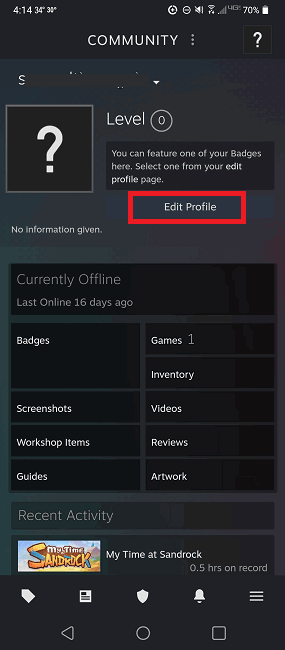
- Inserisci il tuo URL personalizzato desiderato nella casella “URL Personalizzato.” Vedrai anche il tuo Steam ID sotto questa casella se è vuota.

- Puoi anche trovare il tuo Steam ID toccando la tua icona profilo nell’angolo in alto a destra.
- Seleziona “Dettagli Account.”

- Il tuo ID è sotto il tuo nome account vicino alla parte superiore.

Buono sapere: Steam non è l’unica opzione disponibile, ecco alcune ottime alternative ai launcher di giochi.
Domande Frequenti
Posso unire un altro account sotto lo stesso ID?
No. I termini e le condizioni di Steam stabiliscono che ciò non può essere fatto. Sebbene tu sia libero di smettere di utilizzare un account e chiedere che venga eliminato, qualsiasi gioco e traguardo non può essere trasferito a un altro ID.
Sebbene non puoi unire account, puoi aggiungere giochi non Steam alla tua libreria per avere tutti i tuoi giochi in un unico posto.
Posso cambiare il nome del mio account Steam?
Proprio come il tuo ID, il tuo nome account è fissato. Tuttavia, puoi cambiare il tuo nome profilo. Questo è l’alias sotto cui giochi. Se non ti piace quello predefinito che ti viene dato quando crei un account, accedi al tuo account, apri il tuo profilo e seleziona “Modifica Profilo.” Cambia il tuo nome profilo a qualsiasi cosa desideri (se non è già preso da un altro giocatore) e salva le tue impostazioni.
Posso cambiare di nuovo il mio URL personalizzato Steam?
Se decidi che il tuo URL personalizzato non fa per te, puoi semplicemente eliminarlo per tornare all’originale Steam ID o cambiarlo in qualcos’altro. Il tuo URL e nome profilo possono essere cambiati in qualsiasi momento. Non puoi però cambiare il tuo numero ID o nome account (il nome con cui accedi). Ricorda, se cambi il tuo URL personalizzato, il tuo precedente URL può poi essere utilizzato da qualsiasi altro utente, il che significa che potresti non essere in grado di recuperarlo.
Se ho due account e elimino uno, posso usare lo stesso URL personalizzato?
Se desideri eliminare un secondo account, qualsiasi URL personalizzato che utilizzavi su di esso verrà eliminato. Ciò significa che puoi usarlo sul tuo account rimanente. Puoi anche semplicemente eliminare l’URL personalizzato sul secondo account e aggiungerlo al tuo primo account se desideri mantenere entrambi gli account.
Se collego il mio account a una terza parte utilizzando un URL personalizzato, cosa succede se cambio l’URL?
Se elimini il tuo URL personalizzato o lo cambi, potresti dover ricollegarti a qualsiasi account di terze parti. Alcuni siti/giochi si aggiornano automaticamente quando apporti modifiche dal momento che tutto è legato al tuo Steam ID. Ma, se hai problemi, prova a ricollegarti utilizzando il tuo nuovo URL.
Credito immagine: Ella Don via Unsplash Tutti gli screenshot di Crystal Crowder.







