






Come Risolvere un Mac Congelato Durante un Aggiornamento

Mentre macOS è un sistema operativo molto robusto, possono verificarsi problemi durante un aggiornamento di sistema. Nella maggior parte dei casi, macOS dovrebbe essere in grado di risolvere questi problemi senza intoppi, ma occasionalmente può causare il blocco del tuo Mac a metà dell’aggiornamento. Se il tuo Mac incontra difficoltà durante il download o l’installazione dell’ultima versione, non farti prendere dal panico! In questo articolo, condividiamo diverse soluzioni che possono risolvere il tuo Mac congelato e riportarlo sulla giusta strada.
Leggi anche: Come Aggiornare il Tuo Mac Usando il Terminale
Precauzioni Preliminari
Prima di eseguire qualsiasi aggiornamento a livello di sistema, dovresti sempre eseguire il backup di tutti i tuoi dati importanti. Questo assicura che avrai qualcosa da ripristinare se incontri problemi durante l’aggiornamento.
Se sei qui perché il tuo Mac è già congelato (su cui scommetto che la maggior parte di voi lo è), non preoccuparti. È probabile che i tuoi dati rimangano intatti. Ricorda solo di eseguire il backup dei tuoi dati in futuro!
Inoltre, non aggiornare macOS se il tuo disco rigido sta esaurendo spazio; ti consiglio di mantenere almeno 30 GB liberi.
Ora passiamo alle soluzioni per risolvere il tuo Mac congelato.
1. Disabilita FileVault
FileVault è una funzione di sicurezza che può aiutare a prevenire accessi non autorizzati ai dati sul disco di avvio del tuo Mac. Tuttavia, può occasionalmente interferire con gli aggiornamenti di macOS, poiché potrebbe entrare in un ciclo in cui cerca di applicare la crittografia al tuo OS aggiornato.
Quando aggiorni macOS, potrebbe essere utile disabilitare FileVault:
Seleziona il logo Apple nella barra dei menu del tuo Mac.
Naviga su “Preferenze di Sistema … -> Sicurezza e Privacy -> FileVault.”
Ora puoi selezionare “Disattiva FileVault … “
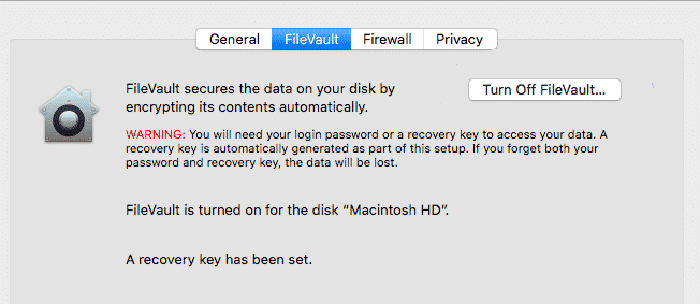
Ora dovresti essere in grado di aggiornare macOS senza problemi. Se desideri i vantaggi di sicurezza della crittografia del disco completo, puoi riattivare FileVault dopo che l’aggiornamento è completato.
2. Avvia in Modalità Sicura
Se macOS si blocca a metà aggiornamento, è possibile che un componente corrotto o un’applicazione di terze parti stia bloccando l’aggiornamento. La Modalità Sicura è un modo per avviare il tuo Mac con il numero minimo di componenti necessari per farlo funzionare. Rimuovendo macOS ai suoi elementi essenziali, potresti rimuovere gli ostacoli che interferiscono con l’aggiornamento.
Per avviare in Modalità Sicura, spegni il tuo Mac come al solito. Puoi quindi avviare il tuo Mac tenendo premuto il tasto Shift.

Dopo alcuni istanti, macOS dovrebbe avviarsi in Modalità Sicura. Da qui puoi eseguire l’aggiornamento di macOS come al solito – speriamo che vada tutto liscio!
3. Controlla la Pagina di Stato del Sistema Apple
Se stai lottando per scaricare l’installer di macOS, c’è la possibilità che i server di Apple siano da biasimare. Ogni volta che Apple rilascia una nuova versione di macOS, di solito ricevono un afflusso di persone ansiose di scaricare l’aggiornamento. Questo può mettere sotto pressione i server di Apple.
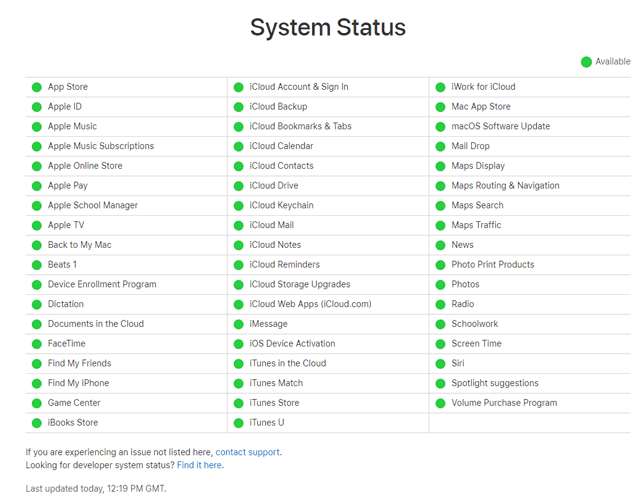
Puoi controllare lo stato dei vari servizi di Apple nella pagina ufficiale di Stato del Sistema. Se stai lottando per aggiornare macOS, scorri fino alla sezione “Aggiornamento Software macOS”. Se l’icona corrispondente è verde, questo indica che non ci sono problemi con i server di Apple e il tuo problema risiede altrove.
Se l’icona è rossa o gialla, ci sono buone notizie: hai individuato la fonte del problema! Le cattive notizie: non c’è molto che tu possa fare fino a quando i server di Apple non tornano alla normalità.
4. Aspetta
La verità è che gli aggiornamenti di macOS richiedono tempo, in particolare se stai utilizzando una connessione Internet più lenta. Solo perché la barra di avanzamento non si è mossa di recente non significa automaticamente che non si muoverà mai più. Alcuni utenti di macOS hanno segnalato che i loro aggiornamenti hanno impiegato oltre dieci ore.

Puoi controllare se macOS sta ancora aggiornando premendo Command + L. Se il tuo Mac sta ancora funzionando correttamente, dovrebbe apparire un tempo stimato di installazione sullo schermo.
Per quanto possa sembrare doloroso, ti consiglieremmo sempre di lasciare il tuo Mac in attesa per alcune ore (assicurandoti che sia collegato a una fonte di alimentazione), solo per verificare che sia davvero congelato. Puoi prendere questo come un’opportunità per prendere un caffè, fare qualche altro lavoro, sbrigare delle commissioni e, in generale, recuperare la vita lontano dal tuo Mac. Speriamo che tu possa tornare dopo alcune ore per scoprire che macOS si è aggiornato con successo e il tuo Mac è ora pronto per l’uso.
5. Aggiorna di Nuovo
Se sei sicuro che macOS si sia bloccato, potresti ottenere risultati positivi seguendo un aggiornamento:
Tieni premuto il pulsante di accensione del tuo Mac e aspetta circa 30 secondi.
Una volta che macOS si è spento, premi e tieni premuto il pulsante di accensione. L’aggiornamento dovrebbe ora riprendere.
Premi Command + L per controllare se macOS sta ancora installando. Il tuo Mac dovrebbe visualizzare un tempo stimato di installazione.
Se questo non aiuta, è tempo di prendere misure più drastiche.
6. Ripristina la Tua NVRAM
La Memoria Non Volatile ad Accesso Casuale (NVRAM) del tuo Mac è una piccola quantità di memoria dedicata a memorizzare le impostazioni che macOS deve accedere rapidamente. Questo include il volume degli altoparlanti, la risoluzione dello schermo e le informazioni sul kernel panic.

Se stai lottando per aggiornare macOS, potresti ottenere risultati positivi cancellando le informazioni sul kernel panic, quindi proviamo a ripristinare la NVRAM:
Spegni il computer come al solito. Aspetta qualche istante per assicurarti che i dischi rigidi e le ventole abbiano smesso di girare.
Individua i tasti Command + Option + P + R, poiché utilizzerai questi tasti a breve.
Accendi il tuo Mac. Immediatamente dopo aver sentito il suono di avvio, premi e tieni premuti i tasti Command + Option + P + R.
Continua a tenere premuti questi tasti fino a quando non senti il suono di avvio per la seconda volta.
Rilascia i tasti.
La NVRAM dovrebbe ora essere stata ripristinata e speriamo che tu possa installare il tuo aggiornamento senza ulteriori problemi.
7. Avvia in Modalità di Recupero
Se l’aggiornamento non si completa ancora, potrebbe essere utile ricominciare scaricando una copia fresca di macOS. Questo richiede di avviare in Modalità di Recupero di macOS:

Spegni il tuo Mac come al solito.
Accendi il tuo Mac, ma premi immediatamente i tasti Command + R. Il tuo Mac entrerà ora in Modalità di Recupero.
Una volta in Modalità di Recupero, fai clic sull’icona Wi-Fi nell’angolo in alto a destra e assicurati di essere connesso a una rete veloce e affidabile.
Nella finestra popup che appare, seleziona “Reinstalla macOS.”
Ora puoi seguire le istruzioni sullo schermo per scaricare e installare una copia fresca di macOS.
Leggi anche: Hai Bisogno di Riparare un MacBook Danneggiato dall’Acqua? Scopri Come Salvarlo
Domande Frequenti
1. Cosa fare se ricevo il messaggio che “si è verificato un errore durante il download degli aggiornamenti selezionati”?
Se ricevi il messaggio sopra, la buona notizia è che almeno il tuo Mac non si è congelato a metà aggiornamento! Molte delle stesse soluzioni che abbiamo elencato qui si applicano anche all’errore sopra, ma un’altra cosa che dovresti provare è controllare che la data e l’ora sul tuo Mac siano corrette.
Per farlo, premi CMD + Spazio, cerca “Data e Ora”, quindi controlla la casella “Imposta data e ora automaticamente” e prova a scaricare di nuovo l’aggiornamento.
2. Esiste un altro modo per installare gli aggiornamenti di Mac?
Se scopri che i tuoi aggiornamenti di macOS continuano a bloccarsi o non si installano correttamente tramite il tuo Mac e i server di Apple, è sempre utile avere a disposizione un’unità USB avviabile in modo da poter installare l’ultima versione di Mac (e i suoi aggiornamenti) tramite quella.
Puoi scoprire come creare il tuo installer USB per Mac qui.
3. “Perderò dati se il mio aggiornamento di macOS si è bloccato?”
No, di solito il Mac ha un sistema di sicurezza che significa che se il tuo aggiornamento si blocca a metà aggiornamento e devi riavviare, tornerà all’ultima versione di macOS che hai installato. Gli aggiornamenti possono bloccarsi quanto vogliono, e puoi continuare a spegnere forzatamente il tuo PC, e i tuoi dati dovrebbero rimanere intatti.
E Adesso?
Dopo aver risolto il tuo Mac congelato e aggiornato con successo all’ultima versione di macOS, vorrai imparare come personalizzare Big Sur e renderlo tuo o abilitare/disabilitare il turbo boost per un migliore rendimento.







