






Come Risolvere un Mac che Non Si Accende
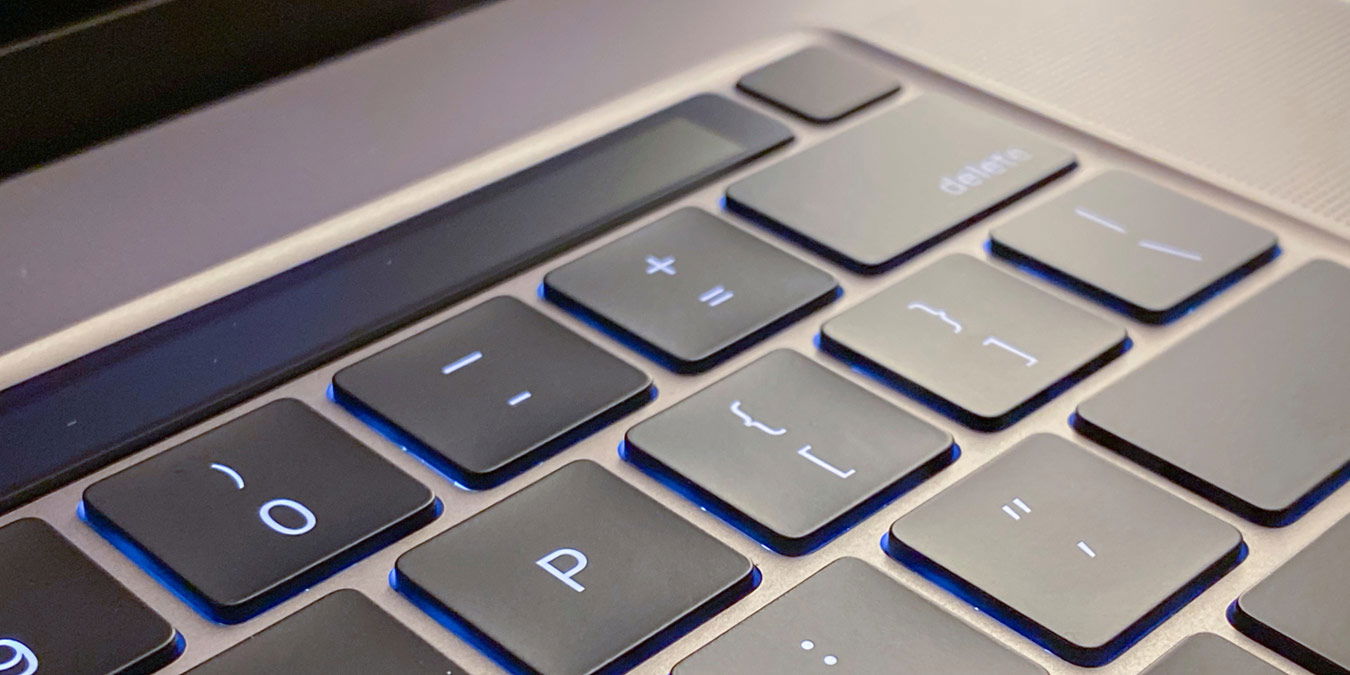
È raro, ma potresti trovarti in una situazione in cui il tuo Mac non si accende. Ci sono molteplici motivi per cui non si accende, ma probabilmente vuoi solo farlo funzionare di nuovo il prima possibile. Ci sono alcuni controlli e modifiche che puoi applicare rapidamente per risolvere il problema.
Leggi anche: 9 Impostazioni di Personalizzazione Nascoste per Sfruttare al Massimo il Tuo Mac
Il Tuo Mac Si Accende?
La prima cosa ovvia da controllare è: il tuo Mac non si accende o non si avvia? Queste sono due cose completamente diverse.
Premi il pulsante di accensione sul tuo Mac. Se non vedi il logo Apple, non senti un suono di avvio o alcun rumore di ventola o disco, o il tuo Mac non si accende affatto, segui le istruzioni qui sotto.
Controlla la Connessione Elettrica
Questo è il passo più ovvio. Controlla la connessione elettrica del tuo Mac. Se hai un Mac portatile, assicurati che la batteria sia carica. A volte il tuo Mac non mostra un indicatore di batteria scarica e non si accende. Se questo è il caso, caricalo o cambia l’adattatore di alimentazione con un’altra presa.
Un’altra soluzione è provare un cavo di alimentazione o un adattatore diverso. Se colleghi l’adattatore e il tuo Mac non emette un suono o la luce di carica non si accende, l’adattatore di alimentazione potrebbe essere il problema. Puoi prenderne in prestito uno da un amico per confermarlo. A volte un’interruzione di corrente può aver danneggiato il tuo adattatore e potresti aver bisogno di uno nuovo. Ti sconsigliamo di acquistare un cavo di alimentazione di terze parti economico, poiché potrebbero essere difettosi e potrebbero danneggiare il tuo Mac.
Se stai utilizzando un display esterno per il tuo Mac, è possibile che il display stia causando il problema. Controlla il tuo Mac per sentire se emette suoni durante l’avvio.
Disconnetti Tutti gli Accessori
Un altro passo per la risoluzione dei problemi è disconnettere tutte le periferiche collegate al Mac. Una periferica collegata (come una stampante o un hub USB) potrebbe causare problemi con la sequenza di avvio.

Allo stesso modo, se hai recentemente installato nuova RAM o un nuovo disco rigido, potrebbe essere questo a causare i problemi. Prova a reinstallare la vecchia memoria o il disco rigido per vedere se aiuta.
Esegui un Ciclo di Alimentazione
Il passo successivo è eseguire un ciclo di alimentazione che comporta forzare il tuo Mac a riavviarsi dopo aver completamente interrotto l’alimentazione.
Su un MacBook, tieni premuto il tasto di accensione per dieci secondi. Sentirai un sibilo mentre l’alimentazione del Mac viene interrotta forzatamente. Dovrebbe accendersi ora quando premi il pulsante di accensione.
Se il tuo Mac è un desktop, dovrai scollegarlo e lasciarlo scollegato per almeno dieci secondi prima di ricollegarlo e tentare di riavviarlo.
Ripristina l’SMC
In alcune situazioni, potrebbe essere necessario ripristinare il Controller di Gestione del Sistema (SMC) del tuo Mac. Questo è di solito l’ultimo passo da fare prima di passare a una reinstallazione completa di macOS.
Apple ha una guida completa per farlo in base al tipo e alla versione del tuo Mac. Abbiamo incluso la guida per i notebook e i desktop più recenti qui sotto.
Per ripristinare l’SMC, segui le istruzioni qui sotto.
Su un Mac Laptop
Assicurati che il Mac sia spento e scollegato, quindi ricollega il cavo di alimentazione.
Premi Shift + Ctrl + Opzione e tienili premuti per sette secondi.
Dopo sette secondi, premi e tieni premuto anche il pulsante di accensione. Se il tuo Mac è acceso, si spegnerà mentre tieni premuti i tasti.
Tieni premuti tutti e quattro i tasti per altri sette secondi e poi rilasciali.
Aspetta qualche secondo e poi premi il pulsante di accensione per accendere il tuo Mac.
Su un Mac Desktop
Spegni il tuo Mac, quindi scollega il cavo di alimentazione.
Aspetta 15 secondi, poi ricollega il cavo di alimentazione.
Aspetta cinque secondi, poi premi il pulsante di accensione per accendere il tuo Mac.
Esegui Utility Disco in Modalità di Recupero
Se il tuo Mac si accende ma macOS non si carica, potresti avere un disco rigido o un OS danneggiato. Questo può essere facilmente risolto tramite la Modalità di Recupero.
Per avviare la Modalità di Recupero, segui i passaggi qui sotto.
Assicurati che il tuo Mac sia spento. Tieni premuti i tasti Command e R e premi il pulsante di accensione.
Mentre il tuo Mac si avvia, tieni premuti questi tasti fino a quando non vedi il logo Apple.
Il tuo Mac dovrebbe avviarsi automaticamente in modalità di recupero. Clicca su Utility Disco.
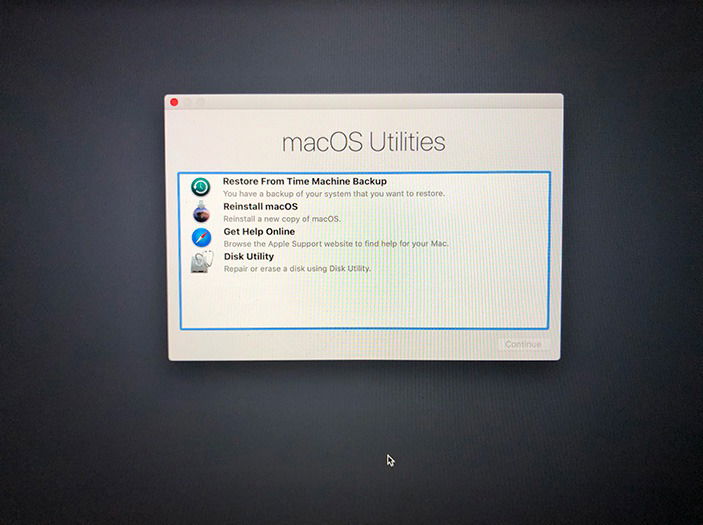
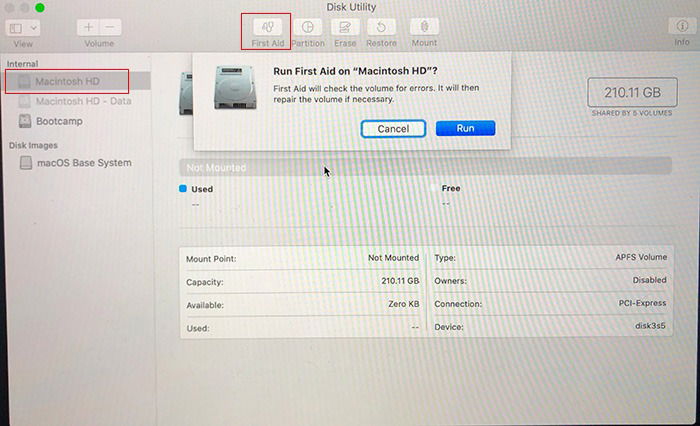
Seleziona il disco rigido del tuo Mac e clicca su “Pronto Soccorso.”
Se ci sono errori con il tuo disco, Utility Disco dovrebbe trovarli. Scegli di “Riparare il disco” se vengono trovati errori.
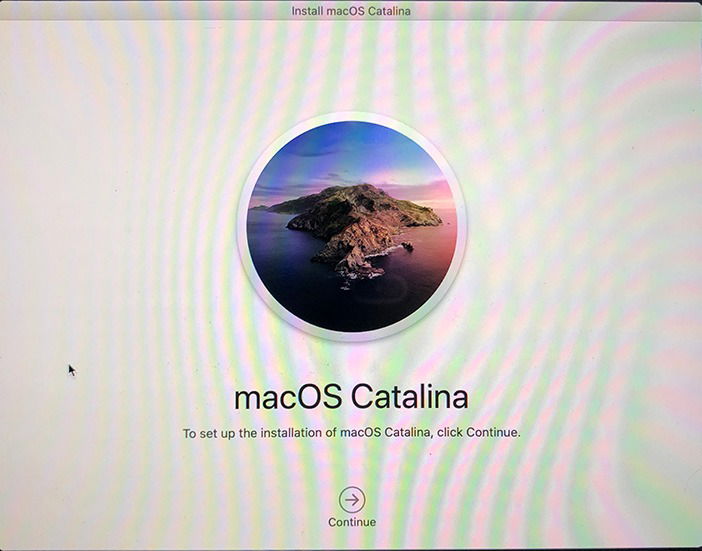
Una volta fatto, prova a riavviare il Mac per vedere se si avvia correttamente. Se non lo fa, puoi aprire di nuovo la Modalità di Recupero e scegliere di ripristinare il tuo Mac da un backup di Time Machine o installare una nuova copia di macOS.
Se il tuo Mac non si accende dopo aver provato questi passaggi, ti consigliamo di portarlo a un Genius Bar o a un centro di assistenza autorizzato Apple per un controllo.







