






Come Risolvere un Problema di Loop Infinito di Riavvio di Windows

Dopo aver avviato il tuo dispositivo Windows, potresti occasionalmente incontrare un problema di loop infinito di riavvio (chiamato anche “loop di avvio infinito” o un problema con un computer bloccato nel riavvio). Il logo di avvio sembra bloccato su uno schermo nero con un piccolo cerchietto che gira. È un problema piuttosto comune in Windows, sia versioni vecchie che nuove. Se non riesci a superare la schermata di accesso, prova una delle seguenti soluzioni.
Indice
- Che cos’è l’Errore del Loop Infinito di Riavvio?
- Usa le Opzioni di Risoluzione dei Problemi Avanzate in Modalità Provvisoria
- Risolvi i Problemi di Validità dei Driver Utilizzando Sigverif
- Rimuovi l’Immagine della Schermata di Blocco e il Salvaschermo Durante l’Avvio
- Rimuovi le App di Terze Parti Non Desiderate dalla Sequenza dei Programmi di Avvio
- Disinstalla il Bloat
- Annulla l’Installazione dei Driver Difettosi
- Disabilita il Riavvio Automatico del PC
- Installa Windows da Zero
- Domande Frequenti
Che cos’è l’Errore del Loop Infinito di Riavvio?
Un loop di riavvio infinito significa che la schermata di avvio di Windows deve aggiornarsi automaticamente nel mezzo di un’operazione di avvio in corso. Questo porta a uno schermo nero che non progredirà alla fase di avvio successiva.
Il PC Windows non riesce ad avviarsi durante un loop di riavvio infinito a causa di improvvise interruzioni nel processo di avvio. Quando il PC non riesce a completare la sua sequenza di avvio standard, l’avvio non si verifica.
Determinare la causa di un errore di loop di avvio infinito è relativamente semplice poiché di solito è imputabile a uno dei seguenti colpevoli.
- Aggiornamenti di Windows difettosi: il tuo PC potrebbe rallentare dopo l’installazione di un aggiornamento di Windows difettoso.
- Driver non affidabili: a volte possono essere installati driver difettosi.
- Firme dei driver non verificate: alcuni dei tuoi driver esistenti potrebbero mancare delle necessarie firme digitali.
- Voci Corrotte del Master Boot Record (MBR): file di registro o di sistema corrotti potrebbero impedire al firmware del PC di leggere l’MBR.
- Risposta lenta dalla schermata di blocco /salvaschermo: la schermata di blocco e/o il salvaschermo potrebbero impedire il caricamento della schermata di accesso.
- App e servizi Windows non necessari nella sequenza di avvio: a volte, programmi indesiderati nella sequenza di avvio di Windows possono causare un collo di bottiglia.
- Troppe app di avvio: potrebbero esserci troppe app di avvio che si caricano durante un avvio di Windows.
- Programmi difficili da rimuovere: alcuni programmi e app difficili, inclusi gli antivirus, possono causare tempi di avvio più lunghi.
Se ti trovi a dover affrontare da solo il problema del loop di avvio infinito, ecco alcune cose che puoi provare nel tentativo di risolverlo.
Suggerimento: hai a che fare con una BSOD? Dai un’occhiata alla nostra lista delle riparazioni più comuni per gli errori della schermata blu della morte.
1. Usa le Opzioni di Risoluzione dei Problemi Avanzate in Modalità Provvisoria
Quando trovi il tuo computer bloccato in un loop di avvio infinito, è probabile che tu non possa accedere alla schermata di accesso. Ecco come riottenere l’accesso.
- Scollega l’alimentatore e, facoltativamente, rimuovi la batteria e reinseriscila.
- Premi il pulsante di accensione per 30 secondi o più. Questo rimuoverà eventuali cariche residue nel circuito.
- Ricollega l’alimentatore e reinserisci la batteria nel suo alloggiamento.
- Riavvia di nuovo il computer con il pulsante di accensione, ma utilizza i tasti di avvio per avviare il PC in modalità provvisoria. Questi variano tra i produttori di PC. Puoi anche tenere premuto a lungo il pulsante di accensione On/Off più volte.
- Una volta nell’ambiente di recupero, vai su “Opzioni avanzate di risoluzione dei problemi” o “Risoluzione dei problemi”.

- Seleziona “Opzioni avanzate.”
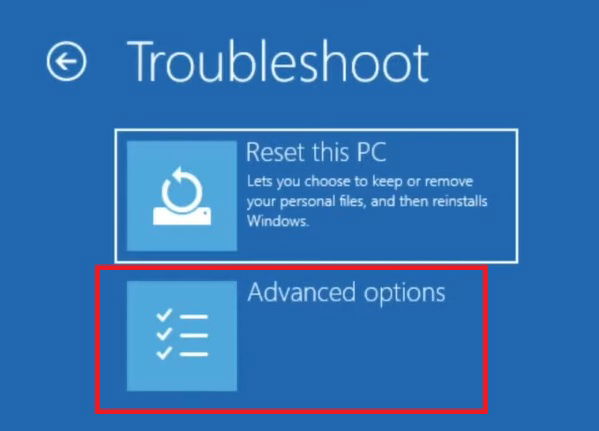
- Da qui, hai diverse opzioni per cercare di risolvere il problema del tuo PC bloccato nel riavvio. Inizia con “Riparazione all’avvio.” Per maggiori dettagli sugli altri opzioni, consulta di seguito in questa sezione.

- In alternativa, se riesci a effettuare il login nel desktop di Windows dopo alcuni riavvii, vai su “Cambia Opzioni di Avvio Avanzate” dal menu di ricerca.

- Clicca su “Riavvia ora” vicino al menu “Avvio avanzato”.

Nota: hai bisogno di tenere traccia della cronologia di avvio e spegnimento del tuo PC. Ecco come accedervi su Windows.
Disinstallare gli Aggiornamenti Recenti di Windows
Se hai notato che il tuo PC è rallentato dopo un recente aggiornamento di Windows, significa che l’aggiornamento non è compatibile con il tuo PC e deve essere disinstallato.
- Dal menu “Opzioni avanzate”, fai clic su “Disinstalla aggiornamenti.”

- Ci sono due tipi di aggiornamenti Microsoft che devono essere disinstallati qui: gli ultimi aggiornamenti di funzionalità e gli ultimi aggiornamenti di qualità. Seleziona ciascuno per procedere.

- Disinstallare un aggiornamento recente di Windows in modalità provvisoria richiede alcuni minuti. Aspetta che il processo sia completato.
- Una volta rimosso l’aggiornamento indesiderato, esci dalla schermata di soluzione di Windows e riavvia normalmente il PC.
Ripristino del Sistema
Anche se non è esattamente una soluzione magica, il Ripristino del Sistema è un’assicurazione sicura contro errori di sistema non diagnosticati che si accumulano nel tempo. Se non riesci a identificare la causa esatta del problema del loop di avvio infinito, ma è emerso molto di recente, ripristinare il sistema a una configurazione precedente risolverà il problema. La parte migliore della procedura è che è molto facile da eseguire.
- Dal menu delle opzioni di “Risoluzione dei problemi avanzate”, seleziona “Ripristino del sistema.”

- Questo porterà a una schermata “Ripristina file e impostazioni di sistema”. Clicca su “Avanti” per procedere.

- Ti verrà data la possibilità di scegliere i punti di ripristino di sistema precedenti. Seleziona uno di una data precedente e conferma il punto di ripristino.
- Da qui, il processo è automatico e dovrai solo aspettare che il Ripristino del Sistema finisca.
Ripristina il tuo PC
Se non riesci a trovare la causa esatta del loop di avvio infinito di Windows, ripristinare il dispositivo in modalità provvisoria è uno dei modi più semplici per recuperare la stabilità del PC. Prima di tentare un ripristino, dovresti prima provare una delle molte soluzioni elencate qui sotto poiché sono più veloci.
- Dal menu “Risoluzione dei problemi avanzati”, premi il tasto backspace. Ti porterà a una semplice schermata “Risoluzione dei problemi” qui sotto. Seleziona “Ripristina questo PC”.

Nella fase successiva, ci saranno due scelte su cosa fare con i file di sistema: mantenerli o eliminarli completamente. Scegli anche se vuoi eseguire una disinstallazione Cloud o Locale.
Segui le istruzioni sullo schermo fino a quando non sei pronto a ripristinare il PC. Una volta premuto il pulsante “Ripristina”, non potrai più annullarlo.
Invece di un semplice Ripristino del Sistema, puoi anche eseguire un “Ripristino dell’Immagine di Fabbrica”, ma per i problemi di loop di avvio, è piuttosto superfluo.
Suggerimento: scopri come ripristinare alle impostazioni di fabbrica il tuo dispositivo Windows e iniziare da capo.
2. Risolvi i Problemi di Validità dei Driver Utilizzando Sigverif
Driver difettosi e incompatibili di Windows sono una causa principale di avvii lenti e altri problemi di avvio. Microsoft utilizza uno Strumento di Verifica della Firma (Sigverif) per determinare manualmente se tutti i driver del computer hanno firme digitali valide. Se non lo hanno, puoi risolvere immediatamente questi problemi di driver.
- Apri l’app Prompt dei comandi dal menu di ricerca di Windows. Avvialo in modalità Amministratore. In alternativa, puoi anche accedere al Prompt dei comandi in modalità provvisoria da “Risoluzione dei problemi avanzati.”

- Successivamente, al prompt “C:\Windows\system32”, inserisci il comando
sigverif.exeche aprirà una nuova finestra pop-up. - Se il tuo schermo del Prompt dei comandi ha iniziali diverse, utilizza
cdo..per cambiare le directory e muoverti verso le iniziali corrette del Prompt dei comandi.

- Clicca su “Inizio” per “Verifica della Firma dei File” nella successiva finestra pop-up. Evita il menu “Avanzato”.

- Attendi che la scansione della “Verifica della Firma dei File” sia completata. Questo determinerà eventuali file di sistema o driver che non sono firmati digitalmente.

- Ora sarai in grado di vedere tutti i file di sistema che non sono stati firmati digitalmente.

- Torna al Prompt dei comandi e digita
takeown /f "nome del driver". Sostituisci “nome del driver” con il nome reale del driver che vuoi firmare. Questo aiuterà il tuo utente Admin a assegnare firme digitali valide per i driver non firmati. - Dovresti vedere uno stato di “Successo” una volta completato il processo.
- Per concludere, esegui una scansione del Controllo dei File di Sistema utilizzando
sfc /scannow. Questo riparerà eventuali problemi di integrità dei driver rimanenti.

3. Rimuovi l’Immagine della Schermata di Blocco e il Salvaschermo Durante l’Avvio
Quando avvii un PC Windows, mostra sempre prima la schermata di blocco o il salvaschermo. A volte rimane bloccato per diversi minuti senza caricare la schermata di inserimento del nome utente e della password. Se desideri un avvio più veloce nella schermata di accesso, è sempre una buona idea rimuovere questi componenti non essenziali.
- Dal menu di ricerca di Windows, digita “lockscreen” e clicca sulla corrispondenza migliore qui sotto. Puoi anche accedervi da “Impostazioni-> Personalizzazione.”

- Assicurati che l’opzione “Mostra l’immagine di sfondo della schermata di blocco nella schermata di accesso” sia disattivata. È anche utile impostare “Stato della schermata di blocco” su “Nessuno”. Così non ci saranno app della schermata di blocco durante il prossimo avvio.

- Dopo aver rimosso l’immagine di sfondo della schermata di blocco, otterrai una schermata di blocco vuota che è più veloce da caricare.

- Puoi anche scegliere di disabilitare il salvaschermo da “Impostazioni-> Personalizzazione”.

- Se disattivi il salvaschermo, non sarà un fattore durante il prossimo avvio di Windows, portando a tempi di avvio più veloci.

Buono a sapersi: il salvaschermo non funziona su Windows? Ecco cosa fare a riguardo.
4. Rimuovi le App di Terze Parti Non Desiderate dalla Sequenza dei Programmi di Avvio
Hai programmi indesiderati nella tua attività di avvio? Puoi rimuoverli in modo che non causino interruzioni in futuro. Alcuni widget di app di terze parti installate tendono a caricarsi con la successiva fase di avvio di Windows. Quelli sono quelli che dovrebbero essere rimossi.
- Apri il menu di comando Esegui premendo i tasti Win + R sulla tastiera.
- Digita
regeditper aprire l’Editor del Registro.

- Una volta aperto l’Editor del Registro, vai lungo il percorso:
Computer\HKEY_LOCAL_MACHINE\SYSTEM\CurrentControlSet\Control\ServiceGroupOrder- Fai doppio clic sull’elemento di menu “Elenco” che porterà a una nuova finestra pop-up.

- Nella finestra “Modifica Multi-String”, puoi vedere un elenco completo dei processi di Windows e delle app di terze parti che giocano un ruolo durante l’avvio di Windows. Se vedi programmi indesiderati come un antivirus o altre app di terze parti, prendi in considerazione di rimuoverli.
Attenzione: non toccare i tuoi processi Windows esistenti. La regola semplice è se è un processo Microsoft integrale, allora dovresti lasciarlo stare. Ristretto ai soli app di terze parti. Queste possono essere rimosse comodamente.

- È anche utile eliminare quante più app di avvio possibile. Cerca “App di avvio” dal menu di ricerca.

- Seguiamo una semplice regola del due quando si tratta di abilitare le app che si avviano durante l’avvio. Queste includono un driver di visualizzazione come Intel Graphics Command Center e un driver audio come Realtek. Tutto il resto è superfluo e non è realmente necessario durante un avvio.

Suggerimento: controlla la nostra lista di app che ti consigliamo di disabilitare dall’avvio.
5. Disinstalla il Bloat
Ci sono molti programmi bloat che possono avere un enorme impatto sul processo di avvio di Windows, tanto che potrebbero essere responsabili dei tuoi problemi di riavvio bloccati del computer. Potrebbe essere più sicuro disinstallarli completamente dal tuo PC Windows. Molti di essi sono antivirus o software premium di diverse aziende.
- Prodotti della famiglia Adobe: se sei un designer, è probabile che tu abbia bisogno dei tuoi prodotti Adobe. Ma puoi sempre utilizzare la sua interfaccia basata su Cloud. Per rimuovere i prodotti Adobe da Windows, considera di utilizzare lo strumento Creative Cloud Cleaner.
- Prodotti McAfee: McAfee è un buon antivirus ma può essere molto frustrante per il tuo sistema Windows. Scarica lo strumento di rimozione di McAfee da questo link.

6. Annulla l’Installazione dei Driver Difettosi
Anche se non hai trovato problemi utilizzando Sigverif, un loop di riavvio infinito di Windows potrebbe comunque essere causato da un driver difettoso. Il file potrebbe essere corrotto o semplicemente non compatibile con la tua versione di Windows. Probabilmente avrai bisogno di avviarlo in modalità provvisoria per gestire questo problema.
Una volta lì, naviga verso il Gestore Dispositivi e annulla qualsiasi driver che mostri un punto esclamativo giallo o rosso. Consulta la nostra guida completa per vedere come annullare l’installazione di un driver.
7. Disabilita il Riavvio Automatico del PC
Windows riavvia automaticamente il computer se il sistema fallisce. Sebbene la funzione sia utile per recuperare rapidamente da un semplice problema, a volte può malfunzionare e continuare a riavviarsi. Questo potrebbe essere un segno che hai un serio problema di sistema che richiede una installazione pulita di Windows (di più su questo nella prossima sezione). Disabilitare la funzione di riavvio automatico per aiutare a fermare il tuo PC dall’avere problemi di riavvio bloccato.
- Avvia in modalità provvisoria come spiegato sopra.
- Vai su “Impostazioni -> Sistema -> Informazioni.”

- Seleziona “Impostazioni avanzate di sistema” accanto a “Link correlati.”

- Seleziona “Impostazioni” sotto “Avvio e recupero.”

- Deseleziona la casella “Riavvia automaticamente” sotto “Guasto di sistema.” Premi “OK” per salvare le modifiche.

8. Installa Windows da Zero
Eseguire un’installazione pulita di Windows è uno dei modi raccomandati da Microsoft per eliminare i problemi di avvio lenti.
- Scarica lo strumento di creazione di media per Windows 11 e Windows 10 dai rispettivi link.
- Clicca sul programma scaricato e entrerà automaticamente nella modalità di configurazione.

- Seleziona la versione del sistema operativo Windows che desideri installare e la lingua.

- Puoi sia masterizzare il supporto su un’unità flash USB (dovrebbe essere almeno da 8GB) o convertirlo in un ISO. Usa l’unità USB per un Avvio Sicuro.

- Attendi che la versione di Windows venga scaricata e installata sulla tua unità USB.

- Una volta che la tua unità flash USB è pronta, puoi usarla per installare di nuovo Windows 11 o 10 in modalità provvisoria.
- Puoi trovare gli altri passaggi che devi seguire per completare l’installazione di Windows qui.

Suggerimento: se i widget di Windows non funzionano come dovrebbero, dai un’occhiata alla nostra guida su come ripristinarne rapidamente la funzione.
Domande Frequenti
Come faccio a far uscire il mio laptop dal loop di avvio immediatamente?
Il modo più rapido per far uscire il laptop da un loop di avvio infinito è forzare uno spegnimento utilizzando il pulsante di accensione, quindi accenderlo di nuovo. Se ciò non funziona, esegui un riavvio in modalità sicura utilizzando un tasto di avvio specifico per il tuo laptop/PC.
Può un CPU causare un loop di avvio?
Sì. Se il CPU del tuo dispositivo non è compatibile con hardware recentemente introdotto come RAM, disco rigido o scheda video, potrebbe causare un loop di avvio durante il riavvio. Fai attenzione agli errori di installazione dei driver e ai messaggi di avviso durante l’installazione di qualsiasi nuovo hardware.
Come risolvo un loop di avvio del BIOS?
Se sei bloccato sulla schermata BIOS/UEFI mentre avvii il PC, significa che c’è qualcosa di sbagliato nelle impostazioni del BIOS. Per uscire da un loop di avvio del BIOS, fai i seguenti passaggi:
- Spegni e riavvia il PC utilizzando il pulsante di accensione.
- Prima che venga visualizzato il logo di Windows, premi i tasti di avvio assegnati come
F2,F12oEscpiù volte. Questo caricherà l’ambiente BIOS/UEFI specifico per il tuo laptop o PC. - Carica le “Opzioni BIOS predefinite.” Questo ripristinerà le tue impostazioni BIOS/UEFI corrette, dopo di che potrai uscire e riavviare normalmente il dispositivo.







