






Come Risolvere l'Avviso "Download Non Sicuro Bloccato" di Chrome

Sei stanco che Chrome blocchi costantemente i tuoi download con il fastidioso avviso “Download Non Sicuro Bloccato”? Questo avviso si verifica perché il browser Chrome ha bloccato un download a causa di potenziali rischi di sicurezza. Anche se è una funzione utile, a volte può essere un’esperienza frustrante, soprattutto quando si cerca di scaricare file legittimi. In questa guida, esamineremo modi efficaci per disattivare questo fastidioso messaggio e riportare i tuoi download sulla giusta via.
Indice
- Disattiva la modalità di navigazione sicura su Chrome
- Cancella i cookie
- Prova la modalità incognito
- Disattiva le estensioni di Chrome
- Consenti contenuti non sicuri per la pagina web
- Blocca strumenti antivirus e firewall
- Consigli rapidi per download sicuri
Disattiva la modalità di navigazione sicura su Chrome
Disattivare la modalità di navigazione sicura su Chrome è un modo sicuro per fermare l’avviso di Download Non Sicuro Bloccato. Tuttavia, non raccomandiamo di disattivare la modalità di navigazione sicura a lungo termine, poiché potrebbe aprire la porta a violazioni della sicurezza tramite Chrome.
Se sei sicuro del file che stai scaricando, segui questa guida per bypassare l’avviso disattivando la modalità di navigazione sicura su Chrome.
Su Desktop
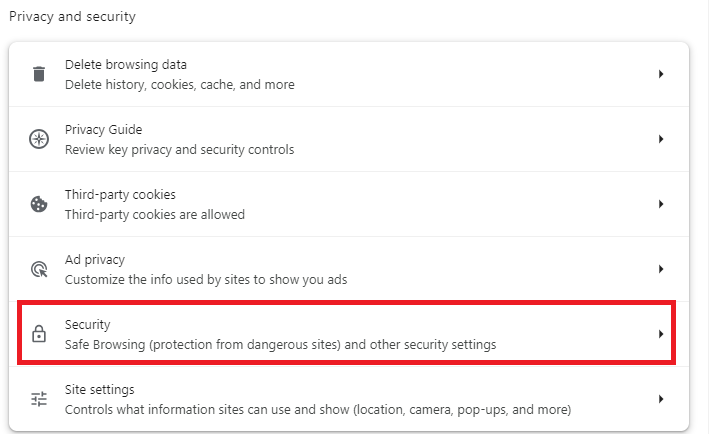
Avvia il browser Google Chrome sul tuo computer. Clicca sull’icona del menu a kebab ( icona con tre puntini) nell’angolo in alto a destra dello schermo. Clicca su Impostazioni.

Naviga su Impostazioni -> Privacy e sicurezza.

Individua l’opzione Sicurezza nel pannello principale. Clicca su Sicurezza per aprire le impostazioni di sicurezza di Google Chrome.
Attiva l’opzione Nessuna protezione per la navigazione sicura nelle impostazioni di sicurezza.
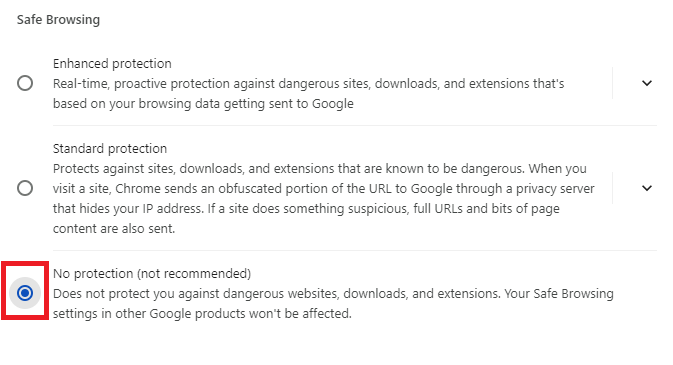
Questo disattiverà le funzionalità di sicurezza del browser web e l’avviso di Download Non Sicuro Bloccato su Chrome. Ripristina le impostazioni di protezione dopo aver completato i tuoi download.
Sul Browser Mobile
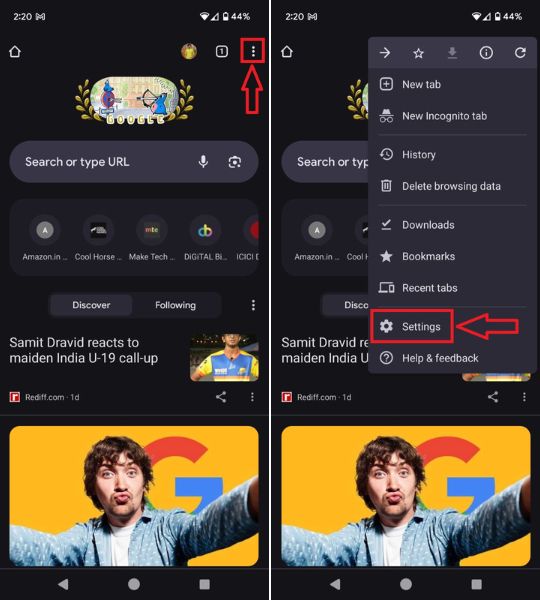
Apri il browser mobile Google Chrome sul tuo dispositivo mobile. Tocca il menu nell’angolo in alto a destra dello schermo. Seleziona Impostazioni.
Seleziona Privacy e sicurezza → Navigazione sicura.
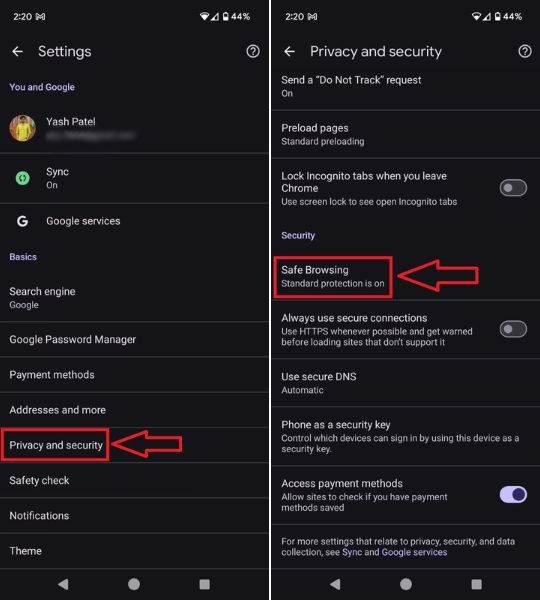
Attiva l’opzione Nessuna protezione per disabilitare l’avviso di Download Non Sicuro Bloccato nel browser mobile Chrome.
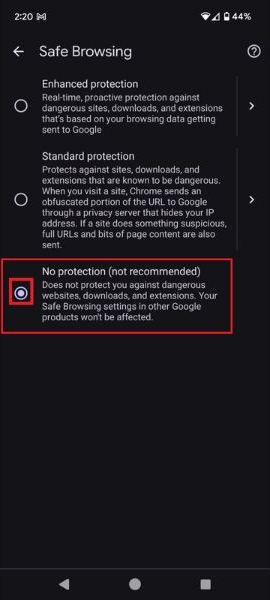
Disattivare la navigazione sicura non proteggerà il tuo browser mobile da siti web dannosi, download e estensioni. Non disattivarlo per un lungo periodo.
Cancella i Cookie
I cookie possono diventare obsoleti nel tempo, causando conflitti con alcuni siti web o funzioni del browser. Cancellarli può eliminare questi conflitti. Inoltre, se un sito web ha memorizzato preferenze o impostazioni errate relative ai download, cancellare i cookie può ripristinare queste preferenze, consentendo al download di procedere.
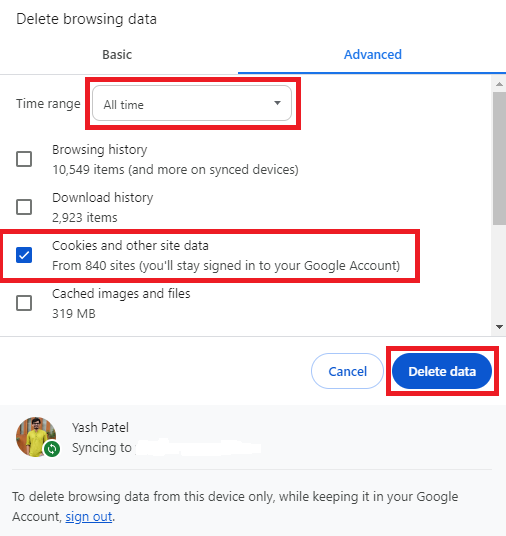
Apri il browser Google Chrome sul tuo computer. Usa Ctrl + Shift + Del per aprire la sezione Elimina dati di navigazione.
Seleziona Cookie e altri dati dei siti, e deseleziona le altre opzioni. Seleziona l’intervallo di tempo e tocca il pulsante Elimina dati.
Prova la modalità Incognito
Utilizzare la modalità incognito può a volte risolvere il problema del download non sicuro. Molte estensioni del browser possono interferire con i download. La modalità incognito disattiva temporaneamente queste estensioni, potenzialmente risolvendo i problemi di download.
Puoi accedere alla finestra incognito su Google Chrome utilizzando la scorciatoia da tastiera Ctrl + Shift + N.
Suggerimento: Vuoi utilizzare le estensioni di Chrome in modalità incognito? Prova questa guida per abilitare le estensioni di Chrome in modalità incognito.
Disattiva le Estensioni di Chrome
Se la modalità incognito risolve il problema di download, è altamente probabile che alcune delle estensioni di Chrome che stai utilizzando siano le principali cause del problema.
Apri la sezione Estensioni in Chrome da Tre punti → Estensioni → Gestisci estensioni nell’angolo in alto a destra dello schermo. Puoi vedere l’elenco di estensioni installate sul tuo browser Chrome. Prova a rimuoverle una ad una per trovare l’estensione colpevole che ti blocca il download.
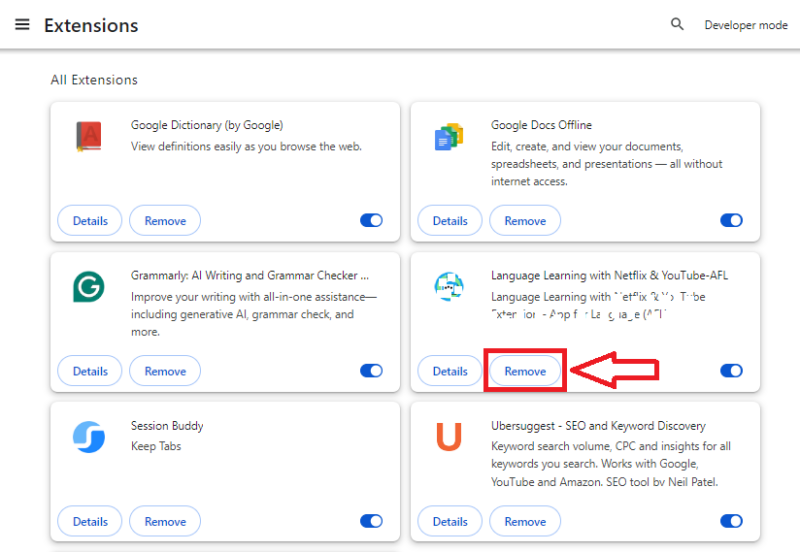
Concentrati sulle estensioni che lavorano per migliorare la sicurezza del browser, poiché potrebbero impedirti di scaricare file.
Suggerimento: Hai problemi durante la disinstallazione delle Estensioni di Chrome? Scopri questi migliori modi per disinstallare le estensioni di Chrome che non si disinstallano.
Consenti Contenuti Non Sicuri per la Pagina Web
Google Chrome ti consente di scaricare contenuti non sicuri per una pagina web specifica cambiando una piccola impostazione nel browser.
Apri la pagina web da cui stai tentando di scaricare il file su Google Chrome. Clicca sull’icona Visualizza informazioni sul sito nella barra degli indirizzi. Tocca su Impostazioni sito.
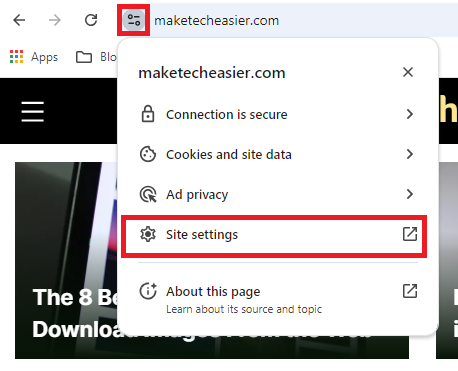
Individua l’opzione Contenuto non sicuro. Dal menu a tendina, seleziona Consenti.
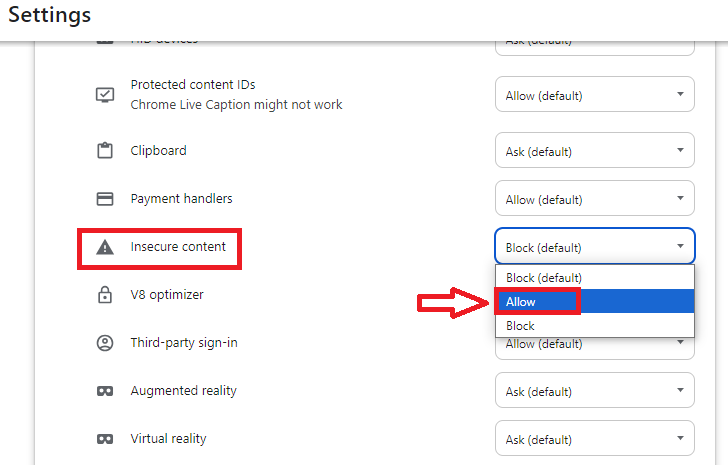
Questo ti consente di scaricare i file non sicuri. Ricarica la pagina web per scaricare il file senza ricevere l’avviso di Download Non Sicuro Bloccato su Chrome.
Blocca Firewall e Strumenti Antivirus
I firewall e gli strumenti antivirus sono essenziali per proteggere il tuo dispositivo da malware e minacce online. Sfortunatamente, questi strumenti possono a volte bloccare download sicuri per falsi allarmi. Questo può portare all’avviso “Download Non Sicuro Bloccato” in Chrome.
Sebbene disattivare il firewall, l’antivirus o altri programmi di sicurezza possa temporaneamente risolvere questo problema, è importante capire che farlo può rendere il tuo dispositivo più vulnerabile agli attacchi. Per la sicurezza del tuo dispositivo, è meglio evitare di disattivare gli strumenti di sicurezza per lunghi periodi.
Consigli rapidi per download sicuri
- Verifica la fonte: Controlla l’URL del sito web e assicurati che sia legittimo e affidabile. Ricerca sulla fonte a cui stai accedendo per vedere le recensioni degli altri.
- Fai attenzione agli allegati email: Non aprire allegati da mittenti sconosciuti o sospetti. Controlla l’indirizzo email per assicurarti che corrisponda a quello atteso.
- Fai attenzione alle estensioni dei file: Sapere quali estensioni di file vengono tipicamente utilizzate per diversi tipi di file. Se un file ha un’estensione inaspettata, sii cauto.
- Usa una fonte di download affidabile: Utilizza piattaforme come Google Play Store o Apple App Store per le app mobili e scarica solo software direttamente dal suo sito ufficiale.
- Scansiona i download con l’antivirus: Prima di aprire un file scaricato, scansiona con il software antivirus.
- Abilita aggiornamenti automatici: Aggiorna regolarmente il tuo sistema operativo, browser e software antivirus per proteggerti dalle vulnerabilità.
Utilizzando questi trucchi, puoi rendere la tua esperienza su Chrome più produttiva. Puoi renderla più creativa e produttiva eliminando “Gestito dalla tua organizzazione” in Chrome.







