






Come risolvere il problema di Google Chrome Translate che non funziona

La funzione di traduzione di Google Chrome ti aiuta a navigare facilmente nei siti web in lingue straniere. Tuttavia, a volte può smettere di funzionare a causa di impostazioni obsolete, problemi di cache o conflitti con estensioni. In questa guida, ti mostreremo come risolvere l’errore di Google Chrome Translate che non funziona.
Ragioni comuni per cui Chrome Translate non funziona
La traduzione di pagine web in diverse lingue è una funzione integrata di Google Chrome. Tuttavia, a volte quando visitiamo una pagina, questa funzione non funziona e mostra il seguente errore:
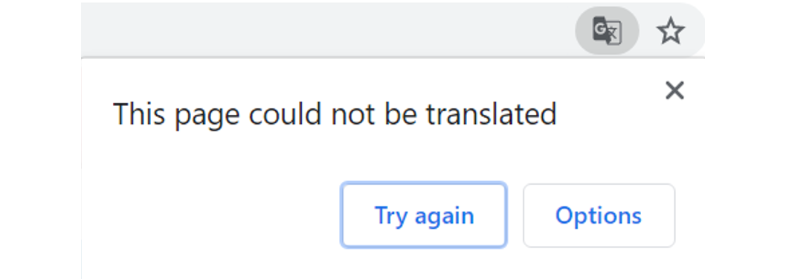
Puoi affrontare questo errore per diverse ragioni, come ad esempio:
- Funzione di traduzione disattivata
- Impostazioni di lingua errate
- Versione di Chrome obsoleta
- Cache e cookie danneggiati
- Estensioni in conflitto
- Interferenza di malware o adware
- Contenuto della pagina web non supportato
Risoluzione 1: Abilitare la funzione di traduzione
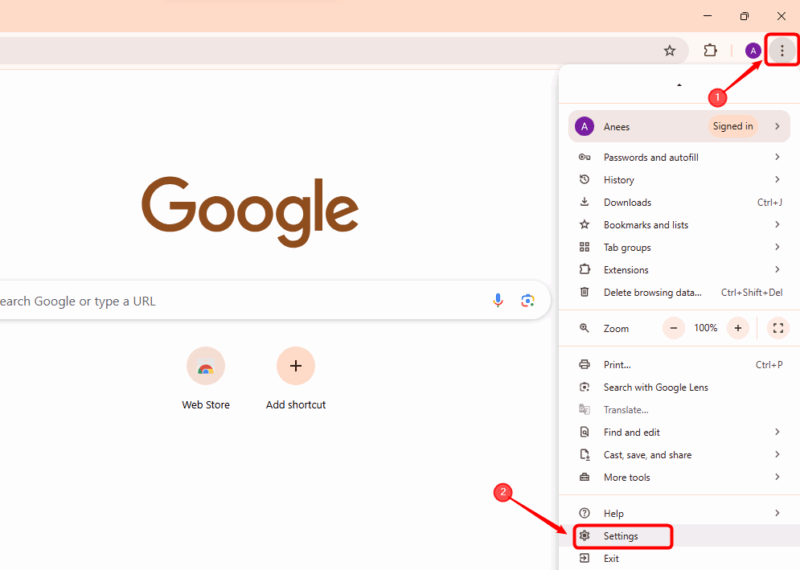
La possibilità più comune per questo errore è che la funzione di traduzione possa essere disattivata. In questo caso, avvia Google Chrome, fai clic sull’icona a tre punti (Menu Kebab) situata nell’angolo in alto a destra, quindi scegli Impostazioni dal menu a discesa:
Ora, seleziona le impostazioni della lingua nel pannello di sinistra e quindi abilita il pulsante di attivazione per la funzione Google Translate:
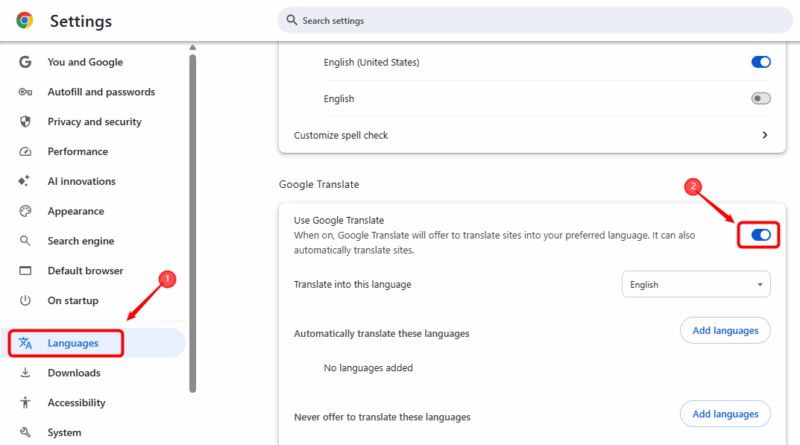
Qui, puoi anche scegliere qualsiasi lingua di tua scelta per tradurre le pagine web.
Risoluzione 2: Cancellare i cookie e la cache di Chrome
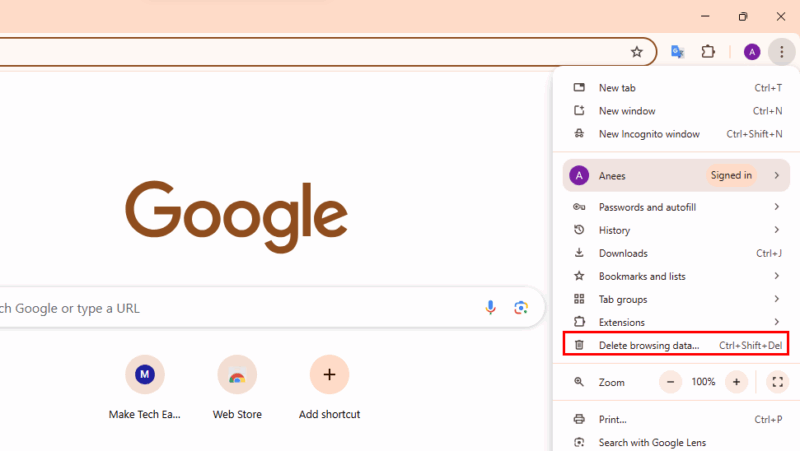
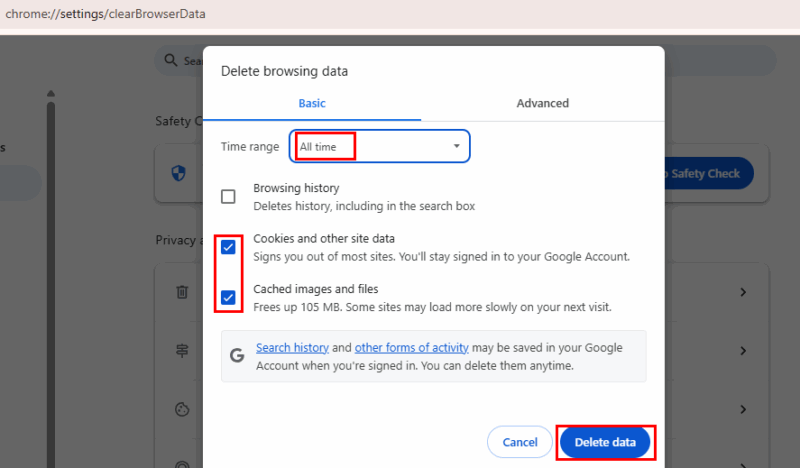
La cache o i cookie danneggiati possono a volte causare l’errore “Impossibile tradurre questa pagina”. Questo accade perché il browser potrebbe utilizzare traduzioni obsolete o file danneggiati. Cancellare i dati di navigazione di solito risolve il problema costringendo il browser a caricare contenuti freschi. A tale scopo, fai clic sui tre punti verticali (menu kebab) e seleziona Elimina dati di navigazione. In alternativa, puoi premere Ctrl + Shift + Del per cancellare i dati di navigazione:
Nella finestra pop-up, scegli un intervallo di tempo (ad es., Sempre), quindi seleziona le caselle corrispondenti a Cookie e altri dati dei siti e Immagini e file memorizzati nella cache. Infine, fai clic su Elimina dati per rimuovere la cache e i cookie memorizzati:
Risoluzione 3: Aggiornare la versione di Chrome
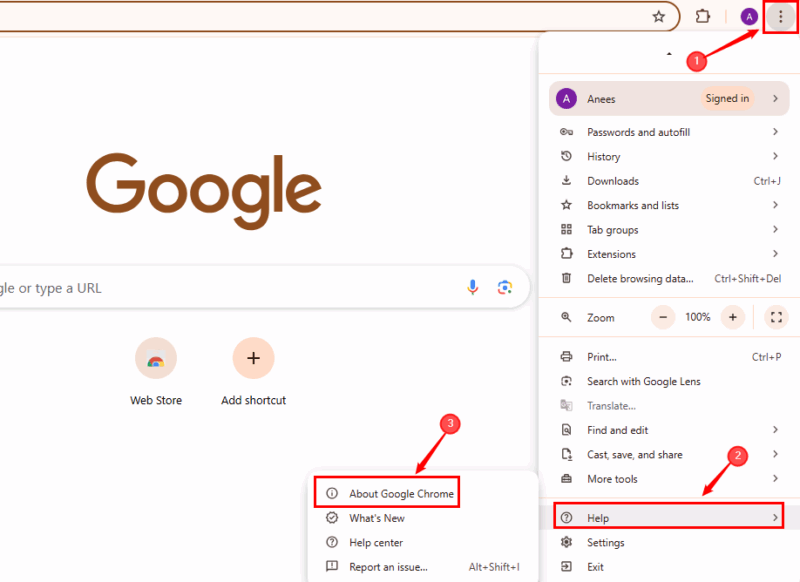
Una versione obsoleta di Google Chrome può anche essere una causa dell’errore “La pagina non può essere tradotta”. Per verificare se Chrome è aggiornato, fai clic sull’icona del menu a tre punti, passa sopra a Guida e poi scegli Informazioni su Google Chrome:
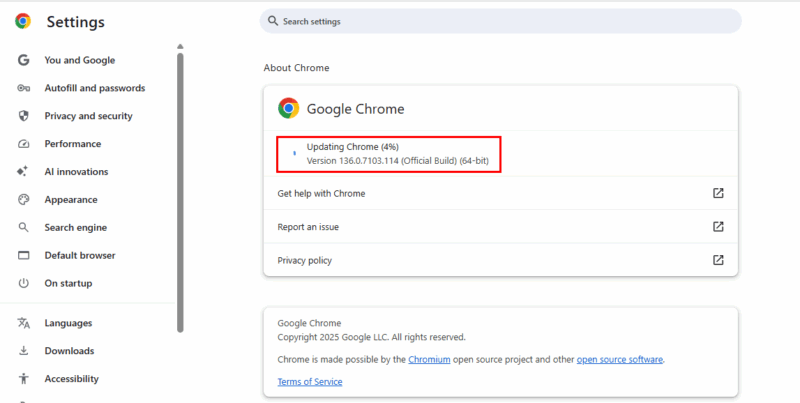
Quando apri la sezione Informazioni su Google Chrome, il browser inizierà automaticamente a scaricare e installare gli aggiornamenti:
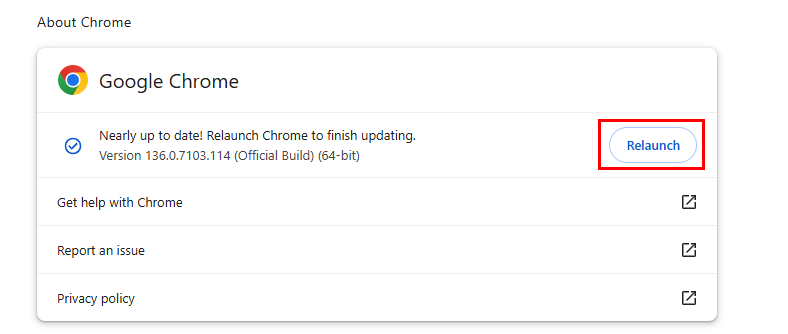
Dopo che gli aggiornamenti sono stati completati, dovrai riavviare il browser:
Risoluzione 4: Rimuovi le estensioni in conflitto
Estensioni problematiche o in conflitto possono interrompere la funzione di traduzione integrata di Chrome. Pertanto, rimuovere o disabilitare queste estensioni può spesso risolvere il problema e ripristinare la funzionalità di traduzione.
Per identificare eventuali estensioni problematiche, apri una finestra in incognito premendo Ctrl + Shift + N e vai su un sito web scritto in una lingua diversa. Per impostazione predefinita, la maggior parte delle estensioni è disabilitata in modalità Incognito. Pertanto, se l’opzione Traduci funziona in modalità incognito, significa che una delle tue estensioni sta causando questo problema.
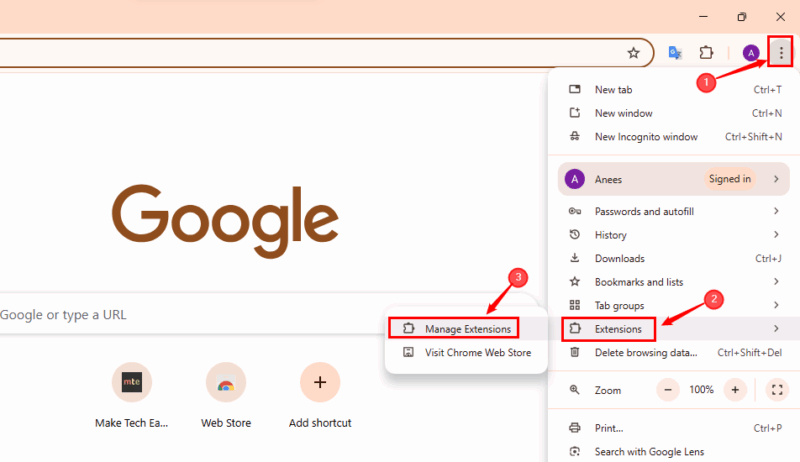
In tal caso, dobbiamo disabilitare o eliminare l’estensione problematica. A tale scopo, vai alla sezione Estensioni per gestire o disinstallare le estensioni:
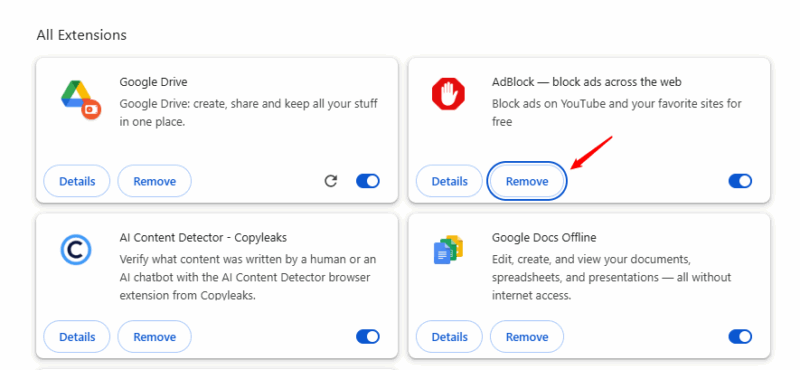
Qui verranno mostrate tutte le estensioni installate. Seleziona quella che desideri disinstallare e fai clic sul pulsante Rimuovi:
Risoluzione 5: Installa e utilizza l’estensione Google Translate
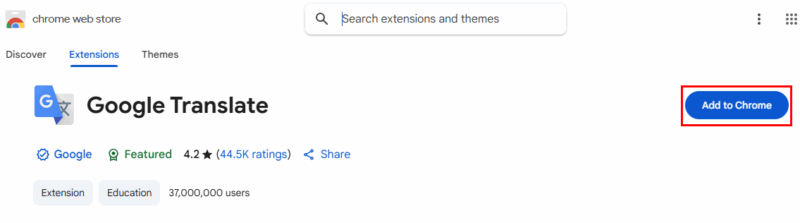
Nel caso in cui la funzione di traduzione integrata di Chrome non funzioni, puoi utilizzare l’estensione Google Translate. Ti consente di tradurre intere pagine web con un solo clic:
Successivamente, accedi all’estensione e seleziona Google Translate:
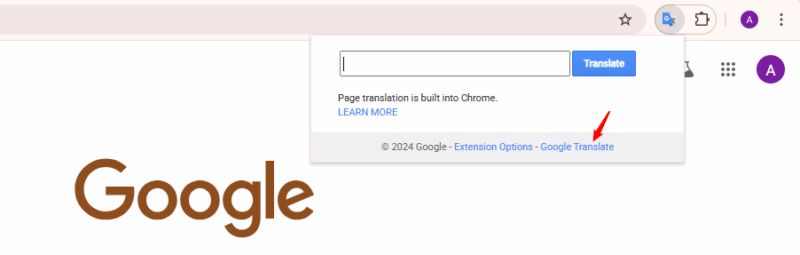
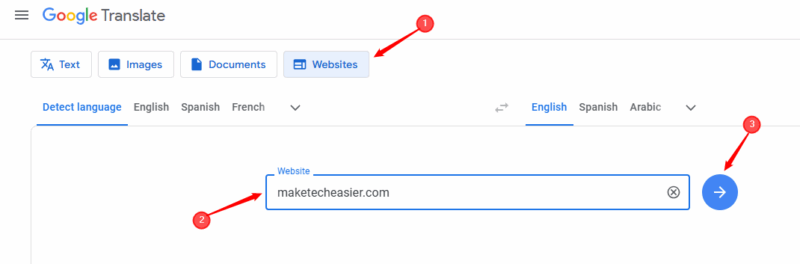
Ti dirigerà a una nuova pagina, dove potrai tradurre testi, immagini, documenti e siti web. Vai alla sezione dei siti web, quindi fornisci il nome del sito che desideri tradurre e fai clic sul pulsante Traduci per procedere con la traduzione:
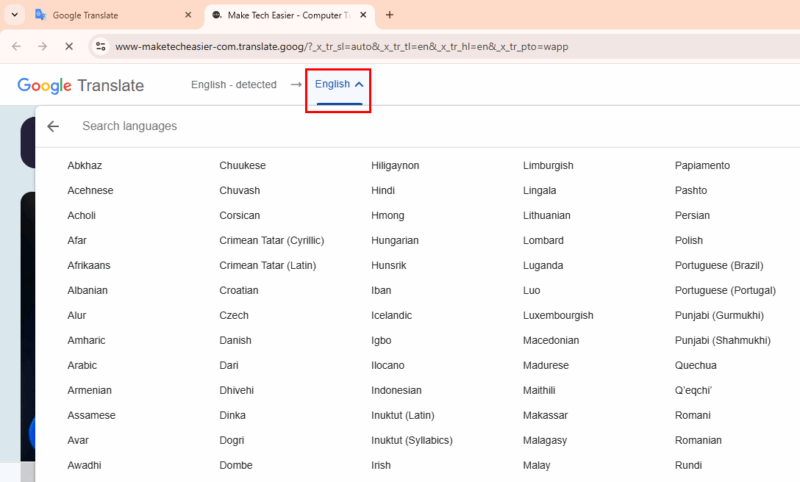
Ora, seleziona la lingua per la traduzione:
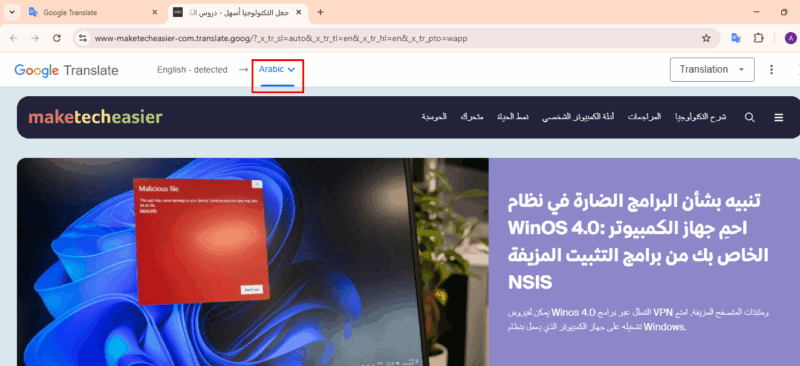
Ad esempio, seleziono la lingua araba e mostra il seguente risultato:
Come tradurre manualmente una pagina
Possiamo anche tradurre manualmente una pagina. A tale scopo, fai clic con il tasto destro su qualsiasi parte della pagina e scegli l’opzione Traduci in [lingua]:
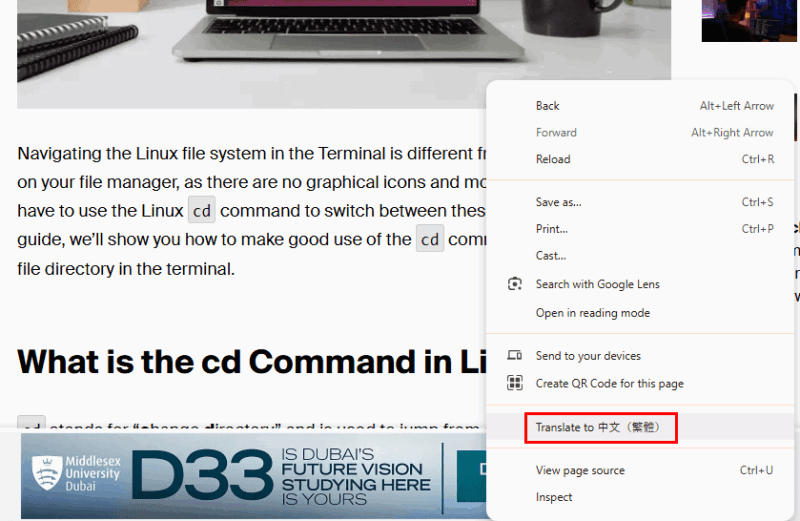
La pagina selezionata è stata tradotta nella lingua specificata, cioè il cinese:
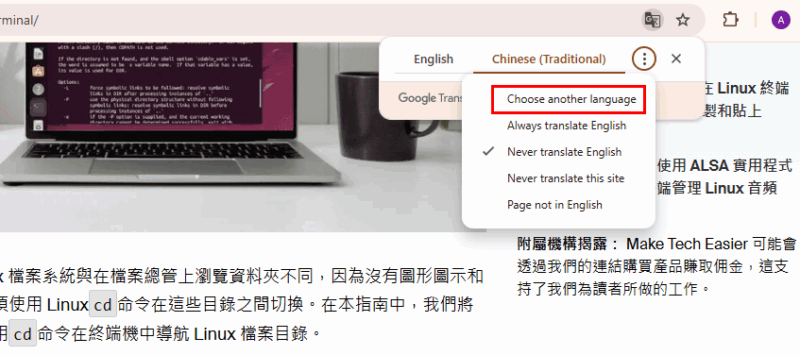
Puoi anche fare clic sul menu a tre punti e scegliere Scegli un’altra lingua per passare a un’altra opzione di traduzione:
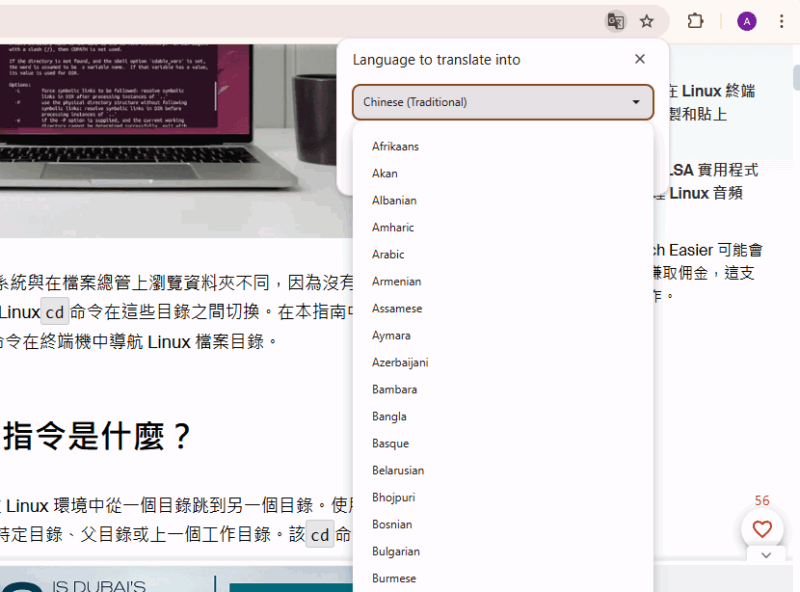
In questo modo, puoi facilmente risolvere l’errore di Google Chrome Translate che non funziona. Per evitare questo problema in futuro, ti consiglio di mantenere sempre Google Chrome aggiornato, evitare di installare estensioni non necessarie e cancellare regolarmente cookies e cache per mantenere prestazioni di navigazione e traduzione fluide. Inoltre, puoi seguire questi 9 trucchi facili per velocizzare il tuo browser Chrome.







