






Come Risolvere i Problemi di Wi-Fi del Mac e le Connessioni Interrotte

Come qualsiasi computer, il tuo Mac può essere vulnerabile a problemi di Wi-Fi e connessioni interrotte. In questo articolo, ti mostriamo i passaggi per risolvere diversi problemi di Wi-Fi del Mac. Trattiamo l’aggiustamento della dimensione dei pacchetti, il ripristino del PRAM e dell’SMC, la configurazione del DNS, il cambio di posizione, il ripristino della configurazione Wi-Fi e altro ancora.
Indice dei Contenuti
- Come Diagnosticare i Problemi di Wi-Fi del Tuo Mac
- Come Risolvere il Wi-Fi del Mac che Non Funziona Dopo il Ciclo di Sonno-Risveglio
- Riavvia il Tuo Mac
- Disconnetti i Tuoi Dispositivi USB e Wireless
- Ripristina l’NVRAM/PRAM e l’SMC
- Riconfigura il DNS
- Regola la Dimensione dei Pacchetti
- Cambia la Posizione di Rete e Rinnova il Lease DHCP
- Dimentica la Tua Rete Wi-Fi
- Controlla gli Aggiornamenti del Software di Sistema
- Domande Frequenti
Leggi anche: Mac Impossibile Comunicare con la Tua Stampante? Prova Queste Soluzioni
Come Diagnosticare i Problemi di Wi-Fi del Tuo Mac
Un buon punto di partenza quando si esaminano i problemi di Wi-Fi del Mac e le connessioni interrotte o perse è diagnosticare il problema. Lo strumento di Diagnostica Wireless nativo di macOS può essere molto utile. Se stai riscontrando più di semplici problemi di Wi-Fi, potrebbe essere una buona idea imparare come risolvere un Mac non responsivo.
- Apri lo strumento di Diagnostica Wireless di macOS utilizzando la ricerca Spotlight, oppure avvialo rapidamente tenendo premuto il tasto Opzione e aprendo le impostazioni Wi-Fi all’interno del Centro di Controllo come mostrato di seguito.

- Puoi seguire la procedura guidata qui per alcuni suggerimenti di base, ma c’è un insieme poco conosciuto di report e analisi all’interno del menu a discesa “Finestra” nella Barra dei Menu. Un report utile qui è “Prestazioni.” Aprirà un grafico che mostra il tasso di trasmissione, la qualità del segnale e il livello di rumore sulla tua rete Wi-Fi.

- In molti casi, il tasso di trasmissione e la qualità del segnale si influenzano a vicenda. Puoi migliorare il tuo segnale posizionando il tuo Mac più vicino al router. È una soluzione semplice a un problema a volte complesso. Il report delle prestazioni mostrato di seguito rappresenta una connessione Wi-Fi stabile e coerente.

Suggerimento: se i tuoi livelli di rumore sono alti o in picchi, prova a trovare un canale Wi-Fi migliore. In alternativa, accedi alle impostazioni del tuo router tramite il browser e cambia dalla banda 2.4GHz alla banda 5GHz.
Come Risolvere il Wi-Fi del Mac che Non Funziona Dopo il Ciclo di Sonno-Risveglio
Questo è un problema comune per gli utenti Mac. Dopo che il computer si sveglia dal sonno, il Wi-Fi non funziona o la connessione continua a cadere.
- Una possibile soluzione consiste nel andare su “Preferenze di Sistema -> Rete -> Wi-Fi.” Su Ventura, è “Impostazioni di Sistema -> Wi-Fi.”

Fai clic sul pulsante “Avanzate” nell’angolo in basso a destra.
Nella schermata successiva, rimuovi ogni rete nell’elenco facendo clic su di esse con il cursore.
Premi il pulsante “OK” dopo aver selezionato le reti che desideri rimuovere, quindi fai clic sul menu a discesa “Posizioni -> Modifica Posizioni” nella schermata principale della Rete. Su Ventura, dovrai utilizzare il comando
networksetupnell’app Terminale per configurare la posizione di rete.

- Scegli l’icona più “+” e dai alla nuova posizione un nome a tua scelta. Fai clic su “Fatto” per utilizzare questa posizione d’ora in poi.

Leggi anche: Il Tuo Trackpad del MacBook Non Funziona? Ecco le Soluzioni!
- Riconnettiti alla tua rete Wi-Fi domestica e controlla se questo risolve effettivamente questo frustrante problema di Wi-Fi del Mac.
Come Risolvere i Problemi Comuni di Wi-Fi del Mac
Di seguito sono riportate diverse soluzioni da provare quando il tuo Mac non si connette al Wi-Fi. Non sono in un ordine specifico, quindi sentiti libero di scegliere quella che sembra possa aiutarti con i tuoi problemi. Se la prima opzione che provi non funziona, passa a un’altra. Queste soluzioni si applicano sia a Monterey che a Ventura.
Riavvia il Tuo Mac
Prima di passare a soluzioni più complesse, prova a riavviare il tuo Mac per vedere se questo risolve i problemi con il tuo Wi-Fi che cade. Se il tuo Mac si connette al Wi-Fi dopo il riavvio, potrebbe essere un problema temporaneo.
Fai clic sul logo Apple nella Barra dei Menu e seleziona l’elemento etichettato “Riavvia” dall’elenco a discesa. Segui il prompt sullo schermo per riavviare il tuo Mac.

Leggi anche: Come Espellere Connessioni Indesiderate dalla Tua Wi-Fi
Disconnetti i Tuoi Dispositivi USB e Wireless
Questo è un metodo di risoluzione dei problemi semplice. Puoi far ripartire tutto scollegando temporaneamente qualsiasi dispositivo USB e USB-C. C’è una ragione semplice per cui questo potrebbe essere una soluzione: alcuni dispositivi USB emettono un segnale wireless che può interferire con la tua connessione.

Dispositivi come gli hub USB possono anche disabilitare la porta Wi-Fi. Questo è simile a come un cavo Ethernet collegato può disabilitare la tua connessione Wi-Fi. Prova prima a scollegare i tuoi dispositivi USB uno alla volta per vedere se la connessione Wi-Fi torna.
Leggi anche: Qual è la Differenza tra le Modalità “Punto di Accesso” e “Ripetitore” sui Router?
Ripristina l’NVRAM/PRAM e l’SMC
Puoi anche provare a ripristinare la Memoria Ad Accesso Casuale dei Parametri (PRAM) / Memoria Ad Accesso Casuale Non Volatile (NVRAM) e il Controller di Gestione del Sistema (SMC).
Queste sono le aree del tuo Mac che controllano operazioni di base che sono critiche per le funzioni di sistema di base. Tuttavia, non sarai in grado di eseguire questo ripristino su una macchina Apple Silicon, poiché non ha un SMC. L’equivalente è spegnere la macchina, attendere 30 secondi, quindi riaccenderla.
Per una macchina Intel, inizia con il PRAM. Ci sono cinque passaggi semplici:
- Premi e tieni premuto il pulsante di accensione sul tuo Mac per spegnerlo completamente. Dovresti aspettare fino a quando lo schermo diventa scuro e le ventole smettono di girare. A questo punto, accendi di nuovo il tuo Mac.

- Una volta che vedi la routine di avvio e il suono, premi e tieni premuti i tasti Comando + Opzione + P + R. Tienili premuti fino a quando non senti il suono di avvio e vedi il logo Apple.

- Una volta che rilasci i tasti, il PRAM/NVRAM sarà ripristinato.
Per quanto riguarda l’SMC, il processo varierà a seconda che il tuo Mac sia un desktop o un laptop e se ha una batteria rimovibile. Cerca la tua particolare macchina Intel o Apple Silicon per trovare quale metodo dovresti seguire per ripristinare l’SMC.
Leggi anche: Tutto su Apple Silicon e il Chip M1 che Devi Sapere
Riconfigura il DNS
In termini semplici, il Server dei Nomi di Dominio (DNS) converte gli indirizzi IP in indirizzi web leggibili (come “maketecheasier.com”). È simile a una sorta di elenco telefonico per Internet. Questo passaggio affronterà solo i problemi di connettività a Internet, assumendo che il tuo Mac possa connettersi alla tua rete Wi-Fi.
Tuttavia, a volte il DNS fornito da un fornitore di servizi non funziona correttamente. Puoi testare questa teoria con un DNS pubblico gratuito. Ci sono alcuni fornitori, ma Google e Namecheap hanno soluzioni solide. Qui, stiamo utilizzando il DNS pubblico di Namecheap o 198.54.117.10. Segui questi passaggi per riconfigurare il DNS.
- Vai alla schermata Wi-Fi, seleziona una rete Wi-Fi e fai clic sul pulsante “Dettagli”.
- Seleziona la scheda DNS dall’elenco degli elementi di menu a sinistra.

- Da qui, fai clic sull’icona “+” per aggiungere un nuovo server DNS, quindi l’indirizzo IP. Quando sei pronto, fai clic sul pulsante “OK”, quindi monitora la tua connessione per eventuali problemi.

Leggi anche: Come Unire Due Account macOS in Uno
Regola la Dimensione dei Pacchetti
Se solo alcune pagine non si caricano, potrebbe dipendere dal numero di pacchetti (o “dati”) che possono trasmettere attraverso la rete. Regola il valore per consentire a tutti i siti di caricarsi senza problemi.
- Vai su “Preferenze di Sistema -> Rete -> Avanzate,” oppure se hai aggiornato all’ultima versione del sistema operativo, vai su “Impostazioni di Sistema -> Wi-Fi -> Dettagli.” Successivamente, seleziona la scheda “Hardware”.

- Vedrai due opzioni. Prima, cambia l’impostazione “Configura” da “Automaticamente” a “Manuale” per modificare l’impostazione MTU.
- Scegli “Personalizzato” per “MTU.” Per il valore MTU sottostante, inserisci “1453” e conferma le tue modifiche.

Dovrai monitorare le prestazioni e la connessione, proprio come riconfigurando il DNS, per accertarti che queste modifiche risolvano i tuoi problemi.
Leggi anche: 9 dei Migliori Fornitori di DNS Dinamici che Puoi Usare Gratuitamente
Cambia la Posizione di Rete e Rinnova il Lease DHCP
A volte la posizione automatica determinata dal tuo Mac non è corretta. In questi casi, possiamo impostare una posizione e impostazioni personalizzate e rinnovare il lease del Protocollo di Configurazione Dinamica degli Host (DHCP) e l’indirizzo IP (Internet Protocol). DHCP è un protocollo per aiutarti a organizzare gli indirizzi IP, quindi cambiarlo può aiutare a garantire che il traffico vada nella giusta direzione.
- Accedi al pannello Rete all’interno delle Preferenze di Sistema e fai clic sul menu a discesa etichettato “Posizioni.”
- Seleziona “Modifica Posizioni.”

- Fai clic sull’icona “+” e dai alla tua posizione un nuovo nome. Non influenzerà i risultati, quindi può essere qualsiasi cosa tu voglia. In questo esempio, abbiamo semplicemente chiamato la nuova posizione “Test.” Quando hai finito di aggiungere una nuova posizione, premi il pulsante “Fatto.”

- Noterai che “Nessun Indirizzo IP” appare sotto l’opzione Wi-Fi nel pannello a sinistra.

- Vai alla schermata “Avanzate” e seleziona la scheda “TCP/IP.” Fai clic sul pulsante “Rinnova Lease DHCP” per assegnare un nuovo indirizzo IP alla tua macchina. Per completare questa azione, segui il prompt sullo schermo selezionando “Applica.”

Naviga in rete e monitora le tue prestazioni e connessione prima di provare un’altra opzione in questo elenco.
Leggi anche: Come Nascondere File, Cartelle e Icone del Desktop su Mac
Dimentica la Tua Rete Wi-Fi
Se hai problemi a stabilire una connessione affidabile a una rete Wi-Fi, prova a “dimenticare” la rete prima di riconnetterti ad essa. Il tuo Mac cercherà sempre di connettersi automaticamente alle reti Wi-Fi a cui si è connesso in precedenza. Se il tentativo di connessione fallisce, il tuo Mac continuerà a provare senza successo. Interrompi questo ciclo infinito dimenticando la rete a cui stai cercando di connetterti.
- Naviga di nuovo alla scheda Rete o Wi-Fi e fai clic sul pulsante “Dettagli” a destra del nome della rete a cui stai cercando di connetterti.

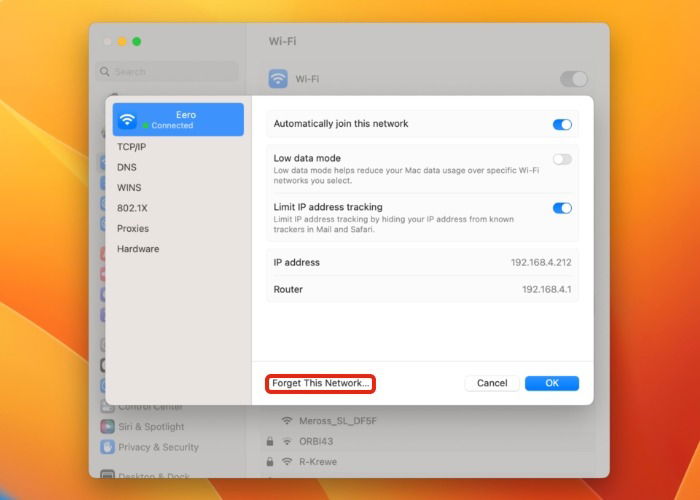
- Seleziona il pulsante che dice “Dimentica Questa Rete.” Quando tenti di riconnetterti alla rete, potresti essere invitato a inserire le credenziali di rete.
Controlla gli Aggiornamenti del Software di Sistema
Apple emette frequentemente aggiornamenti per macOS che affrontano alcuni dei problemi di connettività di rete più comuni. Se hai difficoltà a mantenere una connessione Wi-Fi stabile, è una buona idea mantenere il tuo Mac aggiornato.
- Apri “Preferenze di Sistema -> Aggiornamenti software.” Se sei sull’ultima versione del sistema operativo, vai su “Impostazioni di Sistema -> Generale -> Aggiornamento Software.”

- Fai clic sul pulsante etichettato “Aggiorna Ora” o “Aggiorna Adesso” per installare l’ultimo aggiornamento.

Leggi anche: Come AirPlay su Mac da iPhone
Domande Frequenti
Ci sono strumenti di terze parti che possono aiutarmi a risolvere i problemi di Wi-Fi del Mac?
Gli strumenti nativi del Mac sono spesso perfetti per diagnosticare problemi di Wi-Fi, quindi non suggeriremmo di passare a soluzioni premium come regola generale. Tuttavia, potresti analizzare la tua rete utilizzando soluzioni come NetSpot o WiFi Explorer. La maggior parte delle soluzioni sarà rapida da implementare, quindi raccomandiamo una soluzione di terze parti solo se hai problemi a lungo termine che sono difficili da risolvere.
Dovrei comprare un nuovo router per risolvere i problemi di Wi-Fi del Mac?
In molti casi, non sarà necessario acquistare un nuovo router. Modificare le tue impostazioni risolverà la maggior parte dei problemi. Tuttavia, potresti voler estendere la tua connessione tramite un ripetitore Wi-Fi o una rete Mesh. Se vivi in una grande casa o hai muri spessi, questa è comunque una buona idea, indipendentemente dal fatto che tu abbia problemi. Se continui a riscontrare problemi, prova a scollegare il tuo router, quindi aspetta almeno 30 secondi prima di ricollegarlo.
Come posso risolvere i problemi di Wi-Fi del Mac se non riesco a trovare le impostazioni Wi-Fi nella Barra dei Menu?
Se l’indicatore di stato del Wi-Fi è assente dalla Barra dei Menu sul tuo Mac, potresti averlo rimosso accidentalmente o mentre personalizzavi la Barra dei Menu. Per aggiungerlo di nuovo, basta trascinare l’indicatore Wi-Fi dal Centro di Controllo e riportarlo nella Barra dei Menu per accedere rapidamente alle impostazioni Wi-Fi con un solo clic.
Crediti immagine: Wes Hicks tramite Unsplash. Tutti gli screenshot di Brahm Shank.







