






Come risolvere il problema di non risposta di Microsoft Edge

Microsoft ha lavorato sistematicamente per migliorare il suo browser Edge aggiungendo regolarmente nuove funzionalità e aggiornamenti, posizionandolo come un’alternativa interessante a Google Chrome. Tuttavia, a volte si verificano ancora problemi a causa di vari bug nel codice di Chromium. Questo tutorial condivide i suggerimenti di risoluzione dei problemi più efficaci che devi seguire se Microsoft Edge non risponde.
Buono a sapersi: dai un’occhiata alla nostra lista di scorciatoie da tastiera per accedere rapidamente alle funzionalità più utili di Microsoft Edge.
Indice
- Chiudi e Riavvia Microsoft Edge
- Ripara Microsoft Edge
- Disabilita/Disinstalla Estensioni
- Chiudi Altre Schede e App
- Controlla se il Software Antivirus è Stato Aggiornato
- Libera Spazio di Archiviazione sul Tuo PC
- Prova un Altro Browser
Risoluzione Base dei Problemi
Prima di immergerti in soluzioni specifiche, prova questi suggerimenti generali di risoluzione dei problemi se stai riscontrando problemi come Microsoft Edge che non risponde o si arresta in modo anomalo.
- Svuota la cache e i dati di navigazione: la maggior parte dei browser salva automaticamente file temporanei di Internet per aiutare a caricare le pagine più velocemente. Se Microsoft Edge si apre ma non carica la pagina, svuotare questa cache aiuterà a risolvere il problema.
- Aggiorna Edge all’ultima versione: dovresti sempre assicurarti che il browser Edge sia aggiornato all’ultima versione per evitare molti problemi comuni con Microsoft Edge.
- Scansiona il tuo PC alla ricerca di malware: se sospetti che il tuo PC sia infettato da un virus, causando la mancata risposta di Edge, scansiona il computer alla ricerca di malware utilizzando Microsoft Defender (parte della Sicurezza di Windows). Esegui tutti i tipi di scansione utilizzando Microsoft Defender dal Prompt dei comandi.
- Riavvia il tuo computer: se riscontri un problema sconosciuto sul tuo computer Windows, prova a riavviare il PC. In molti casi, è tutto ciò che serve per risolvere un semplice bug.
FYI: vuoi rimuovere il pulsante Bing Chat da Edge? Possiamo mostrarti come.
1. Chiudi e Riavvia Microsoft Edge
Se Microsoft Edge non risponde, prova a chiuderlo correttamente tramite il Task Manager, quindi riavvia il browser. Nella maggior parte dei casi, questo risolverà il problema.
- Premi Ctrl + Shift + Esc per avviare il Task Manager.
- Clicca su “Processi” nel pannello sinistro. Seleziona Microsoft Edge a destra sotto “App”, quindi clicca su “Fine attività” sotto la barra di ricerca per chiudere il browser Edge.

- Riapri l’app Edge dalla barra delle applicazioni o dal collegamento sul desktop e verifica se il problema è stato risolto.
Suggerimento: scopri come risolvere l’errore “Il Task Manager è stato disabilitato dall’amministratore”.
2. Ripara Microsoft Edge
Se il browser Edge si apre ma smette di funzionare, prova a ripararlo. Prima di iniziare, assicurati di aver chiuso il browser Microsoft Edge e di essere effettuato l’accesso con privilegi di amministratore.
- Clicca sul menu Start e avvia l’app Impostazioni.

- Clicca su “App”, nel pannello sinistro, quindi clicca su “App installate” a destra.

- Scorri verso il basso fino a trovare Microsoft Edge nell’elenco delle app. Clicca sull’icona a tre punti accanto ad esso e seleziona “Modifica” dalle opzioni del menu. Se vedi un messaggio che chiede: “Vuoi consentire a questa app di apportare modifiche al tuo dispositivo?” premi “Sì”.

- Clicca su “Ripara.”

- Vedrai il progresso della riparazione.

- Dopo pochi secondi, il browser Microsoft Edge si riavvierà automaticamente per indicare che la riparazione è stata completata. Ricorda che i dati e le impostazioni del browser non vengono influenzati dalla procedura di riparazione.
3. Disabilita/Disinstalla Estensioni
Se il tuo browser Edge non risponde correttamente, potrebbe essere perché un’estensione non funziona correttamente. Per risolvere il problema, segui i passaggi qui sotto per disattivare le estensioni installate e vedere se il problema è stato risolto.
- Avvia il browser Edge e clicca sull’icona a forma di pezzo di puzzle accanto alla barra degli indirizzi. Nel menu a discesa, clicca su “Gestisci estensioni.”

- Nella sezione “Estensioni installate”, attiva la casella di controllo a sinistra di tutte le estensioni per disabilitarle.

- Se il problema è stato risolto, puoi riattivare ciascuna estensione una per una per identificare quale stia causando il problema. Una volta identificata l’estensione problematica, disinstallala cliccando su “Rimuovi.”

Suggerimento: ti manca Internet Explorer? Scopri come riattivare IE in Windows 11.
4. Chiudi Altre Schede e App
Microsoft Edge potrebbe non rispondere se hai troppe schede o altri programmi aperti sul tuo computer Windows. Se ne hai troppe aperte, prova a chiudere tutte le schede e le finestre del tuo browser, ad eccezione di quella che mostra il messaggio di errore.

Inoltre, chiudi qualsiasi altra applicazione attualmente in esecuzione sul tuo computer Windows, comprese le app e i processi in background. Se stai scaricando un file, è meglio mettere in pausa fino a quando il problema non è stato risolto. Dopodiché, verifica se riesci ad accedere alla scheda che non rispondeva in Microsoft Edge.
5. Controlla se il Software Antivirus è Stato Aggiornato
Stai utilizzando software antivirus di terze parti, come Norton, McAfee o Kaspersky? In tal caso, devi controllare se la protezione antivirus è scaduta o se il software è diventato obsoleto. Un software obsoleto o scaduto potrebbe interferire con il funzionamento di Microsoft Edge.
Una volta identificato il problema, puoi rinnovare il tuo piano di protezione antivirus o scaricare l’ultimo aggiornamento di sicurezza dal sito web della società del software.
6. Libera Spazio di Archiviazione sul Tuo PC
Tutte le tue app sono probabilmente installate nel disco C:\ del tuo computer. Se stai riscontrando frequenti arresti anomali di Microsoft Edge, vale la pena controllare lo spazio di archiviazione sul tuo disco principale.
Premi Win + E per aprire l’app Esplora File e clicca su “Questo PC.”
Sotto “Dispositivi e unità”, cerca il disco (C:). Sotto il nome dell’unità, vedrai la barra che mostra lo spazio libero restante.

- In alternativa, fai clic con il tasto destro sul disco (C:) e seleziona “Proprietà” nel menu contestuale.

- Nella nuova finestra di dialogo, puoi vedere i valori per “Spazio utilizzato” e “Spazio libero” per il disco C:.
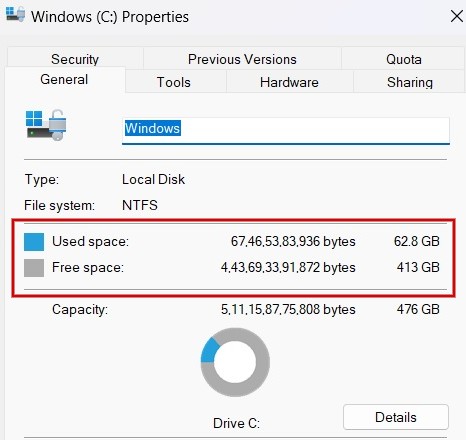
Se il disco C:\ sta esaurendo spazio, prendi misure tempestive per liberarne un po’. Se non sei sicuro di come iniziare, scopri come pulire il tuo disco C:.
FYI: scopri come bloccare i pop-up su Windows in Microsoft Edge e in altri browser popolari.
7. Prova un Altro Browser
Infine, potrebbe essere possibile che la tua rete wireless sia la colpevole. Per determinare se questo è il caso, prova ad accedere alla pagina web che sta causando il problema di non risposta di Edge con un altro browser, come Chrome, Firefox o Brave. Se la pagina continua a non caricarsi, è probabile che ci sia un problema con la tua rete o il sito web stesso.
Prova a riavviare il tuo modem e router per vedere se ciò risolve la situazione problematica di Edge. Tuttavia, se il problema persiste, potrebbe esserci un problema con il sito web stesso. In questo caso, non puoi fare molto, tranne riprovare fra qualche ora o il giorno successivo.
Riportare Edge sulla Retta Via
Se ancora non riesci a far funzionare correttamente Edge, potrebbe valere la pena reinstallare Microsoft Edge direttamente dal suo sito ufficiale. Come ultima soluzione, prova a ripristinare le impostazioni del browser Edge ai valori predefiniti. D’altra parte, se il tuo browser funziona correttamente, scopri come utilizzare la modalità a schermo diviso in Edge per un multitasking migliore.







