






Come risolvere l'errore "Il server DNS non risponde" in Windows
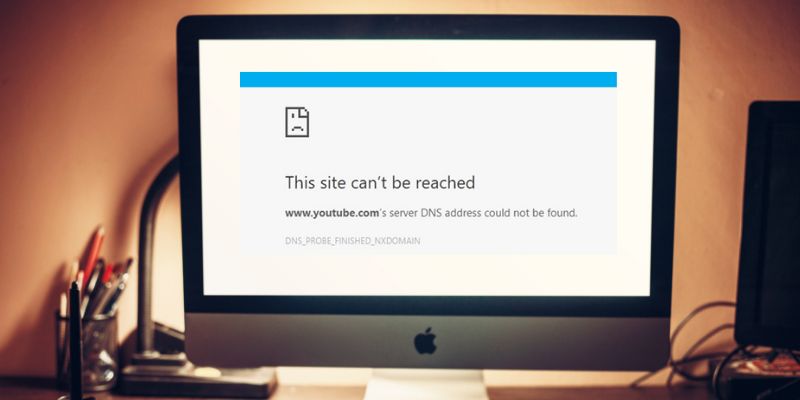
Quando digiti un indirizzo host o un URL nel tuo browser, il risolutore DNS contatterà un server DNS per identificare l’indirizzo IP collegato a quel nome host. Quell’indirizzo torna al tuo computer e tu vedi il sito web che desideri accedere. Ma a volte riceverai un errore che ti informa che il server DNS non sta rispondendo.
Per risolvere questo problema, ci sono diverse cose che puoi provare. Per assicurarti che il sito web non stia causando l’errore e che la tua connessione Internet funzioni correttamente, esegui prima questo rapido controllo.
Leggi anche: Come risolvere gli errori DNS e riacquistare l’accesso a Internet
1. Controlla la fonte del problema
Accedi al sito web da un altro dispositivo, magari utilizzando una connessione 4G, per vedere se si carica. Se funziona correttamente, il problema è nel tuo router o nel dispositivo. Collega il router con l’altro dispositivo per vedere se il sito si carica in questo modo. Se lo fa, probabilmente stai affrontando un problema con il tuo computer.
2. Disinstalla e reinstalla i driver di rete
Prima di tentare questa soluzione, assicurati di avere i driver necessari disponibili come backup. Vai sul sito web del produttore del PC e scarica l’ultimo driver per l’adattatore di rete. Poiché il tuo PC non può connettersi a Internet, usa un altro PC per scaricare un driver e salvalo su una chiavetta USB in modo da poterlo installare sul tuo PC, se necessario. Tutto ciò che devi sapere è il produttore e il nome o numero del modello del tuo PC.
- Nella casella di ricerca sulla barra delle applicazioni, digita “Gestione dispositivi” e trova Adattatori di rete nell’elenco dei risultati.

- Espandi Adattatori di rete e individua l’adattatore di rete per il tuo dispositivo.

Fai clic destro sull’adattatore di rete.
Seleziona Disinstalla dispositivo.

- Seleziona la casella “Eliminare il software del driver per questo dispositivo?” e fai clic su Disinstalla.

- Dopo aver disinstallato il driver, riavvia il computer.
Dopo il riavvio del PC, Windows cercherà automaticamente e installerà il driver per l’adattatore di rete. Controlla se questo risolve il problema di connessione. Se Windows non installa automaticamente un driver, prova a installare il driver di backup che hai salvato prima di disinstallare.
3. Pulisci la cache DNS
La tua cache DNS memorizza le posizioni (indirizzi IP) dei server web che contengono pagine web che hai visualizzato di recente, in modo che il tuo computer possa accedervi più rapidamente. Pulirla può eliminare eventuali errori e consentire al tuo computer di verificare nuovamente il server DNS per l’indirizzo.
- Digita
cmdnella finestra di ricerca e apri il Prompt dei comandi come amministratore.

- Digita quanto segue nella finestra del prompt dei comandi:
ipconfig /flushdns
- Controlla se questo ha risolto il problema.
4. Aggiorna i driver di rete
Un driver di dispositivo è un pezzo di software che consente al tuo sistema operativo di avviare, utilizzare e controllare un dispositivo hardware. Se non sono aggiornati, potrebbero smettere di funzionare. Ecco come aggiornarli.
Vai al Pannello di controllo e apri “Gestione dispositivi”.
Espandi gli Adattatori di rete facendo clic sul triangolo davanti a essi.
Fai clic destro sulla tua rete.

Fai clic su “Aggiorna driver”.
Lascia che il computer controlli gli aggiornamenti per il driver.
Installa i driver se viene trovato un aggiornamento.
Leggi anche: Come trovare il miglior server DNS alternativo
5. Aggiorna il software del tuo router all’ultima versione
Proprio come i driver devono essere mantenuti aggiornati per funzionare correttamente, anche il software che gestisce il tuo router deve essere aggiornato. Ogni produttore di router avrà un modo diverso per farlo. Inizia a controllare online cercando “aggiorna [nome del router]” per sapere come fare questo per il tuo modello.
6. Disattiva l’adattatore Microsoft Virtual Wi-Fi Miniport
Questa opzione potrebbe o meno essere disponibile sul tuo computer. Se è presente, le seguenti istruzioni mostrano come disabilitarlo.
- Vai al Pannello di controllo.

Espandi Adattatori di rete facendo clic sul triangolo davanti a essi.
Fai clic destro sull’adattatore Virtual Wi-Fi Miniport (se è presente).
Fai clic su Disabilita.
7. Modifica le impostazioni TCP/IP
TCP/IP, o il Protocollo di controllo della trasmissione/Protocollo Internet, è un insieme di protocolli di comunicazione utilizzati per interconnettere i dispositivi su Internet.
Digita pannello di controllo nella casella di ricerca.
Fai clic su Rete e Internet.
Apri il centro di rete e condivisione.
Fai clic su “Modifica impostazioni adattatore” sul lato sinistro della finestra.

Fai clic destro sulla rete Wi-Fi che stai utilizzando.
Fai clic su Proprietà.

- Seleziona “Protocollo Internet versione 4 (TCP/IPv4)” e fai clic sul pulsante Proprietà.

Nella schermata successiva seleziona “Ottieni indirizzo IP automaticamente” e “Ottieni indirizzo server DNS automaticamente”.
Fai clic su OK.
Ci sono ancora altri modi per cercare di risolvere l’errore “Il server DNS non risponde”, ma queste sono alcune delle più comuni. Speriamo che una di esse funzioni per te. Facci sapere i tuoi risultati.
Leggi anche: 9 dei migliori fornitori di DNS dinamici che puoi utilizzare gratuitamente







