






Come risolvere l'errore "Driver Power State Failure" in Windows 10
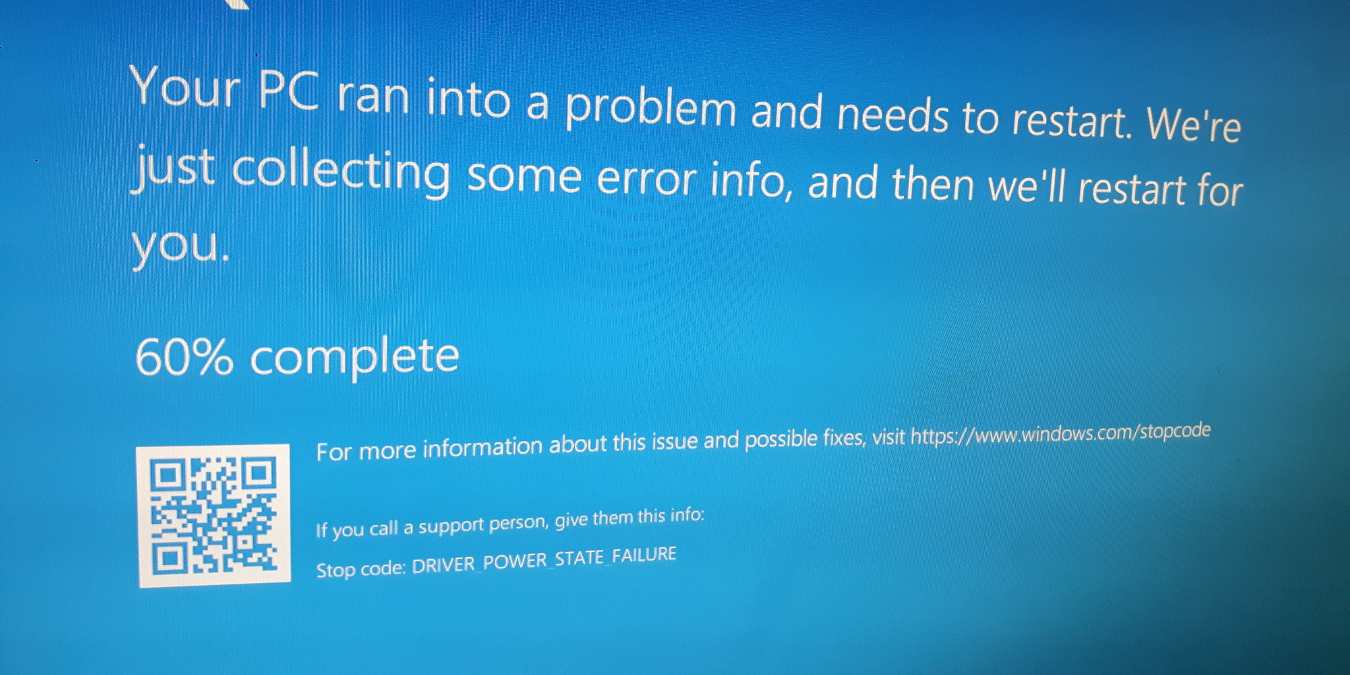
Nessuno ama ricevere un casuale Blue Screen of Death. Sono spaventosi e di solito non forniscono molti dettagli. Di solito, c’è un codice di errore o un messaggio sullo schermo. Se vedi l’errore “driver power state failure”, non preoccuparti. Questo è uno degli errori che di solito puoi risolvere e correggere da solo. Tutto ciò che devi fare è sapere da dove cominciare.
Cause comuni dell’errore Driver Power State Failure
Basandoti sul nome, potresti pensare che questo errore abbia a che fare con i driver o l’alimentazione. Entrambi potrebbero essere corretti. Anche se sarebbe bello se Windows ti desse di più su cui lavorare, sei costretto a scoprire la causa esatta, che potrebbe essere una delle seguenti:
- Impostazioni di alimentazione errate
- Problemi con i driver
- Hardware incompatibile

Windows ti dà questo errore quando il sistema cerca di attivare un driver di dispositivo specifico e non risponde. Questo di solito accade quando avvii, riavvii o risvegli il computer dalla modalità di sospensione. Può anche accadere se il dispositivo è in uso e il driver smette improvvisamente di rispondere.
Come puoi notare, di solito è un problema di driver, anche se può essere mescolato con le altre due cause comuni. Non importa quale delle tre sia il colpevole principale, ci sono diversi modi per diagnosticare e risolvere il problema.
Riduci la tua ricerca
Per aiutare a restringere la causa principale dell’errore driver power state failure, è una buona idea scollegare qualsiasi hardware esterno, come dischi esterni, tastiere, ecc. Avvia il computer e verifica se ricevi ancora l’errore. Se non lo fai, un driver per uno dei tuoi dispositivi esterni è stato corrotto.
Collega ogni dispositivo uno alla volta per vedere quale ti dà un errore. Poi, quando trovi il dispositivo problematico, scollegalo e riavvia.
Ricollega il dispositivo quando il sistema è avviato. Fai clic destro su Start e scegli Gestione dispositivi. Fai clic destro sul nome del dispositivo e scegli Disinstalla.
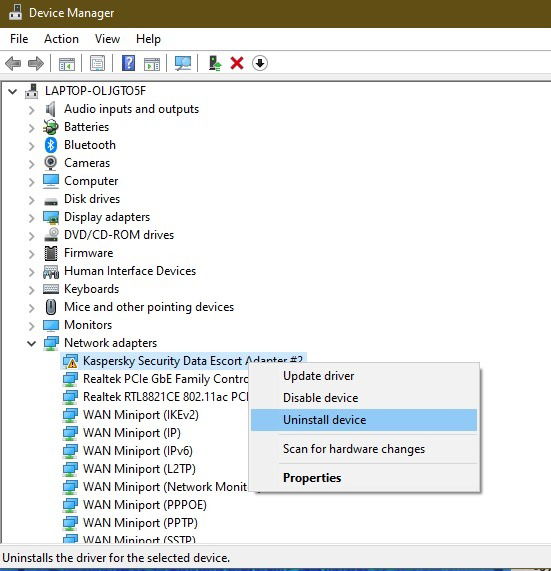
Riavvia di nuovo il computer e lascia che Windows reinstalli correttamente il dispositivo. Se hai ancora l’errore, visita il sito web del produttore per scaricare l’ultimo driver e segui le istruzioni incluse per installarlo.
Cerca errori in Gestione dispositivi
Se riesci a riavviare il computer normalmente, fallo. In caso contrario, avvia in modalità provvisoria. Questo ti permetterà di bypassare l’errore driver power state failure BSoD.

Fai clic destro su Start e scegli Gestione dispositivi. Cerca eventuali dispositivi che potrebbero avere un punto esclamativo giallo accanto a loro. Questo indica un errore. Fai clic destro sul dispositivo con l’errore e scegli “Aggiorna driver”. Se non viene trovato nulla, fai clic destro sul dispositivo e scegli Disinstalla.

Puoi fare clic destro sul nome del computer e scegliere “Scansione per modifiche hardware” oppure riavviare il sistema. Entrambi tenteranno automaticamente di reinstallare il driver corretto.
Se continui ad avere problemi, reinstalla i driver iniziando dal tuo hardware più recente. Se hai recentemente installato qualcosa di nuovo e hai iniziato a ricevere l’errore, questo è probabilmente il colpevole.
Regola il piano di risparmio energetico
Se stai usando un laptop, potresti avere le impostazioni di alimentazione ottimizzate per ridurre il consumo energetico. Questo è ottimo la maggior parte del tempo, ma può creare problemi con alcuni dei tuoi driver di dispositivo. Invece di lasciare che Windows attivi il dispositivo come dovrebbe, il tuo sistema taglia l’alimentazione, risultando nell’errore driver power state failure.
Anche se il computer potrebbe utilizzare un po’ più di batteria, dovresti evitare l’errore apportando alcune rapide modifiche al piano di alimentazione.
Se non riesci ad avviare normalmente, avvia in modalità provvisoria per fare questo. Altrimenti, avvia normalmente.
Vai su Start e digita Pannello di controllo. Seleziona Pannello di controllo dai risultati. Cerca Opzioni risparmio energia. Se non lo vedi, digita “opzioni risparmio energia” nella casella di ricerca in alto a destra.

Scegli Opzioni risparmio energia per aprire le tue impostazioni e piano di alimentazione attuali.

Seleziona “Cambia impostazioni piano” e fai clic sul link “Cambia impostazioni avanzate”.
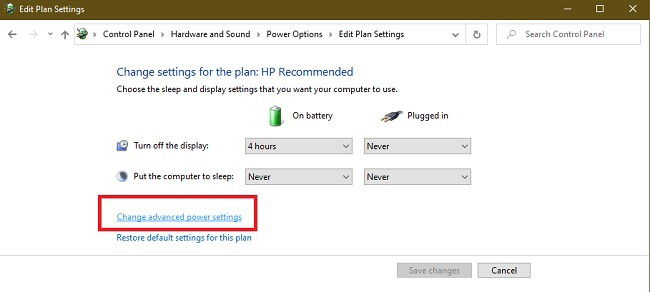
L’errore driver power state failure proviene spesso da impostazioni di alimentazione errate con il tuo adattatore wireless e i driver PCI express.
Inizia espandendo Adattatore wireless e Modalità risparmio energetico. Assicurati che entrambe le opzioni siano impostate su “Massima prestazione”. Questo impedisce ai piani di risparmio energetico di spegnere l’adattatore wireless per risparmiare energia.

Fai lo stesso processo per PCI Express. Fai clic su Applica quando hai finito. Poi, fai clic su “Salva modifiche” quando torni alla schermata delle impostazioni di alimentazione originali.
Riavvia il computer per vedere se questo risolve il tuo errore. Se non lo fa, puoi cambiare altre opzioni su Massima prestazione una alla volta per vedere se questo cambia qualcosa.
Sebbene la risoluzione dell’errore driver power state failure in Windows 10 possa essere noiosa, questo è un errore che è riparabile. Sii paziente e troverai la causa e potrai tornare a utilizzare il tuo PC senza il BSoD.
Se, tuttavia, vedi l’errore “Il parametro non è corretto”, ecco come puoi risolverlo.
Crediti immagine: Flickr







