






Come Ottenere un Elenco di Tutti i Software Installati su un Sistema Windows

Man mano che utilizzi il tuo sistema, installi molti programmi, alcuni usati quotidianamente e altri solo occasionalmente. Se hai mai bisogno di reinstallare software o passare a un nuovo PC, avere un elenco di tutto il software installato sul tuo sistema Windows rende le cose molto più semplici.
Ci sono diversi modi per ottenere un elenco di tutti i software installati. Scegli il metodo con cui ti senti più a tuo agio e genera l’elenco. Nota che questi metodi generalmente non rileveranno software portable e app, poiché non sono tecnicamente installati. Dovrai annotarli manualmente.
Leggi anche: Cos’è TrustedInstaller e Dovresti Eliminarl?
Utilizzando il Prompt dei Comandi
Il primo e più semplice modo per ottenere un elenco di tutto il software installato sul tuo sistema è utilizzare il Prompt dei Comandi. Per farlo, premi Win + R, digita cmd, quindi premi il pulsante Invio.

L’azione sopra aprirà la finestra del Prompt dei Comandi. Qui, copia e incolla il comando sottostante e premi il pulsante Invio. Non dimenticare di modificare il percorso del file accanto a “/output” secondo le tue esigenze.
wmic /output:C:\ElencoSoftwareInstallati.txt product get name,version
Non appena premi il pulsante Invio, Windows scansiona il tuo sistema e salva l’elenco in forma di file di testo. Puoi trovare il file di testo nella posizione che hai inserito sopra. Se riscontri un errore, prova a eseguire il Prompt dei Comandi come amministratore. Vai su Start, cerca “cmd” e seleziona “Esegui come amministratore” sotto Prompt dei Comandi.

In alternativa, puoi utilizzare il seguente comando per generare un file CSV di tutto il software installato:
wmic product get name,version /format:csv > C:\NomeComputer%.csvIncluderà anche il nome del tuo PC. Questo funziona bene se stai tenendo traccia del software installato su più PC.
Utilizzando PowerShell
Se hai l’abitudine di usare PowerShell, allora puoi usarlo anche per ottenere l’elenco di tutto il software installato. Per farlo, premi Win + R, digita powershell, quindi premi il pulsante Invio, oppure usa Win + X e seleziona “Windows PowerShell (Admin)”.
Ora, inserisci il comando sottostante e premi il pulsante Invio. Non dimenticare di modificare il percorso del file come necessario.
Get-WmiObject-Class Win32_Product |Select-Object-Property Name > C:\ElencoSoftwareInstallati.txt
Come puoi vedere dal comando sopra, stiamo ancora usando WMI (Windows Management Instrumentation) per ottenere l’elenco di tutto il software installato su un sistema Windows. Se non hai visto tutto il software installato sul tuo sistema, prova a utilizzare il comando sottostante. Di nuovo, personalizza il percorso del file come necessario.
Get-ItemProperty HKLM:\Software\Wow6432Node\Microsoft\Windows\CurrentVersion\Uninstall\*|Select-Object DisplayName, DisplayVersion, Publisher, InstallDate |Format-Table-AutoSize> C:\ElencoSoftwareInstallati.txtUtilizzando CCleaner
Se non ti piace usare il Prompt dei Comandi o PowerShell, puoi utilizzare il popolare utilità di pulizia del sistema CCleaner per ottenere l’elenco di tutto il software installato sul tuo sistema Windows. Per iniziare, installa CCleaner, se non lo hai già fatto, e aprilo dal menu Start.

Una volta aperto CCleaner, naviga alla scheda “Disinstalla” nel menu “Strumenti” che appare nel pannello sinistro.
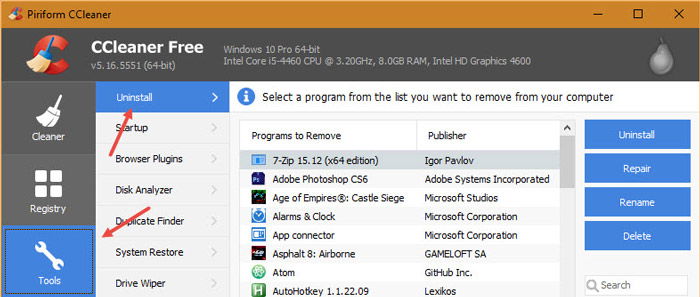
Questa finestra ti mostrerà tutto il software installato sul tuo sistema. Per ottenere un elenco, fai semplicemente clic sul pulsante “Salva in file di testo” che appare nell’angolo in basso a destra.
L’azione sopra aprirà la finestra Salva con nome. Seleziona semplicemente la destinazione e il nome del file e clicca sul pulsante “Salva”.

Avrai il tuo elenco in un attimo nella destinazione selezionata.
Utilizzando GeekUninstaller
Puoi anche ottenere l’elenco dei software installati utilizzando GeekUninstaller, un disinstallatore Windows gratuito e portatile. Per iniziare, scarica GeekUninstaller, estrailo ed esegui l’applicazione.
Essendo un’applicazione portatile, non è necessario installarla. Una volta aperta l’applicazione, seleziona tutti i programmi nella finestra, quindi seleziona l’opzione “Salva come HTML”.

Ti verrà chiesto di selezionare una destinazione. Seleziona un luogo per salvare il file e clicca sul pulsante “Salva” per completare la procedura.

Se hai bisogno anche di chiavi di licenza insieme al tuo elenco di software, prova una di queste soluzioni. Alcuni elencano solo il software con chiavi di licenza, mentre altri elencano tutto ciò che è installato.







