






Come Migliorare il Tempo di Avvio di Windows 10
Proprio come tutti gli altri, gli utenti di Windows 10 vogliono velocità. Quel tempo di avvio desiderato non è sempre rispettato quando gli utenti di PC Windows 10 accendono i loro computer. La buona notizia è che l’ultimo sistema operativo di Microsoft presenta un gestore delle app di avvio facile da usare che ti dice quali programmi stanno rallentando l’avvio.
Come Accedere al Gestore di Avvio di Windows 10
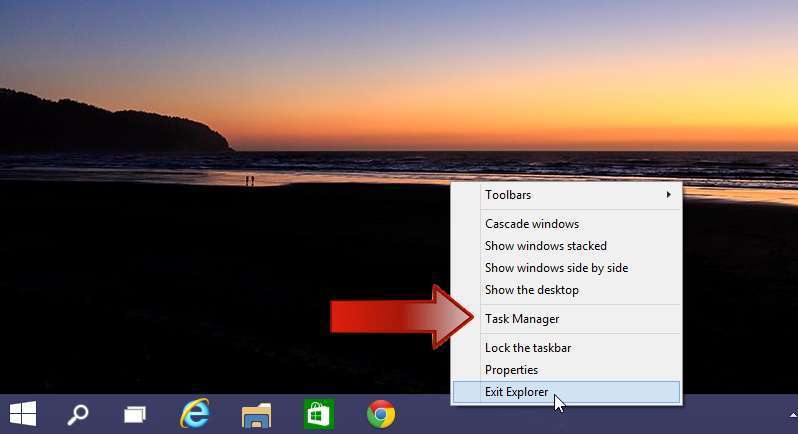
- Per accedere al Gestore di Avvio, fai clic con il tasto destro sulla barra delle applicazioni e scegli Gestione Attività. Una volta aperto, verrai automaticamente portato ai Processi. Tre schede a destra troverai la scheda Avvio.
- Fai clic sulla scheda Avvio per vedere un elenco di tutti i programmi che influenzano l’avvio del PC. L’ultima colonna a destra è la colonna Impatto Avvio che mostra quanto è alto l’impatto. La visualizzazione dell’impatto sarà alta, media o bassa. Con i nuovi programmi, l’impatto potrebbe visualizzare “Non Misurato”, il che significa che il programma è così nuovo che Windows 10 non ha avuto la possibilità di misurare l’impatto.

- Scegli quali programmi disattivare all’avvio del computer. Fai clic sul programma e seleziona il pulsante “Disabilita” nell’angolo in basso a destra oppure fai clic con il tasto destro sul programma e scegli di disabilitare.
Nota: Considera di disattivare alcuni programmi installati dal produttore poiché alcuni di essi (ma non tutti) sono superflui e rallentano solo il PC. Non tutti questi programmi saranno visibili durante l’avvio del PC. Come sapere quali programmi sono in esecuzione durante l’avvio? A volte è ovvio perché il programma aggiungerà un’icona nell’area di notifica. Prima di disabilitare uno di questi programmi, assicurati che non siano necessari poiché alcuni potrebbero essere utili. Per trovare informazioni su cosa fanno questi programmi installati dal produttore, fai clic con il tasto destro sul programma e seleziona cerca online. Windows offre guide informative sui loro programmi che troverai utili.
Come Abilitare l’Avvio Veloce
A mio parere, il primo suggerimento su come velocizzare l’avvio di un PC Windows 10 è il più semplice, ma abilitare l’Avvio Veloce è anche utile.
Fai clic sul menu Start e vai su “Impostazioni.” Nella barra di ricerca nell’angolo in alto a destra, digita “ Opzioni di Alimentazione. “
Una volta lì, fai clic su “Scegli cosa fanno i pulsanti di alimentazione.”

- Sotto “Definisci i pulsanti di alimentazione e attiva la protezione con password,” fai clic su “Cambia impostazioni attualmente non disponibili” (indicato in blu).

- Sotto “Impostazioni di Spegnimento” abilita “ Avvio Veloce per Windows 10 “ sotto le impostazioni di spegnimento. Seleziona la casella “Attiva Avvio Veloce” e fai clic su Salva.

Per disattivare l’Avvio Veloce deseleziona la casella “Attiva Avvio Veloce” e fai clic su salva. È così facile.
Conclusione
Seguendo questi semplici passaggi aumenterai l’avvio di qualsiasi PC Windows 10 e soddisferai quella necessità di velocità che hai desiderato. Non dimenticare di condividere i tuoi pensieri su quanto sia stato lento Windows 10 per te nella sezione commenti, così possiamo tutti lamentarci insieme.







