






Come Aumentare la Durata della Batteria del Tuo ASUS ROG Ally
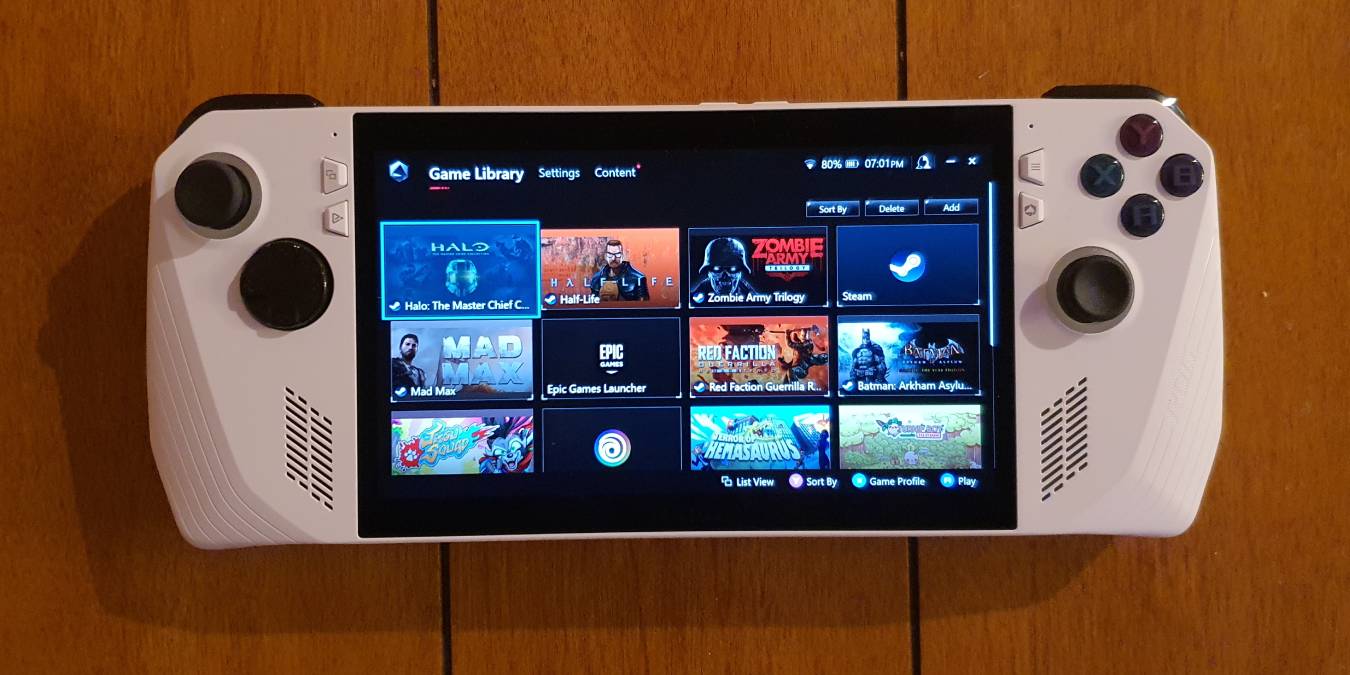
L’ASUS ROG Ally è un potente PC da gioco portatile, ma tutta questa potenza si traduce in una ridotta durata della batteria. Fortunatamente, ci sono diversi semplici accorgimenti che ti permetteranno di estrarre più energia da esso. Come bonus aggiuntivo, alcuni di questi suggerimenti porteranno anche a un aumento delle prestazioni.
Nota: Alcuni dei processi descritti di seguito sono disponibili solo se il tuo ROG Ally è aggiornato. Assicurati di applicare tutti gli aggiornamenti tramite Armoury Crate, l’app MyASUS e Windows.
Indice
- Debloat Windows
- Cambiare Risoluzione In-Gioco
- Abilitare RSR
- Disabilitare CPU Boost
- Limitare i tuoi FPS
- Conoscere la tua Modalità Operativa
- Sapere Quando Collegare
- Attivare la Cura della Batteria
- Abbassare la Luminosità dello Schermo
- Eliminare la Cartella eSupport
- Conservare i Giochi Meno Esigenti su MicroSD
- Aggiungere una GPU Esterna
Debloat Windows
Non è un segreto che Windows venga preinstallato sul ASUS ROG Ally con una grande quantità di file inutili. Questo è problematico per due motivi. Primo, tutto quel superfluo consuma spazio di archiviazione che sarebbe meglio utilizzato per memorizzare i giochi. Secondo, può ostacolare le prestazioni della tua macchina con molti processi in background non necessari.

Ci sono diversi programmi che automatizzano il processo di debloat di Windows. Utilizzarne uno è una tua prerogativa, ma questi strumenti e utility possono essere problematici anche da soli. Modificando il registro, possono compromettere la funzionalità del tuo PC e, nel caso più estremo, fornire software malevolo alla tua macchina.

Ti consiglio di disinstallare manualmente le applicazioni che non usi, poiché molte delle app preinstallate possono essere facilmente rimosse dal tuo sistema tramite Aggiungi/Rimuovi Programmi. Inoltre, disabilita eventuali app di avvio non desiderate da Gestione Attività. Ad esempio, se non utilizzi Microsoft Edge, non c’è motivo che debba avviarsi quando accendi la macchina.
Cambiare Risoluzione In-Gioco
Giocare a risoluzioni più elevate richiede più energia, il che significa meno durata della batteria. Il ROG Ally può essere un mostro delle prestazioni, ma non è noto per l’ottimizzazione della batteria. Pertanto, i giocatori che saranno lontani da una presa potrebbero voler ridurre la risoluzione dei loro giochi, da 1080p a 720p, per conservare energia. La maggior parte dei possessori di Ally sono familiari con il pratico pulsante di risoluzione nel Centro di Comando. Sfiorarlo cambia rapidamente la risoluzione da 1080 a 720 e viceversa, ma si applica solo al sistema operativo Windows e alle app associate.

Quando avvii un gioco, devi impostare manualmente la risoluzione dal menu del gioco. Il gioco dovrebbe salvare le tue impostazioni e avviarsi nella risoluzione scelta nei successivi avvii. Ti consiglio di fare questo per i giochi meno esigenti dal punto di vista grafico, poiché la differenza di nitidezza tra 1080p e 720p può essere trascurabile. Ovviamente, questo dipende dall’occhio di chi guarda, quindi usa qualsiasi risoluzione preferisci. Se desideri cercare di guadagnare un po’ di durata della batteria, modifica manualmente la tua risoluzione durante il gioco.
Abilitare RSR
Parlando di risoluzione, abilita RSR (Radeon Super Resolution). Questa tecnologia utilizza l’IA per aumentare una risoluzione più bassa a una più alta. Questo offre due vantaggi distinti. Primo, RSR riempie i dettagli mancanti, rendendo il tuo gioco significativamente migliore. Di conseguenza, l’Ally beneficia di un significativo aumento delle prestazioni, poiché non deve rendere il gioco a una risoluzione più alta. Come bonus aggiuntivo, poiché l’Ally non deve lavorare così duramente per rendere il gioco, la durata della batteria dovrebbe giovarne, poiché non è tanto sollecitata.
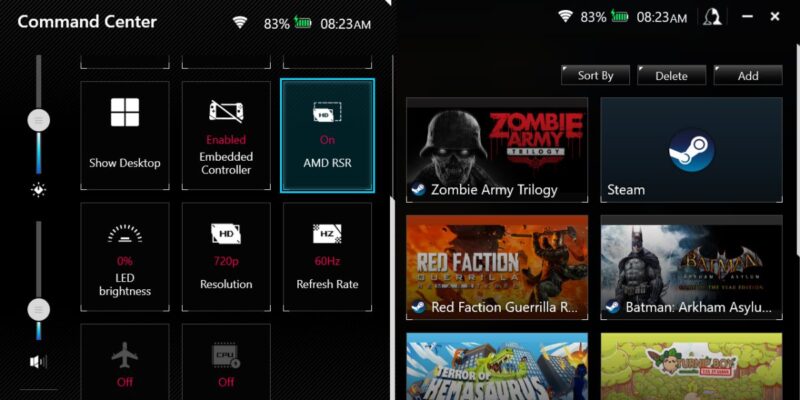
Per abilitare RSR sull’Ally, avvia un gioco e cambia la risoluzione in-game a 720p. Esci dal gioco e riavvialo. Apri il Centro di Comando dell’Ally e tocca il pulsante AMD RSR per attivarlo On.
Nota: se non vedi il pulsante AMD RSR nel Centro di Comando, puoi aggiungerlo aprendo Armoury Crate e selezionando Impostazioni. Sul lato destro dello schermo, utilizza Modifica Centro di Comando per aggiungere diverse funzioni al Centro di Comando. Aggiungi AMD RSR affinché appaia come opzione ogni volta che avvii il Centro di Comando.
Disabilitare CPU Boost
Il CPU Boost è una funzione che consente all’Ally di allocare più energia all’APU, il che si traduce in migliori prestazioni. Il boost della CPU porta a un consumo più rapido della batteria e genera più calore. Per la maggior parte dei giochi, la differenza è trascurabile, motivo per cui ti consigliamo di disabilitare il boost della CPU nella maggior parte degli scenari.

Apri il Centro di Comando e trova il pulsante CPU Boost. È attivo per impostazione predefinita: toccalo per disattivarlo. Tieni presente che la possibilità di disattivare il boost della CPU è stata aggiunta solo di recente nell’ultimo pacchetto di aggiornamenti. Se non hai accesso, controlla eventuali aggiornamenti mancanti e applicali. Se non vedi il pulsante CPU Boost nel Centro di Comando del tuo Ally, segui le istruzioni nel passaggio precedente per aggiungere i pulsanti di comando veloce al tuo Centro di Comando.
Limitare i Tuoi FPS
Per tutti i novizi del PC gaming là fuori, FPS sta per fotogrammi al secondo. Un FPS più elevato porta sempre a un’esperienza di gioco migliore. Senza entrare troppo nei dettagli, più fotogrammi al secondo significano che la tua sessione di gioco sarà più fluida e immersiva. Inoltre, un FPS più elevato riduce il temuto input lag: il ritardo tra la pressione dei tasti e l’azione corrispondente sullo schermo.
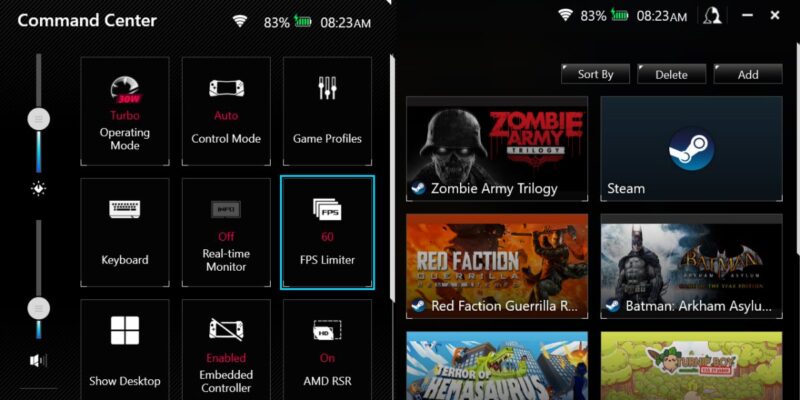
Sebbene un FPS più elevato sia auspicabile, comporta un costo. Rendere più fotogrammi al secondo richiede più energie dall’APU dell’Ally, il che significa che ha bisogno di prelevare più potenza dalla batteria. Per conservare la batteria, potresti voler passare a un FPS inferiore, soprattutto se stai giocando a un gioco in cui la differenza tra FPS inferiori e superiori è trascurabile. Fortunatamente, ASUS ha reso semplice limitare gli FPS di un gioco. Apri il Centro di Comando e trova il pulsante Limitatore di FPS. Toccandolo passerai tra varie frequenze di fotogrammi, da 30 a 120 fotogrammi al secondo.
Conoscere la tua Modalità Operativa
Il ROG Ally ha tre modalità operative: Silenziosa, Prestazioni e Turbo. Ogni modalità operativa allocca una certa quantità di potenza all’APU Z1. La modalità Silenziosa da 10 Watt utilizza meno energia e genera meno rumore della ventola a discapito delle prestazioni. La modalità Prestazioni da 15 Watt offre un buon equilibrio tra potenza e durata della batteria. Infine, la modalità Turbo da 25 Watt vanta le migliori prestazioni e frequenze di fotogrammi, anche se consumerà la batteria a un ritmo più rapido.
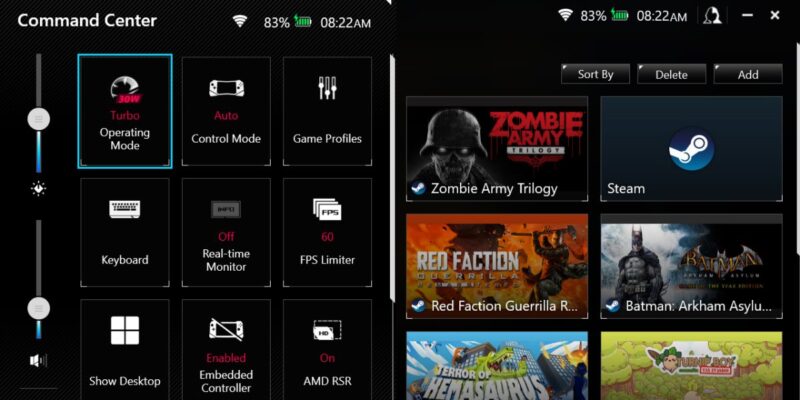
La modalità Silenziosa è meglio utilizzata per giochi meno esigenti, mentre i titoli AAA graficamente intensivi sono meglio serviti dalla modalità Turbo. In definitiva, ciò che funziona meglio per te è in gran parte soggettivo, ma utilizzare la modalità operativa corretta può contribuire ad estendere la durata della batteria.
Sapere Quando Collegare
Collegare il tuo ROG Ally a una presa presenta due vantaggi. Prima di tutto, vedrai un aumento delle prestazioni. Collegandoti con un adattatore da parete da 65W (o superiore) fornirai automaticamente 30 Watt di potenza all’APU Z1. Maggiore potenza significa una migliore frequenza di fotogrammi e migliori prestazioni. Il ROG Ally presenta anche la ricarica bypass per proteggere la durata della batteria. Quando l’Ally è collegato mentre è in uso, smetterà di caricarsi una volta che la batteria raggiunge il 100%. Questo aiuta a rallentare il degrado della batteria. Inoltre, se hai una power bank esterna che eroga almeno 65W, si applicherà anche il bypass della batteria.
Attivare la Cura della Batteria
Se desideri assicurarti che la batteria interna del tuo Ally rimanga in ottime condizioni per il lungo termine, attiva la Modalità Cura della Batteria. Attivando questa funzione, la batteria del ROG Ally non verrà caricata oltre l’80%. Questo eviterà l’usura della batteria, estendendo la sua durata complessiva. Puoi attivare la Modalità Cura della Batteria nell’app MyASUS, sotto la scheda Impostazioni Dispositivo nel menu a sinistra.

Se devi portare il tuo Ally in viaggio e desideri ricaricare la batteria fino al 100%, disattiva la Modalità Cura della Batteria o attiva la Ricarica Istantanea per consentire alla batteria di essere carica fino al 100% per 24 ore prima di tornare alla Modalità Cura della Batteria. Ti suggeriamo di lasciare attivata la Modalità Cura della Batteria tutto il tempo e di procurarti una power bank esterna che supporti 65W PD quando sei in viaggio.
Abbassare la Luminosità dello Schermo
Questo potrebbe sembrare ovvio, ma lo schermo su qualsiasi dispositivo mobile sarà responsabile di consumare una buona parte della durata della batteria. Il ROG Ally non fa eccezione. Con uno schermo che può raggiungere fino a 500 nits di luminosità, l’Ally è fantastico per mantenere la chiarezza visiva all’aperto. Se stai giocando all’interno, probabilmente puoi abbassare significativamente la luminosità per risparmiare batteria. Premi il pulsante del Centro di Comando per rivelare un slider di luminosità che puoi modificare al volo.

Eliminare la Cartella eSupport
Il ROG Ally è dotato di un SSD da 512 GB. Sfortunatamente, non è molto spazio, considerando la dimensione dei giochi moderni. Poiché la maggior parte dei giocatori vorrà installare più titoli sul loro Ally per sessioni di gioco in movimento, la gestione dello spazio di archiviazione è fondamentale.

Sebbene tu possa sempre aggiungere più spazio installando un SSD più grande o inserendo una scheda microSD, queste soluzioni richiedono tempo, impegno e, soprattutto, denaro. Puoi recuperare un piccolo spazio eliminando la cartella eSupport trovata sull’Unità C. Questo comporterà un guadagno di circa 7 GB di spazio. Anche se ammettiamo che non siano moltissimi, ogni gigabyte conta. La cartella è piena di file che non hanno impatto sull’Ally o sul suo funzionamento. Puoi sempre eseguirne il backup se lo desideri, ma l’utility di recupero cloud ASUS ripristinerà anche la cartella.
Conservare i Giochi Meno Esigenti su MicroSD
Come menzionato sopra, è piuttosto facile sostituire l’SSD interno da 512GB dell’Ally con uno di maggiore capacità – ASUS lo incoraggia anche. Ma i dischi di maggiore capacità possono essere costosi. Un modo più economico per aumentare la capacità di archiviazione dell’Ally è utilizzare una scheda microSD. Certo, ci sono state segnalazioni di Ally che danneggiano schede microSD, corrompendole permanentemente. Mitiga questo cambiando le curve della ventola e rimuovendo la scheda dall’Ally quando non è necessaria.

Se desideri seguire la strada della scheda microSD, ti consigliamo di spostare i giochi meno esigenti dall’SSD interno dell’Ally alla scheda microSD. Questi potrebbero essere giochi 2D, titoli indie e anche ROM, se stai eseguendo emulatori sull’Ally. Anche se libererebbe ovviamente spazio sull’SSD, aiuterebbe anche a prevenire la corruzione della microSD, grazie alla possibilità di eseguire giochi che richiedono meno potenza nella modalità silenziosa da 10W, producendo meno calore. Poiché il problema di corruzione della microSD è generalmente attribuito a una scarsa dissipazione del calore, eseguire l’Ally in modalità a bassa potenza può aiutare a surriscaldare il lettore di schede microSD. Assicurati di optare per le schede microSD più veloci disponibili - cerca U3 A2 sulla scheda.
Aggiungere una GPU Esterna
Il ROG Ally è già un PC da gioco piuttosto potente, ma puoi davvero spingerlo al limite con una GPU esterna. L’Ally utilizza la gamma di GPU esterne XG Mobile di ASUS. Ci sono diversi modelli disponibili, ma il modello di punta vanta una NVIDIA GeForce RTX 4090. Utilizzare una GPU esterna con l’Ally può potenziare significativamente le capacità grafiche, permettendo di giocare a risoluzioni 4K e beneficiando di frequenze di aggiornamento ultra-alte. Le GPU XG Mobile hanno anche porte I/O integrate. Ciò consente agli utenti di collegare non solo un monitor e periferiche, ma anche storage USB e schede SD e una connessione Internet cablata, grazie a una porta Ethernet.
Per rendere le cose il più user-friendly possibile, ASUS ha fornito guide dettagliate su come avviare una GPU esterna sul tuo Ally. L’unico lato negativo è che le GPU XG Mobile hanno un costo piuttosto elevato: il modello di fascia alta costa $2000. Inoltre, le GPU XG Mobile possono essere utilizzate solo con il ROG Ally e il laptop ROG Flow.
L’ASUS ROG Ally è un impressionante PC da gioco portatile che continua a migliorare con ogni aggiornamento. Sfortunatamente, la durata della batteria non è una delle cose che guadagnano elogi per il ROG Ally. Fortunatamente, ci sono una serie di modifiche che possono essere applicate, che non solo aumentano la durata della batteria, ma forniscono anche un aumento delle prestazioni.
Mentre il tuo Ally è in carica, scopri come navigare il tuo ROG Ally per prestazioni massime.
Immagini e screenshot di Ryan Lynch.







