






Come installare un Trusted Platform Module su un computer non supportato

I Trusted Platform Modules (TPM) sono diventati una parte essenziale della nostra sicurezza quotidiana. Una volta installati sul tuo PC, proteggono il tuo sistema a vari livelli, garantendo che persone non autorizzate non possano accedere al tuo computer o rubare i tuoi dati. Anche se è uno dei requisiti chiave di Windows 11, puoi aggirarlo, anche se sarebbe saggio non farlo, specialmente una volta che comprendi come aiuta a proteggere il tuo dispositivo. Approfondiamo i dettagli in questa guida e mostriamo anche come installare un chip TPM sulla tua scheda madre.
Indice dei contenuti
- La funzione del TPM
- Come installare e attivare un chip TPM hardware sulla scheda madre del PC
- Installazione di un chip TPM sulla scheda madre
- Domande frequenti
Leggi anche: Come installare Windows 11 su PC non supportati (e perché non dovresti)
La funzione del TPM
Un Trusted Platform Module svolge alcuni ruoli chiave nella sicurezza del tuo PC. Vediamo alcuni di essi.
1. Crittografia del disco BitLocker
BitLocker mantiene tutte le partizioni del tuo disco criptate quando il tuo PC è inattivo. Questo include il tuo volume principale, dove si trovano i componenti di avvio e le informazioni di sistema.
Nel sfortunato caso in cui smarrisci o perdi il tuo disco rigido, i tuoi dati rimangono riservati. Nessuno può avviare il sistema operativo per accedere ai tuoi dati.
Il TPM funziona collaborando con il firmware del tuo sistema per registrare i parametri di avvio del sistema, inclusi eventuali software che si caricano all’avvio. Ad esempio, registra la sequenza di avvio del tuo sistema, sia da un disco rigido che da una chiavetta USB.
Il TPM consentirà solo alla tua chiave privata di decrittografare il tuo disco se questi parametri registrati sono soddisfatti e l’avvio avviene in modo previsto. In questo modo, il firmware del tuo sistema e il TPM lavorano insieme per migliorare la sicurezza dei tuoi dati.
Leggi anche: Perché la crittografia non funziona su Windows 11 Home e come risolverlo
2. Windows Hello for Business
Microsoft ha creato Windows Hello for Business come un modo alternativo per autenticare i tuoi accessi. A volte potresti dimenticare la tua password o perderla a causa di hacker. Molti utenti di PC preferiscono una sola password per tutti i loro account, e anche la loro identità potrebbe essere a rischio una volta compromessa.
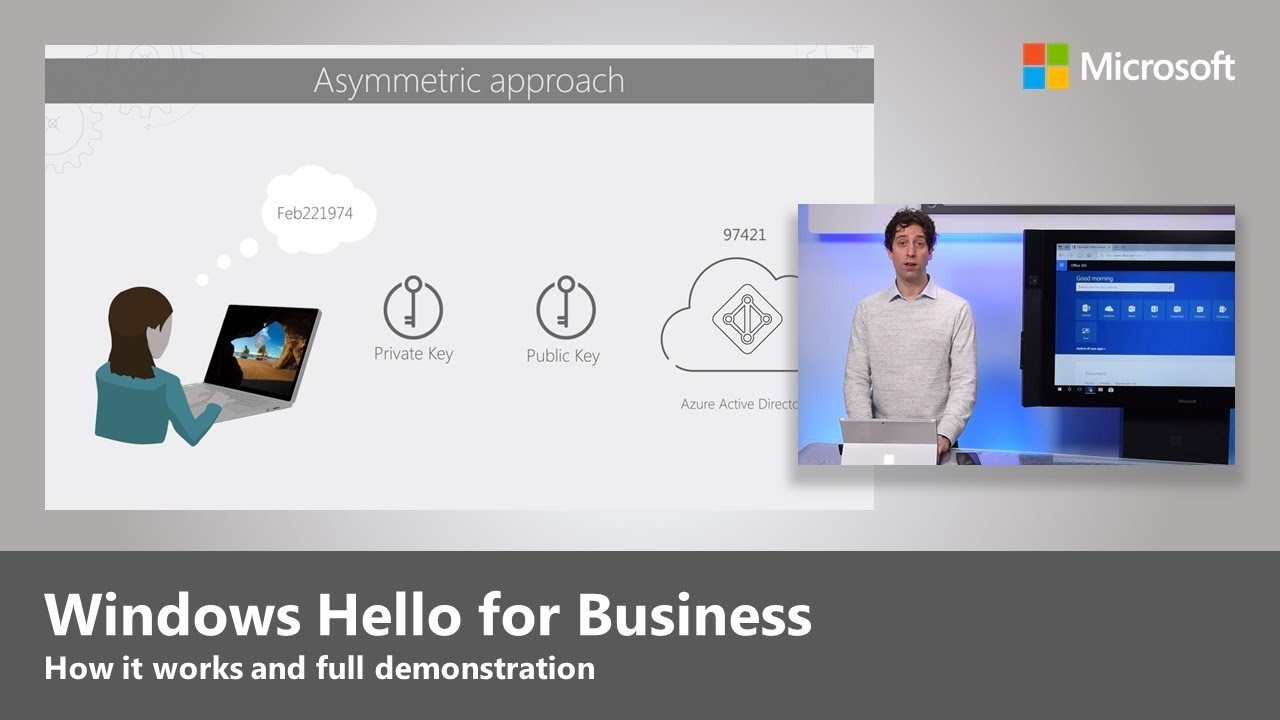
Windows Hello ti consente di configurare diversi dispositivi uno per uno combinandoli e aggiungendo chiavi crittografiche aggiuntive. In questo modo, puoi autenticarti meglio sui tuoi dispositivi utilizzando solo un account. È anche qui che entra in gioco il tuo TPM.
Il tuo sistema memorizza questa chiave crittografica nel TPM, proteggendola da potenziali attacchi di trojan-horse da malware che fingono di essere il tuo TPM.
Leggi anche: Cose da fare prima e dopo aver installato Windows 11
3. Fornitore di crittografia della piattaforma
Microsoft utilizza un Cryptographic API: Next Generation (CNG) framework per implementare algoritmi sul tuo computer e mantenerlo sicuro. In questo modo, tutto il software e le app che utilizzano la crittografia possono utilizzare l’API CNG senza conoscere i dettagli sull’algoritmo e su come funziona.
Windows fornisce un’implementazione algoritmica del CNG che il tuo sistema esegue tramite l’hardware TPM sulla scheda madre del tuo PC. Questa implementazione utilizza le proprietà uniche del TPM per proteggere le tue chiavi private dalla duplicazione da parte di malware. Protegge anche il tuo dispositivo da attacchi di dizionario che utilizzano più tentativi per decifrare il tuo codice PIN.
A differenza delle soluzioni software, gli hacker non possono ingegnerizzare a ritroso i TPM per rubare le tue chiavi private o copiarle dal tuo dispositivo.
Come installare e attivare un chip TPM hardware sulla scheda madre del PC
Prima di immergerci nell’installazione di un chip sul tuo computer, ecco alcune considerazioni essenziali da fare:
- Se il tuo PC è stato prodotto molto prima del 2016, c’è la possibilità che non supporti i chip TPM. In questo caso, non c’è molto che tu possa fare. Ti consigliamo di aggiornare il tuo laptop/PC a una versione più moderna.
- Anche se il tuo PC può essere più vecchio e avere già un chip TPM installato, potrebbe essere la versione inferiore TPM 1.2. Un semplice aggiornamento del firmware può risolvere questo problema.
- Se il tuo PC è stato prodotto dopo il 2016, c’è una buona possibilità che abbia già un chip TPM installato. Se è così, tutto ciò che devi fare è attivare il tuo chip TPM e sarai a posto. Dai un’occhiata a questa guida che mostra come farlo.
- Il tuo PC può essere più recente ma venire senza un chip TPM installato. Puoi acquistarne uno e installarlo sulla tua scheda madre.
Leggi anche: Come aggirare in sicurezza il requisito TPM 2.0 in Windows 11
Aggiornare da TPM 1.2 a 2.0
Come detto in precedenza, se il tuo PC ha già un chip TPM 1.2 installato, un aggiornamento dovrebbe essere sufficiente. Per procedere:
- Assicurati di installare tutti gli aggiornamenti di Windows sul tuo PC prima di continuare. Gli aggiornamenti garantiscono che il tuo sistema rimanga stabile e sicuro mentre aggiorni il firmware del tuo TPM alla versione 2.0 più recente. Se hai già aggiornato il tuo sistema o attivato gli aggiornamenti automatici, puoi saltare questo passaggio.
- Esegui il backup dei tuoi dati prima di procedere.
- Se stai utilizzando Windows Hello for Business, disattivalo prima di aggiornare il tuo TPM. Dovrai cancellare il tuo TPM in una fase successiva e perderai il tuo PIN o i dettagli di sicurezza biometrici dal tuo PC.
- Se possiedi un dispositivo Microsoft (ad esempio, un Surface Book) puoi scaricare lo strumento di aggiornamento TPM di Microsoft per il tuo specifico modello di dispositivo. Per altri marchi di laptop/PC, dovrai ottenere un aggiornamento del firmware dal tuo produttore. Troverai alcuni link rapidi ad alcuni aggiornamenti TPM di produttori di PC comuni qui sotto.
- Scarica lo strumento di utilità dal produttore del tuo computer e esegui l’aggiornamento.
- Dell
- HP
- HP Enterprise
- Infineon
- Lenovo
- Panasonic
- Toshiba
- Fujitsu
Dopo aver eseguito l’aggiornamento, cancella il tuo TPM utilizzando le seguenti istruzioni:
- Fai clic sul pulsante Menu di Windows e vai su “Menu Impostazioni -> Aggiornamenti e Sicurezza -> Sicurezza di Windows -> Sicurezza del dispositivo.”
- Qui vedrai il “Processore di Sicurezza.” Fai clic su “Dettagli del Processore di Sicurezza.”
- Seleziona “Risoluzione dei problemi del processore di sicurezza.”
- Fai clic sul pulsante “Cancella TPM.”
- Riavvia il tuo dispositivo.
Leggi anche: La guida definitiva per controllare la compatibilità di Windows 11 con il tuo PC
Installazione di un chip TPM sulla scheda madre
Prima di procedere, hai controllato il tuo dispositivo per un chip TPM?
Se sì, ha un header TPM vuoto sulla sua scheda madre?
Ci sono due modi per procedere. Se sei esperto di tecnologia, puoi aprire il tuo PC e controllare la tua scheda madre. Controlla il sito web del produttore per ulteriori dettagli tecnici se sei ancora incerto. Puoi anche controllare il numero di modello della tua scheda madre online.
Ciò che stai cercando è una porta che assomiglia a questa:

Questa porta TPM è aperta e puoi installare un chip TPM aftermarket su questa scheda madre.

Nulla è così essenziale come ottenere il chip TPM giusto, e non tutti i chip TPM sono simili. A causa dei diversi standard dei produttori, ci sono quattro diverse configurazioni TPM: 12-1 (12 pin), 14-1 (14 pin), 18-1 (18 pin) e 20-1 (20 pin).
Il modulo TPM che scegli dovrebbe avere lo stesso numero di pin dell’header TPM sulla tua scheda madre. Un TPM a 20 pin non si adatterà a un header a 12 pin, e viceversa. Per determinare questo, conta il numero di pin sul tuo header TPM.
Spesso, un foro (chiamato chiave anti-inserimento) sarà bloccato sul tuo modulo TPM. Questo è da aspettarsi. La chiave anti-inserimento dovrebbe coincidere anche con l’header TPM.
Dopo aver installato il chip TPM sul tuo PC, l’attivazione dipenderà dal tuo dispositivo. Puoi attivare il tuo TPM dal BIOS o dalle impostazioni di Windows.
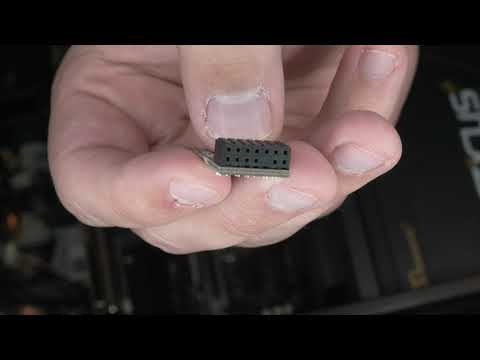
Si prega di vedere questo video utile su come installare il tuo modulo TPM.
Leggi anche: Come utilizzare Windows 11 senza un account Microsoft
Domande frequenti
1. Posso usare BitLocker senza TPM?
Puoi riconfigurare BitLocker per funzionare senza un modulo TPM. Tuttavia, BitLocker memorizzerà le tue chiavi di crittografia al di fuori del tuo computer (spesso su un’unità USB) che dovrai inserire ogni volta che riavvii il computer.
2. Perché il TPM è disabilitato per impostazione predefinita?
Se il TPM è grigio nel BIOS del tuo sistema per impostazione predefinita, significa che la tua funzione Platform Trust Technology (PTT) è abilitata. Dovrai disabilitare PTT nel BIOS del tuo PC per attivare il tuo modulo TPM.
3. Il TPM si trova sulla scheda madre o sulla CPU?
Troverai il tuo chip TPM sulla scheda madre. A volte la scheda madre del tuo PC potrebbe non avere un chip dedicato e utilizzare invece un TPM integrato o un TPM firmware.







