






Come installare le app Android sul tuo Chromebook

La serie di laptop leggeri Chromebook di Google ha fatto un passo avanti negli ultimi mesi. Negli oltre un anno scorso, Google ha introdotto costantemente la compatibilità delle app Android su Chrome OS, permettendoti di installare il Play Store e poi scaricare e utilizzare le app proprio come faresti su un dispositivo Android.
Tuttavia, ci sono delle limitazioni. Alcuni dei modelli più recenti di Chromebook vengono forniti già con il Play Store preinstallato, consentendoti di iniziare subito a sperimentare con le app Android, mentre altri modelli richiederanno di aggiornare Chrome OS a una versione “beta”, poiché la funzionalità è ancora in fase di test e molti modelli più vecchi non riceveranno affatto l’aggiornamento.
Quindi, prima di procedere, dai un’occhiata a questo elenco ufficiale dei Chromebook che sono in programma per ricevere la compatibilità con Android. Se sei sul “Canale Stabile” o “Canale Beta”, continua a leggere per vedere come installare le app Android sul tuo dispositivo.
Leggi anche: 8 dei migliori giochi da giocare sul tuo Chromebook a scuola
Per gli utenti del Canale Stabile
Se il tuo Chromebook è già compatibile con le app Android, impostarlo è abbastanza semplice.
Fai clic sulla tua foto dell’account nell’angolo in basso a destra del desktop di Chrome OS, quindi fai clic sull’icona delle impostazioni a forma di ingranaggio.
Successivamente, fai clic sull’icona delle impostazioni a tre righe nell’angolo in alto a sinistra della finestra delle impostazioni, quindi fai clic su “Google Play Store.” (Nota che se non vedi questa opzione, allora il tuo laptop non è compatibile con le app Android!)

- Nelle opzioni del Google Play Store, dovresti vedere l’opzione per “Abilitare il Google Play Store sul tuo Chromebook.” Fai clic su questa, quindi segui le istruzioni per installare il Play Store.
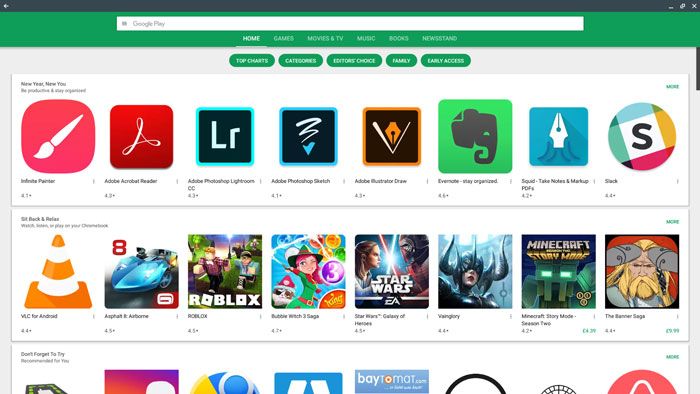
L’app del Play Store dovrebbe aprirsi automaticamente e in futuro puoi aprirla accedendo al tuo Launcher (l’icona a cerchio nell’angolo in basso a sinistra di Chrome OS).
Per gli utenti del Canale Beta
Per ottenere le app Android tramite il canale Beta, controlla nell’elenco a cui ci siamo collegati in precedenza per essere sicuro di poter ottenere effettivamente le app Android nel canale beta. Dovrai quindi passare a detto canale beta.
Nota: sii cauto poiché il canale beta è intrinsecamente meno stabile rispetto al canale stabile e non possiamo garantire la correzione di eventuali errori che potresti riscontrare. Se non funziona per te, puoi sempre tornare al canale stabile.
Per passare al canale beta di Chrome OS, fai clic sulla tua foto dell’account -> Impostazioni -> Icona del menu nell’angolo in alto a sinistra.
In fondo al menu nel riquadro a sinistra, fai clic su “Informazioni su Chrome OS,” quindi vai su “Informazioni dettagliate sulla build” e fai clic su “Cambia Canale.”

- Infine, fai clic su “Beta,” riavvia il tuo Chromebook e lascialo aggiornare. (Se vuoi tornare al canale stabile, torna semplicemente a questa stessa schermata e seleziona l’opzione “Stabile.”)

- Ora, con il tuo Chromebook aggiornato, devi solo seguire gli stessi passaggi degli utenti del “Canale Stabile” (vedi il titolo precedente) ed è tutto pronto!
Leggi anche: Come usare WhatsApp su Chromebook
Conclusione
La possibilità di installare app Android su Chromebook è un cambiamento notevole e sembra che vari produttori di Chromebook stiano lavorando attivamente per aggiornare i loro dispositivi con questa grande novità.
Molte app Android sono molto più intuitive da usare rispetto ai siti web (soprattutto se hai un touchscreen), e puoi anche esplorare l’enorme collezione di giochi del Play Store per farla funzionare sul tuo Chromebook, anche se sia consapevole che non tutti i giochi Android funzioneranno perfettamente sui Chromebook a questo punto.







