






Come Rendere Facebook Privato

Con così tante informazioni personali disponibili su Facebook, tra cui compleanni, lavori e aggiornamenti familiari, non sorprende che tu non voglia condividere tutte le tue informazioni con il mondo. Quando desideri esercitare un maggiore controllo su ciò che altri utenti di Facebook possono vedere, specialmente coloro che non sono tuoi amici, è incredibilmente facile farlo. Segui questi pochi passaggi per rendere il tuo Facebook privato.
Suggerimento: assicurati di controllare se i tuoi post possono essere condivisi con altri.
Indice
- Come Rendere Privato il Tuo Profilo Facebook
- Come Rendere Privati i Post di Facebook
- Come Rendere Privato un Post Specifico di Facebook
- Come Rendere Facebook Privato Escludendolo dalla Ricerca
- Come Limitare i Messaggi di Facebook Che Ricevi
- Domande Frequenti
Come Rendere Privato il Tuo Profilo Facebook
Per iniziare a muovere il tuo profilo verso una completa privacy, ci sono diverse impostazioni che devi cambiare e, per fortuna, Facebook ti permette di fare tutte queste modifiche in un’unica sezione.
Per iniziare, clicca sulla tua foto del profilo nell’angolo in alto a destra (o sul menu a hamburger se stai usando l’app di Facebook) e scegli Impostazioni e privacy -> Impostazioni -> Controllo privacy.
Scegli Chi può vedere ciò che condividi -> Continua. Puoi visualizzare e gestire la visibilità delle informazioni del tuo profilo, incluse le informazioni personali e i tuoi amici/seguaci. Assicurati di selezionare Amici o Solo io, a seconda della tua preferenza per ogni categoria, per garantire la massima privacy.

Un’altra opzione è anche quella di bloccare il tuo profilo Facebook, specialmente se sei preoccupato di essere visualizzato da persone che non hai approvato esplicitamente. Quando blocchi il tuo profilo, le persone non incluse nella tua lista di amici non possono accedere alla tua cronologia post. Possono solo vedere una versione ridotta della tua foto del profilo e della foto di copertura.
Apri la tua pagina profilo e clicca sui tre punti vicino alla tua foto del profilo. Scegli Blocca profilo.
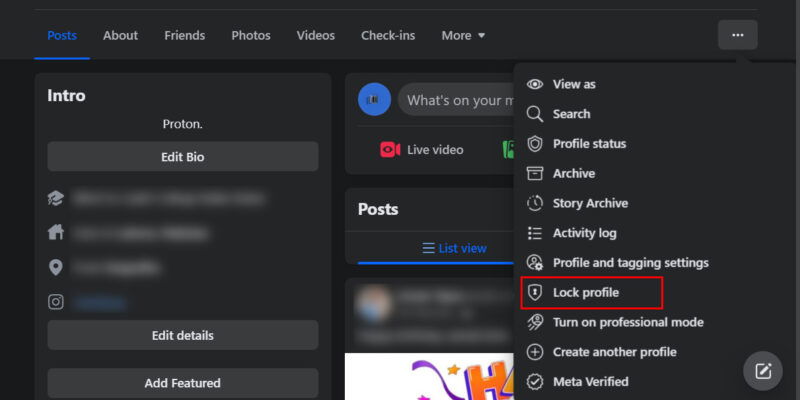
Disattiva anche il tuo stato attivo su Facebook per un’esperienza più ininterrotta.
Buono a sapersi: puoi scaricare tutte le foto che hai caricato su Facebook prima di eliminare il tuo account Facebook.
Come Rendere Privati i Post di Facebook
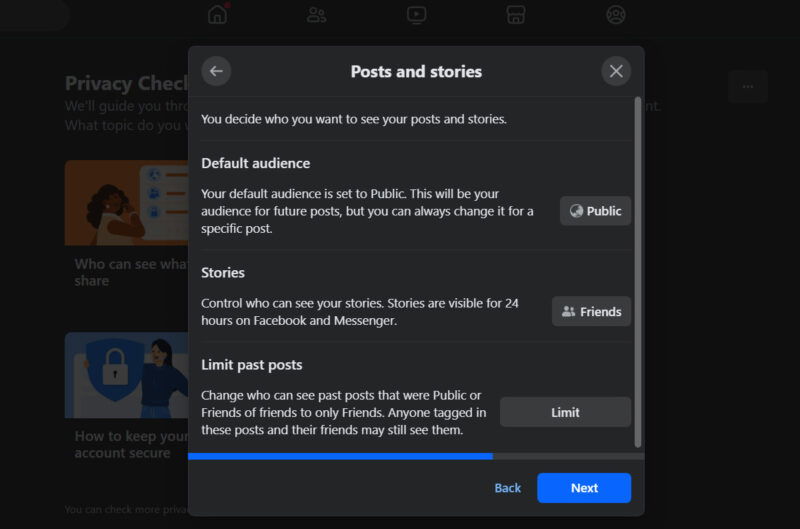
Se desideri rendere privati i tuoi post futuri e passati su Facebook, vai su Impostazioni e privacy -> Impostazioni -> Controllo privacy -> Chi può vedere ciò che condividi -> Continua -> Avanti.
Nella finestra di dialogo Post e storie, regola la tua preferenza di pubblico predefinita per i tuoi futuri post e storie. C’è anche un’opzione per limitare tutti i post passati sulla tua timeline di Facebook cliccando sul pulsante Limita, quindi Avanti.
Come Rendere Privato un Post Specifico di Facebook
Per regolare la visibilità di un post specifico, clicca sulla tua foto del profilo nell’angolo in alto a destra se stai utilizzando Facebook sul Web, e sul menu a hamburger se stai utilizzando l’app. Seleziona il tuo profilo. Naviga al post desiderato, clicca sui tre punti associati ad esso, poi clicca su Modifica pubblico.

Seleziona chi vuoi che veda il post: Pubblico, Amici, Amici tranne, Amici specifici, Personalizzato, Amici stretti, o Solo io. Se desideri personalizzare chi tra i tuoi amici può vedere il post, seleziona Amici tranne o Personalizzato, poi scegli gli amici da includere o escludere.
Dopo aver selezionato il pubblico desiderato, clicca su Fine per applicare le nuove impostazioni sulla privacy al post.
Come Rendere Facebook Privato Escludendolo dalla Ricerca
Chiunque può cercare Facebook per persone, post, aziende e altro. Tuttavia, se desideri che il tuo profilo sia più difficile da trovare per coloro che non sono direttamente collegati a te, regola le impostazioni di Pubblico e visibilità su Facebook. Clicca sulla tua icona profilo nell’angolo in alto a destra, scegli Impostazioni -> Impostazioni e privacy, poi naviga alla sezione Pubblico e visibilità nel menu a sinistra.
Clicca sulla sezione etichettata Come le persone ti trovano e ti contattano. Troverai diverse opzioni, inclusi Chi può inviarti richieste di amicizia? e Chi può suggerire il tuo profilo a Facebook in base al tuo numero di telefono o all’indirizzo email? Imposta queste opzioni su Amici o Amici di amici, a seconda delle tue preferenze.

Inoltre, se non vuoi che il tuo profilo appaia nei risultati dei motori di ricerca al di fuori di Facebook, disattiva l’interruttore Vuoi che i motori di ricerca al di fuori di Facebook colleghino al tuo profilo?. Tuttavia, ricorda che questa impostazione non influisce sulle ricerche effettuate direttamente su Facebook.
Come Limitare i Messaggi di Facebook Che Ricevi
Per regolare le consegne dei messaggi su Facebook sul Web, apri la sezione Pubblico e visibilità discussa sopra e naviga alla sezione Come ricevi le richieste di messaggio. Puoi regolare le impostazioni per chi può inviarti richieste di messaggi e dove i messaggi dovrebbero essere consegnati. Se non desideri ricevere alcuna richiesta, scegli Non ricevere richieste per tutte le opzioni.

Se stai usando l’app Messenger, tocca il pulsante Altro (tre barre) in alto a sinistra, poi seleziona Impostazioni (icona dell’ingranaggio). Scorri verso il basso fino alla sezione Preferenze e scegli Privacy e Sicurezza -> Consegna dei messaggi. Regola le impostazioni per ogni opzione in base alle tue preferenze.
Domande Frequenti
Come posso capire se il post di qualcuno è pubblico?
C’è una piccola icona accanto all’orario in cui è stato pubblicato il post. Un’icona del globo significa che il contenuto è pubblico, mentre le sagome di due persone indicano che il contenuto è solo per amici.
Come posso rendere privata una pagina Facebook?
Clicca sulla tua foto del profilo nell’angolo in alto a destra, seleziona Impostazioni e privacy -> Controllo privacy -> Chi può vedere ciò che condividi. Vai alla scheda Post e storie e cambia le impostazioni secondo le tue preferenze.
Come posso rendere private le foto su Facebook?
Seleziona la foto desiderata, seleziona i tre punti nell’angolo destro, poi scegli Modifica pubblico post, e cambiala secondo le tue preferenze. Vuoi il massimo nell’organizzazione delle foto? Dai un’occhiata a questa recensione di Mylio Photo.







