






Come gestire utenti e gruppi in Windows 10
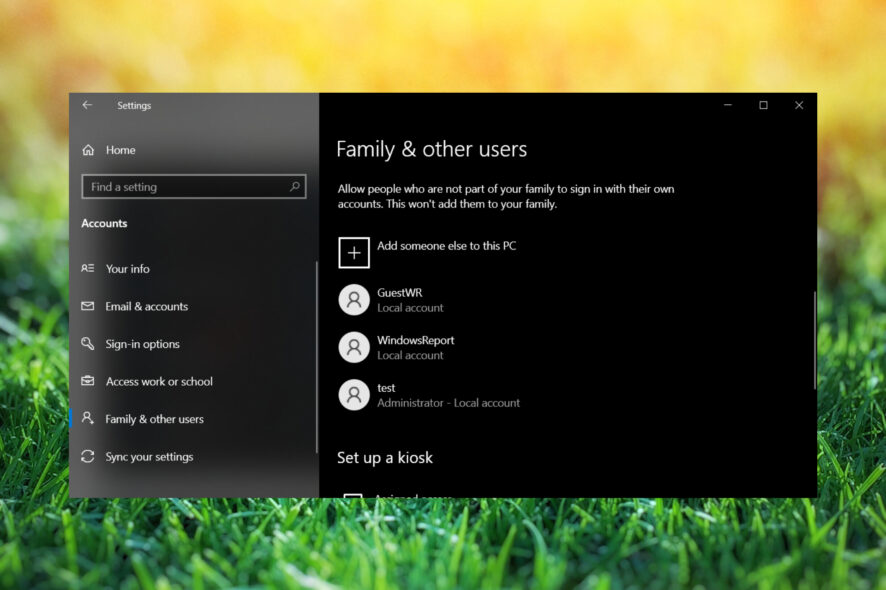 Puoi personalizzare i tuoi account molto facilmente e in questa guida ti spiegheremo come gestire gli utenti in Windows 10.
Per iniziare a gestire gli utenti in Windows 10, devi aprire le Impostazioni e andare prima su Account. La prima opzione nel gruppo Account è Il tuo account, che ti aiuta a gestire il tuo account Microsoft, personalizzare la tua immagine del profilo, il tuo nome utente, ecc.
Dobbiamo solo menzionare che se desideri gestire il tuo account Microsoft, devi farlo online.
Come gestisco gli account utente in Windows 10?
1. Usa un account locale
- Fai clic sul pulsante Start e seleziona Impostazioni.
- Ora, seleziona Account.

- Scorri verso il basso nel pannello di destra e fai clic su Accedi invece con un account locale.

Se non desideri utilizzare l’account Microsoft e sincronizzare le tue impostazioni, puoi semplicemente fare clic su Accedi invece con un account locale per creare un account locale.
Non dovrai inserire un’email o un numero di telefono, basta inserire il tuo nome utente e la password ed è tutto pronto. Inoltre, se hai la tua fotocamera collegata puoi creare una nuova immagine del profilo.
Inoltre, se desideri aggiungere più account Microsoft, ad esempio per il tuo lavoro o la scuola, puoi crearli utilizzando il link in fondo alla pagina Il tuo account.
2. Modificare le opzioni di accesso
- Premi il tasto Windows e seleziona Impostazioni dal menu.
- Fai clic su Account.

- Ora, seleziona Opzioni di accesso dal pannello di sinistra.

Le opzioni di accesso sono il prossimo argomento e da questa sezione puoi impostare se Windows 10 richiederà una password quando il tuo computer si sveglia dalla modalità sleep o meno.
Inoltre, puoi anche cambiare la tua password qui. Da questa sezione puoi anche aggiungere un PIN che puoi usare per sbloccare il tuo account.
Se vuoi, puoi anche aggiungere una password fotografica e utilizzare la tua immagine preferita insieme a una serie di scorrimenti e altri gesti per sbloccare il tuo PC. La seconda opzione è per un lettore di impronte digitali o schede, quindi se desideri la massima sicurezza, questa è probabilmente la scelta migliore. Leggi di più su questo argomento
- Windows 10 Build 19045.6156 raggiunge il Release Preview con l’aggiornamento Secure Boot
- Come aprire e usare lo strumento di diagnostica DirectX (dxdiag) in Windows 11
3. Sincronizza la tua email e i tuoi account
 La funzionalità Email e account consente di personalizzare la tua email, calendario e contatti. Puoi aggiungere diversi account email per un accesso più veloce e vedere quali app utilizzano le informazioni del tuo account.
4. Imposta Accesso al lavoro
 L’opzione successiva è Accesso al lavoro o a scuola, e questa opzione ti consente di collegarti a un computer al lavoro e accedere alle sue app, rete e email.
4. Gestisci l’account della Famiglia e di Altri Utenti
 Successivamente, abbiamo Famiglia e Altri Utenti, e questa sezione consente di aggiungere nuovi utenti. Da questa sezione puoi creare un account utente per tuo figlio e monitorarlo utilizzando Microsoft Family Safety.
In questo modo puoi assicurarti che tuo figlio visiti solo siti web appropriati e rispetti i limiti di tempo. Inoltre, puoi anche aggiungere altri utenti da questa sezione. L’ultima opzione qui è l’accesso assegnato, e con questa opzione, puoi consentire a un utente l’accesso solo a un’app del Windows Store.
Puoi anche eliminare account locali o cambiarne i tipi in utenti standard o amministratori.
Come sincronizzo le impostazioni del mio account Microsoft?
 L’ultima sezione è Sincronizza le tue impostazioni, e fa proprio questo. Sincronizza le tue impostazioni con il tuo account Microsoft su tutti i dispositivi Windows 10.
Di default, questa opzione è attivata, e sincronizzerà le password, le preferenze lingua e altre impostazioni di Windows. Tuttavia, se non vuoi questo, puoi facilmente disattivare la sincronizzazione.
Come puoi notare, Windows offre una varietà di opzioni quando si tratta di gestire gli utenti. Speriamo che gestire gli utenti in Windows 10 sia un po’ più chiaro ora per te. Per una gestione efficace, puoi abilitare Utenti e Gruppi Locali su Windows 11 e usarlo.
Potrebbe interessarti anche la nostra guida su come cambiare l’account principale su Windows 10 o come cambiare utente su Windows 10.
Per saperne di più sugli account nascosti nel tuo PC, non perdere il nostro What is WDAGUtilityAccount per ulteriori informazioni.
Se hai ulteriori domande, sentiti libero di postarle nella sezione commenti.







