






Come gestire i tuoi file in iOS con l'app File
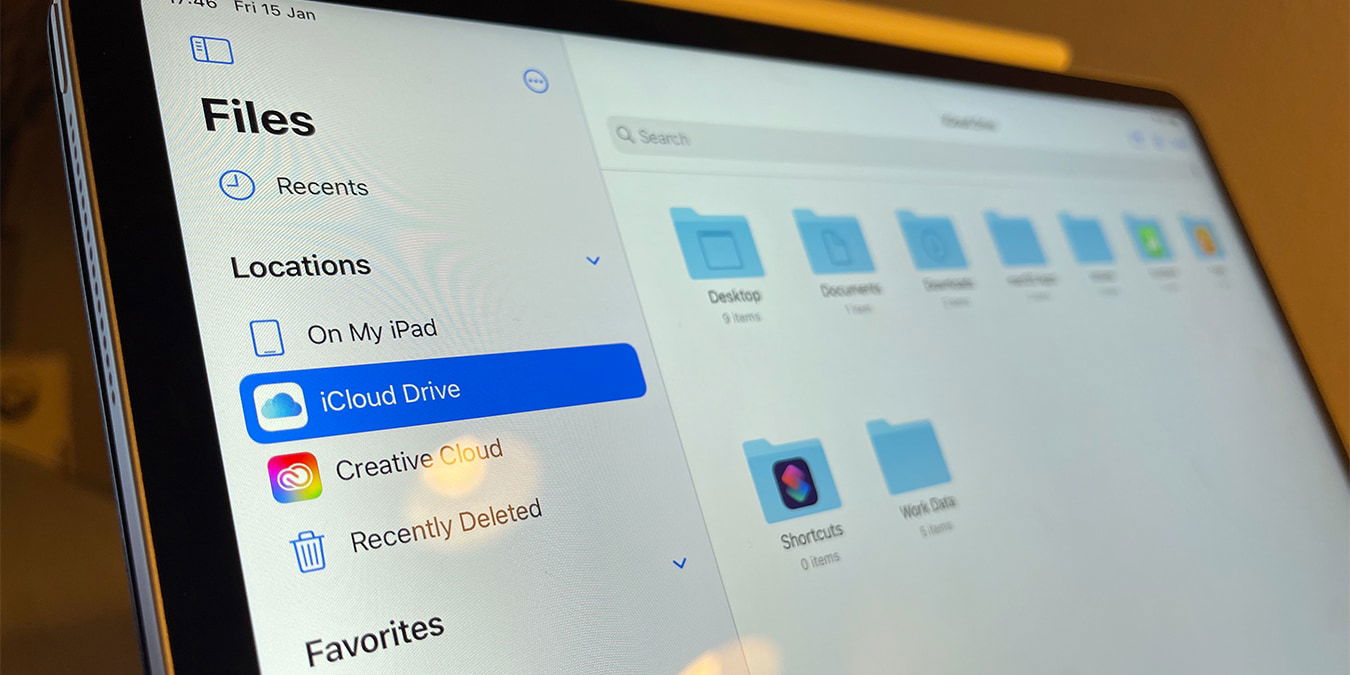
Una delle app più sottovalutate su iOS (e iPadOS) è l’app File. All’inizio potrebbe sembrare un semplice gestore di file che non ti consente di immergerti nei file di sistema sul tuo iPhone o iPad. Tuttavia, ti garantiamo che rimarrai sorpreso da ciò che quest’app può fare, specialmente per quanto riguarda la produttività mobile.
Usando l’app File, puoi accedere sia ai file locali che a quelli nel cloud, importare file da unità esterne, organizzare i tuoi file, visualizzare tutti i tipi di file, eseguire un’ispezione approfondita e altro ancora. Detto ciò, è ora di parlare di come gestire i tuoi file in iOS utilizzando l’app File.
1. Aggiungi nuove posizioni di file e collega nuovi servizi cloud
L’app File include automaticamente i file che hai salvato sul tuo dispositivo (localmente) e quelli nel tuo iCloud Drive. Il vantaggio che ti offre l’app è che puoi anche accedere ai contenuti che hai in altri servizi cloud.

Se guardi la barra laterale di Esplora (sul lato sinistro), vedrai un gruppo di “Posizioni”. Il tuo iCloud Drive sarà lì, insieme ai file che hai sul tuo iPad e ai tuoi file recentemente eliminati. Tuttavia, se fai clic sul pulsante che rappresenta tre piccoli punti nell’angolo in alto a destra e scegli “Modifica” o “Modifica barra laterale”, avrai la possibilità di aggiungere nuove posizioni (servizi cloud).

Più precisamente, vedrai un pulsante di attivazione accanto a ciascuna app di archiviazione cloud di terze parti che hai sul tuo dispositivo, come Dropbox, Google Drive, OneDrive, ecc. Una volta che sei soddisfatto della tua selezione di servizi, tocca l’opzione che dice “Fatto”.
2. Sposta, copia, elimina un file e altro
Tenendo premuto a lungo su un file, puoi fare varie cose. Puoi rinominare, duplicare, copiare, eliminare, spostare, condividere, contrassegnare o ottenere ulteriori informazioni su un file. Inoltre, vedrai un menu a discesa specifico per singoli tipi di file. Pertanto, se tieni premuto un’immagine, puoi ruotarla a sinistra o a destra, creare un PDF e cose simili.

Se scegli “Tag”, potrai selezionare un tag per etichettare un file. Vedrai quindi un elenco di tag nella barra laterale dell’app File, che ti permette di organizzare facilmente i file e accedere a tag specifici in pochissimo tempo.

Se tieni premuto a lungo su una cartella, otterrai un elenco di diverse opzioni. Tra queste c’è un’opzione etichettata “Preferiti”. Puoi scegliere quell’opzione, e l’intera cartella apparirà quindi sotto “Preferiti” nella barra laterale. E proprio come con i file, puoi anche copiare, duplicare, spostare ed eliminare le cartelle.
3. Gestisci, duplica, condividi ed elimina file senza trascinare e rilasciare
In qualsiasi momento, puoi gestire i file nell’app File usando il trascina e rilascia. Ad esempio, se desideri spostare un file, puoi trascinarlo in una cartella diversa. Tuttavia, un altro modo per gestire i file è simile a come lo faresti su un computer.

Prima, apri una cartella contenente un numero qualsiasi di file, poi tocca “Seleziona” nell’angolo in alto a destra. Quindi, seleziona i file e dai un’occhiata alla parte inferiore dello schermo. Vedrai una barra di menu che ti consente di condividere, duplicare, spostare ed eliminare file, in un colpo solo. E se tocchi “Altro”, puoi anche comprimere i file in un singolo archivio ZIP.
4. Trova un file/cartella specifico cercando
In qualsiasi momento, puoi cercare un file o una cartella specifici. Basta toccare il campo “Cerca” nella parte superiore dello schermo, quindi digitare una frase per il file che desideri. Ad esempio, puoi cercare “Immagini”, e l’app File può ulteriormente assisterti consentendoti di cercare immagini JPEG o PNG.

Puoi anche restringere la tua ricerca scegliendo “Recenti” o “iCloud Drive” (subito sotto il campo di ricerca nella parte superiore dello schermo). Utilizzando quelle schede, l’app File può navigare verso file o cartelle specifici più rapidamente.
5. Crea una nuova cartella e aggiungi documenti/file esistenti
Creare una nuova cartella nell’app File, e poi aggiungere file, è piuttosto semplice. Tieni premuto a lungo su uno spazio vuoto nell’app File dove desideri che appaia la cartella, quindi tocca “Nuova cartella”. In alternativa, puoi premere il pulsante “Nuova cartella” nell’angolo in alto a destra dello schermo del tuo iPad. Se usi un iPhone, tocca “Altro” e poi seleziona “Nuova cartella”.

Per aggiungere file alla tua nuova cartella, puoi prima selezionare un numero qualsiasi di file, poi toccare “Sposta” in fondo allo schermo. Apparirà un pop-up in modo da poter navigare verso la cartella appena creata. Facile, vero?
6. Recupera file eliminati tramite l’app File
Non appena apri l’app File, vedrai un elenco di posizioni all’interno della barra laterale dell’app. Qui troverai anche un elemento chiamato “Eliminati di recente”. Come puoi già immaginare, questo è il luogo dei file che hai eliminato, in attesa di essere recuperati o eliminati definitivamente.

Se desideri recuperare un file eliminato, tieni premuto a lungo su di esso e seleziona “Recupera”. E se desideri liberare spazio sul tuo dispositivo, tocca “Elimina ora”. In qualsiasi momento, puoi anche scegliere “Info” per ottenere ulteriori informazioni su una cartella o un file.
Conclusione
Utilizzerai l’app File in più situazioni rispetto a quelle all’interno dell’app stessa. Quando sei in un’altra app e fai clic per aggiungere un file, ti riporterà all’app File. Presto inizierai a chiederti come hai fatto a farne a meno sull’iPhone o iPad.
Alla fine, vorremmo raccomandare anche un paio di risorse utili. Vuoi sapere come controllare cosa occupa spazio di archiviazione iCloud, utile per esplorare i tuoi file. E parlando di organizzare le cose, ecco come organizzare le app sul tuo iPhone.







