






Come unire le cartelle su Mac

Chiunque abbia utilizzato un Mac per un lungo periodo di tempo avrà affrontato questo problema. Ci sono due cartelle del Finder con nomi identici e entrambe contengono un numero enorme di file. Questo tutorial mostra come unire facilmente le cartelle su Mac senza perdere alcun file.
Indice
- Unire le cartelle su un Mac
- Utilizzare il tasto Opzione per unire le cartelle su un Mac
- Come unire le cartelle su un Mac usando il Terminale
- Il metodo manuale per unire le cartelle su un Mac
Unire le cartelle su un Mac
Invece di spostare manualmente i file da una cartella all’altra e analizzare quale file sia un duplicato e quale semplicemente porti lo stesso nome, lascia che sia il tuo Mac a fare il lavoro pesante.
Dai alle due cartelle che vuoi unire lo stesso nome, ma sii consapevole che riceverai un messaggio di errore riguardo al nome già in uso.
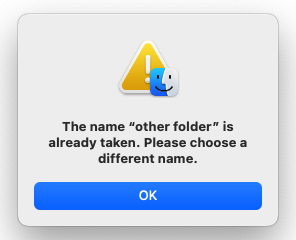
A questo punto, penserai di non poterle unire, ma rimani paziente.
Utilizzare il tasto Opzione per unire le cartelle su un Mac
Il segreto è usare il tasto Opzione sulla tua tastiera per unire le cartelle sul tuo Mac. Segui questi passaggi per unire due cartelle:
Crea una nuova cartella temporanea e sposta la prima cartella all’interno della cartella temporanea. Dai alla seconda cartella il nome della prima. Non sarai infastidito dal fastidioso messaggio di errore, poiché la prima cartella è all’interno della cartella temporanea.
Nota: se ci sono sottocartelle coinvolte, devono avere nomi identici in ciascuna cartella.
Tieni premuto il tasto Opzione per spostare la seconda cartella nella cartella temporanea.
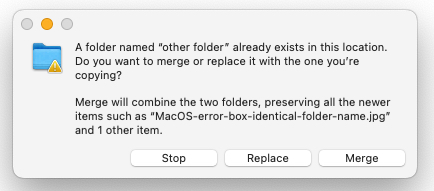
Clicca sul pulsante Unisci e le due cartelle verranno unite in una sola.
Se il tuo Mac incontra un altro file con lo stesso nome, controllerà il timestamp del file. Può creare una copia con un nome unico del file con il timestamp più recente, oppure rimarrà nella cartella temporanea per la tua revisione.
In questo caso, li ha lasciati all’esterno dell’altra cartella. Gli altri file con nomi identici ma timestamp diversi sono stati inseriti nella prima cartella.
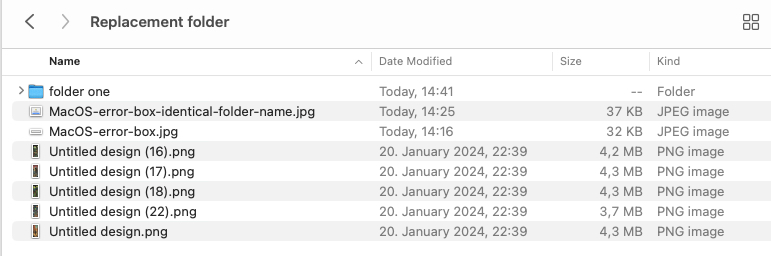
Quando esamini i duplicati con timestamp diversi, troverai molto più facile differenziarli.
Come unire le cartelle su un Mac usando il Terminale
Se sei più un fan del Terminale, puoi usarlo facilmente per unire le cartelle su un Mac. Producono lo stesso risultato finale di cui sopra. A condizione che le due cartelle abbiano nomi diversi, unisce tutti i file ma lascia gli altri all’esterno della cartella per la tua revisione.
Apri la finestra del Terminale e digita: ditto. Trascina la cartella sorgente nella finestra del Terminale, seguita dalla cartella di destinazione.
Premi Invio per completare il processo.
Il metodo manuale per unire le cartelle su un Mac
Prima dei due metodi sopra, dovevi unire le cartelle su un Mac manualmente. Segui quanto segue per capire perché è un’opzione meno desiderabile.
Come prima, la prima cartella contiene vari file.

Quando provi ad aggiungere i file dalla prima cartella alla seconda, il tuo Mac ti avviserà che un file con lo stesso nome esiste già.
Il problema qui non è che i file possano essere identici nel contenuto. Il rischio è che se lo sono, il file spostato sovrascriverà l’originale. Questo è un rischio particolare se stai trattando foto digitali con nomi file come IMG01.JPG.
Se hai solo pochi file, allora la soluzione è semplice. Apri i file, rinomina quelli identici e sposta gli altri. Facile.
Ma se hai centinaia di file, la maggior parte dei quali ha lo stesso nome, il compito diventa molto più difficile. Ovviamente, non puoi esaminare ciascuno di essi individualmente.
La soluzione ovvia è unire le cartelle utilizzando una delle prime due opzioni. Con queste due opzioni molto più semplici, puoi evitare il lungo processo manuale. Ci sono molte altre cose che puoi fare con le cartelle del Finder di Mac, come bloccare le cartelle con una password e persino nascondere le icone delle cartelle sul tuo desktop.
Crediti immagine: Canva. Tutti gli screenshot di Mark O’Neill







