






Come spostare le email da un account Gmail a un altro
Spostarsi da un account Gmail a un altro account Gmail è a un passo di registrazione, ma lasciare tutte le tue vecchie email indietro non è davvero un’opzione nella maggior parte dei casi. Possono esserci migliaia di email importanti che potresti voler tenere con te. Inoltre, potresti anche voler continuare a ricevere email in arrivo dall’old account Gmail al nuovo.
Fortunatamente, Gmail offre un processo semplice per spostare le email da un account Gmail a un altro per continuare a ricevere nuove email. Se stai cercando di spostare le tue vecchie email nel tuo nuovo account Gmail, segui il processo spiegato di seguito.
Abilitare POP nell’old account Gmail
POP (Post Office Protocol) è un protocollo che recupera tutte le email da un server e le salva nel client. Abilitando POP nel tuo vecchio account Gmail, puoi consentire a Gmail di recuperare le email (vecchie e nuove) dal tuo vecchio account e trasferirle a un altro account (il tuo nuovo account).
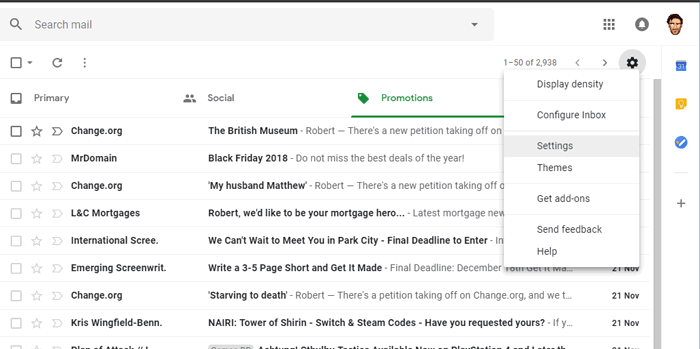
Per abilitare POP nel tuo vecchio account Gmail, accedi al tuo vecchio account Gmail e fai clic sull’icona dell’ingranaggio situata nell’angolo in alto a destra della finestra. Ora fai clic sull’opzione “Impostazioni” per accedere alle Impostazioni.
Nelle Impostazioni, fai clic sulla scheda “Inoltro e POP/IMAP” e poi seleziona l’opzione “Abilita POP per tutte le email.” Non appena abiliti POP, vedrai un menu a discesa sottostante che ti permetterà di decidere cosa vuoi fare con le email accessibili tramite POP. Puoi salvare una copia nel vecchio account, marcarle come lette, archiviarle o semplicemente eliminarle. Una volta selezionata l’opzione desiderata, fai clic su “Salva modifiche.”

C’è anche un’opzione di “Abilita POP per le email che arrivano da ora in poi” che invierà solo le nuove email al tuo nuovo account e non quelle attualmente memorizzate.

Importare email dall’old account Gmail al nuovo account
Ora devi aggiungere l’account Gmail abilitato POP al tuo nuovo account in modo che Gmail possa iniziare a ricevere email da esso. Disconnettiti dal vecchio account Gmail e accedi a quello nuovo. Nel nuovo account fai clic sull’icona dell’ingranaggio e seleziona “Impostazioni” dal menu.
Fai clic sulla scheda “Account e importazione”, quindi fai clic su “Aggiungi un account email”.

Si aprirà una nuova finestra in cui ti verrà chiesto di inserire un indirizzo email. Inserisci qui l’email del vecchio account Gmail e fai clic su “Passo successivo.”

Nella pagina successiva inserisci la password per il vecchio account Gmail e fai clic su “Aggiungi account.” Per impostazione predefinita, non devi cambiare nulla, ma è meglio controllare/personalizzare le seguenti opzioni prima di fare clic su “Aggiungi account:”:
- Server POP: pop.gmail.com
- Porta: 995
- Deseleziona: Lascia una copia del messaggio recuperato sul server.
- Seleziona: Usa sempre una connessione sicura (SSL) quando recuperi la posta.
- Deseleziona/Seleziona: Etichetta i messaggi in arrivo – Selezionalo se vuoi etichettare i messaggi.
- Deseleziona/Seleziona: Archivia i messaggi in arrivo – Selezionalo se vuoi archiviare i messaggi invece di inviarli nella Posta in arrivo.

Quando fai clic su “Aggiungi account,” ti verrà chiesto se vuoi rispondere alle email ricevute come “vecchia email” o quella nuova. Questo può essere utile se vuoi assicurarti che il tuo destinatario riceva email dal tuo vecchio account per identificarti. Se scegli “Sì,” dovrai verificare il tuo vecchio indirizzo email con un codice di conferma. Se scegli “No,” la configurazione si concluderà e il tuo account sarà aggiunto.
Potrebbe richiedere del tempo per recuperare tutte le email, quindi potresti dover aspettare un po’. Inoltre, puoi sempre fare clic sul pulsante “Elimina” accanto al tuo account aggiunto sotto la scheda “Account e importazione” per smettere di ricevere nuovi messaggi dall’account vecchio allegato.
Nota: Potresti ricevere un errore di “accesso non autorizzato” quando fai clic su “Aggiungi account.” Questo accade quando Gmail non si fida dell’altra applicazione/account che sta cercando di accedere al tuo vecchio account con POP abilitato. Vai semplicemente alla pagina Consenti applicazione e fai clic su “Continua” per consentire l’accesso per dieci minuti. Ora avrai dieci minuti per fare clic nuovamente sul pulsante “Aggiungi account” e continuare il processo.
Conclusione
I passaggi elencati sopra sono il modo più semplice per spostare e gestire le email dal tuo vecchio account Gmail a un nuovo account Gmail. Puoi anche utilizzare l’opzione IMAP e copiare le email da un client email come Thunderbird o Outlook. Tuttavia, può essere un po’ complicato e un processo più faticoso. Se hai domande, faccelo sapere nei commenti qui sotto.







