






Come aprire e modificare file SVG su Windows

Le Scalable Vector Graphics (SVG) sono un formato di file compatibile con il web utilizzato per visualizzare grafica 2D, illustrazioni vettoriali, grafici, ecc. Sebbene venga visualizzato come un’immagine, in realtà è un codice XML che definisce curve e linee. Su Windows, puoi facilmente visualizzare file SVG con un browser, ma modificarli con un normale editor di immagini. In questa guida, ti mostreremo come aprire e modificare un file SVG su Windows.
Apri file SVG utilizzando un browser
Possiamo aprire un file SVG nel browser facendo doppio clic su di esso o trascinandolo nel nostro browser preferito.
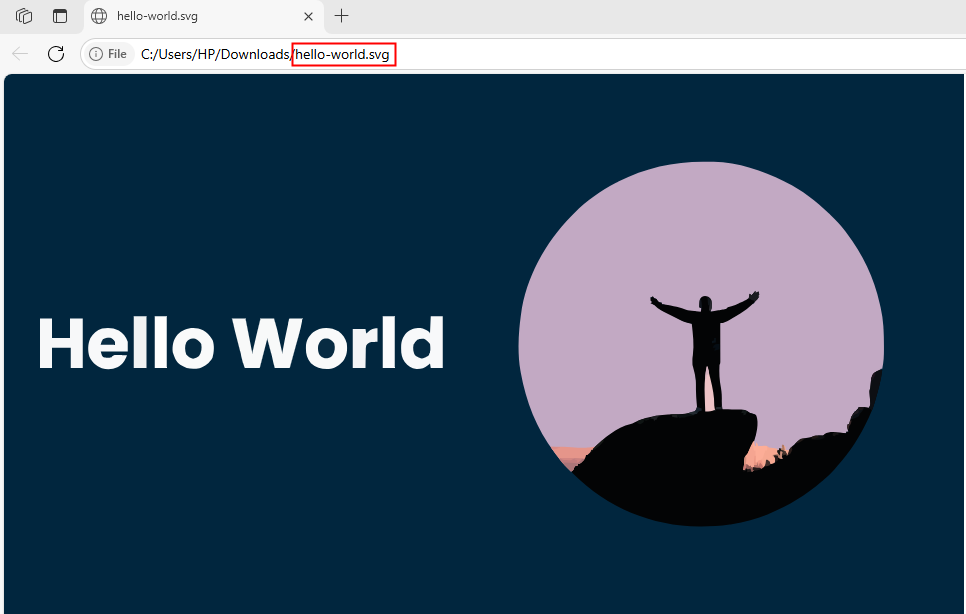
Questo è il modo più semplice per aprire qualsiasi file SVG. Tuttavia, non possiamo modificare l’immagine utilizzando questo metodo.
Visualizza un file SVG in Esplora file
Puoi aprire file SVG abilitando la funzione di anteprima SVG in Microsoft PowerToys. Per farlo, devi scaricare e installare PowerToys dalla pagina ufficiale di PowerToys, Microsoft Store o Windows Package Manager (winget).
Ad esempio, usiamo il gestore pacchetti Winget in PowerShell per installare PowerToys:
winget install --id Microsoft.PowerToys --source winget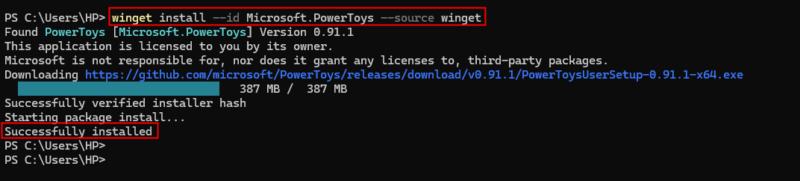
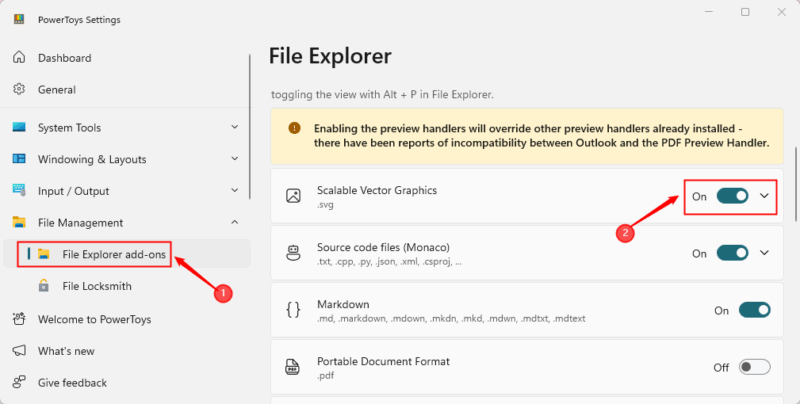
Dopo l’installazione, puoi aprire PowerToys dal menu Start. Nelle impostazioni di PowerToys, vai a “Componenti aggiuntivi di Esplora file” e abilita l’anteprima “Scalable Vector Graphics” nella sezione Anteprima:
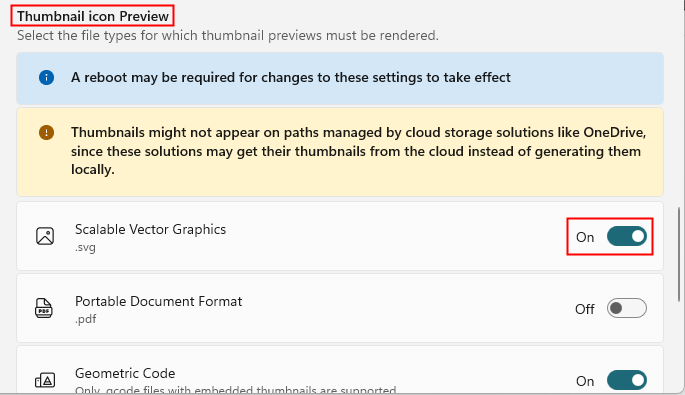
Puoi anche abilitare le miniature SVG per vederle in modalità icona, non solo nel riquadro di anteprima:
Ora apri Esplora file, premi Alt + P per abilitare il riquadro di anteprima e seleziona qualsiasi file SVG per vedere un’anteprima a destra.
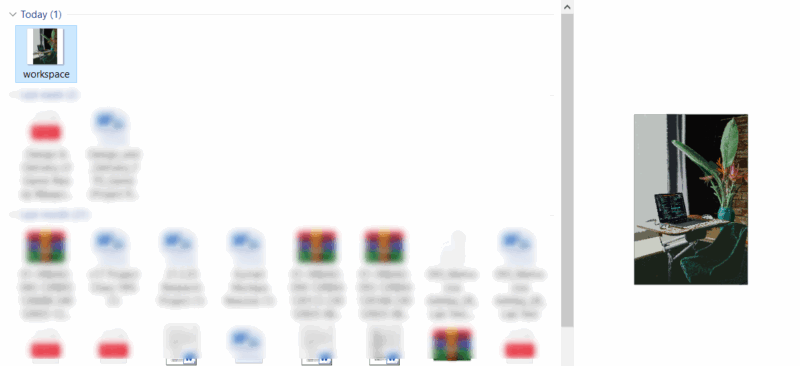
In questo modo, puoi visualizzare miniature e anteprime dettagliate nell’esplora file senza bisogno di software aggiuntivo.
Modifica un file SVG utilizzando un editor di testo
Poiché gli SVG sono principalmente file XML, puoi facilmente modificarli utilizzando un editor di testo. Inoltre, puoi utilizzare CSS per stilizzare l’SVG in molti modi, persino aggiungere animazioni. Questo è qualcosa che non puoi fare con formati di immagine normali come JPG o PNG.
Fai clic destro sul file SVG, passa su Apri con e seleziona un editor come Blocco note:
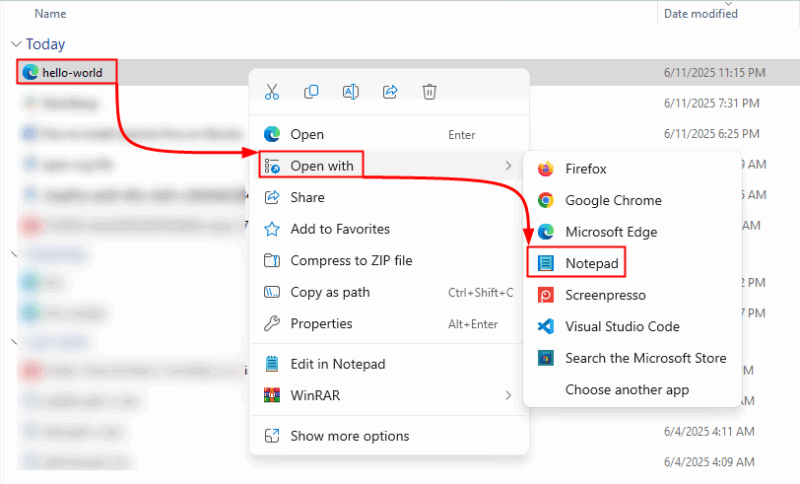
Quando apri un file SVG in un editor di testo, vedrai codice basato su XML invece dell’immagine stessa.
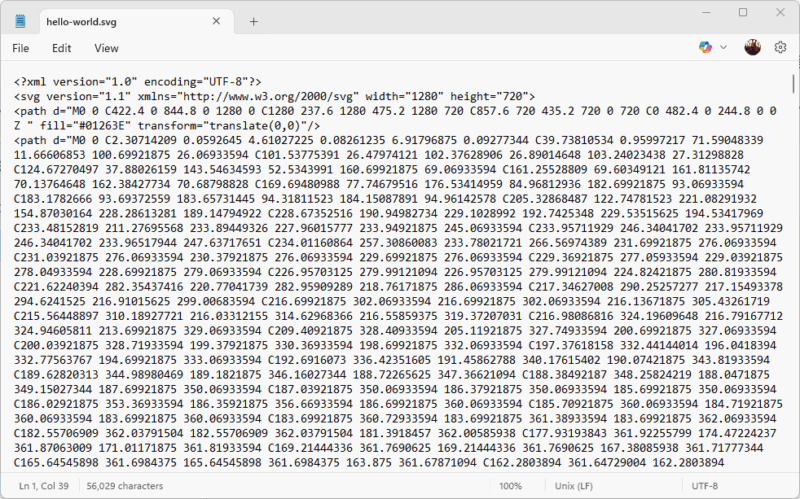
Supponiamo di voler cambiare il colore di riempimento del file SVG fornito in nero. In tal caso, possiamo modificare l’attributo fill come segue:
Salva il codice in un file di testo e apri di nuovo il file; vedrai l’output aggiornato, qualcosa di simile a questo:
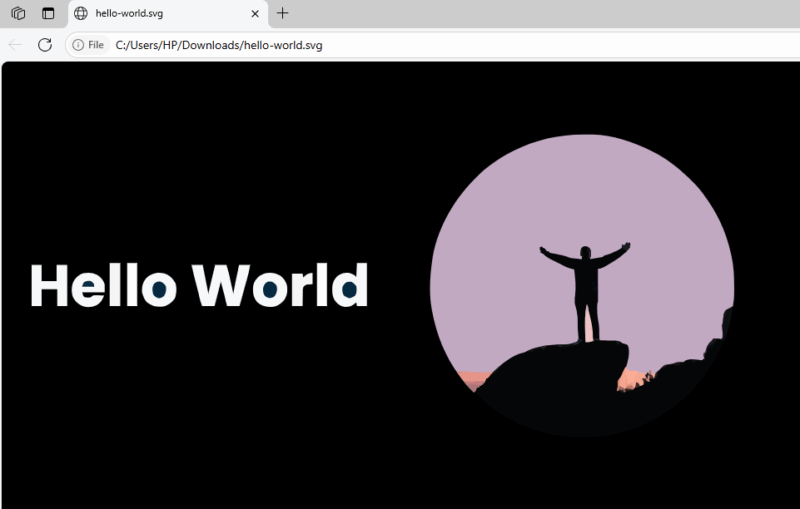
Puoi utilizzare un editor di testo per creare o modificare un file SVG, ma questo funziona bene solo per immagini molto semplici con poche forme. Se l’immagine è complessa, modificare manualmente ogni parte diventa troppo difficile.
Modifica un file SVG utilizzando un editor vettoriale
Strumenti di modifica vettoriale moderni, sia basati su desktop come Adobe Illustrator e Inkscape che piattaforme online come Figma e Canva, possono aprire e modificare file SVG.
Ad esempio, useremo l’editor SVG di Canva per mostrarti quanto sia facile modificare un’immagine SVG utilizzando uno strumento online. Prima, accedi all’editor SVG di Canva dal sito ufficiale e poi fai clic sul pulsante Modifica SVG:
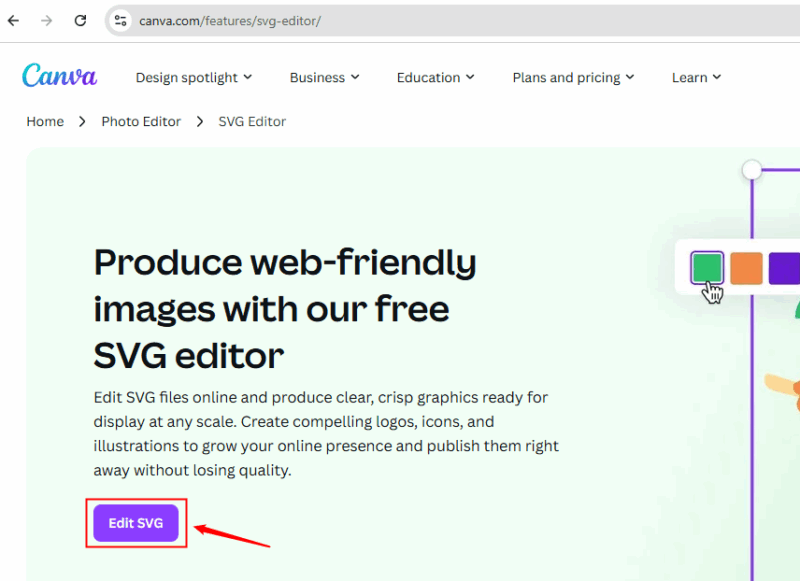
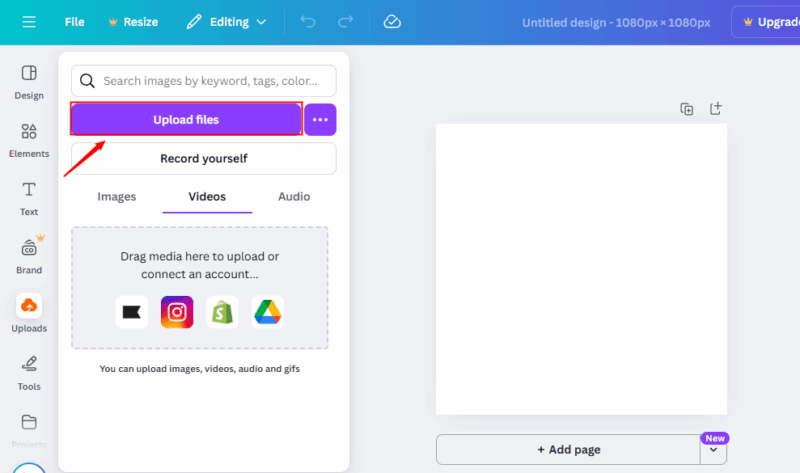
Fai clic sul pulsante Carica file e seleziona il file SVG che desideri modificare:
Una volta caricato il file SVG desiderato, puoi modificarlo come vuoi. Qui, ho cambiato il colore dello sfondo e del primo piano del file SVG selezionato.
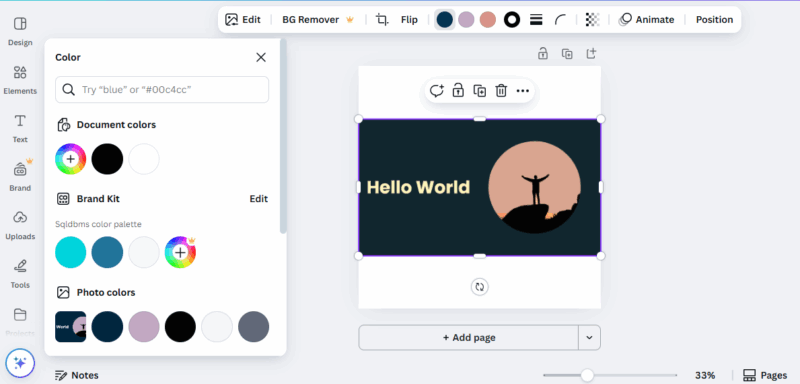
Se hai bisogno di modifiche di base, puoi optare per l’editor SVG di Canva. Tuttavia, consiglio di utilizzare strumenti avanzati come Adobe Illustrator o Inkscape per modificare gruppi vettoriali complessi o percorsi.
Convertire file in formato SVG e viceversa
Puoi convertire un file SVG in altri formati o da altri formati di immagine in SVG utilizzando strumenti di editing di immagini molto diffusi o online.
Quando si converte in SVG, specialmente da PNG o JPG, gli strumenti online potrebbero avere difficoltà con visivi complessi. Potresti notare forme semplificate o colori mancanti perché le immagini raster vengono tracciate in grafica vettoriale.
Supponiamo di voler convertire il seguente file PNG in SVG:

Utilizziamo un editor online come Convertio per convertire un’immagine PNG in SVG. Per farlo, carica il file da convertire, quindi seleziona il formato di output desiderato. Infine, fai clic sul pulsante Converti per convertire il file nel formato selezionato:
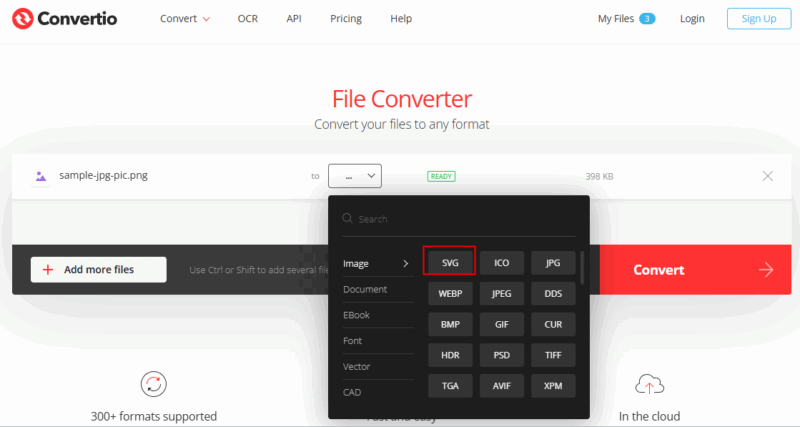
Una volta convertito il file, puoi scaricarlo facendo clic sul rispettivo pulsante:
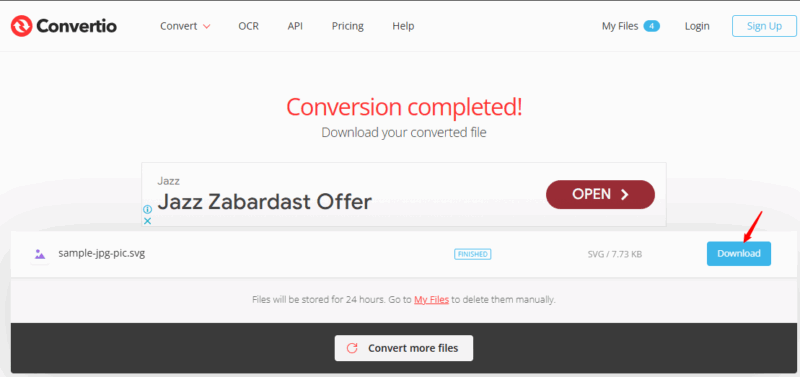
Ora apri il file convertito per vedere il risultato finale:
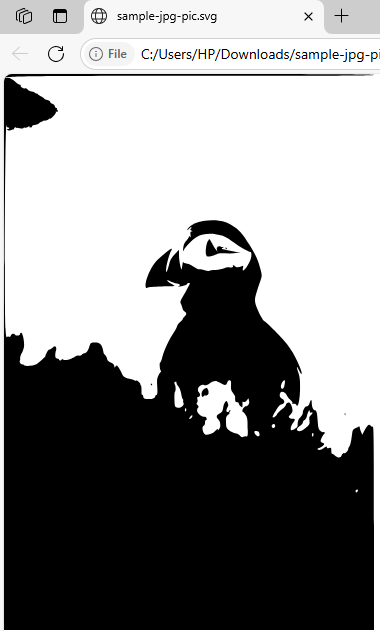
L’output indica una significativa riduzione della qualità dell’immagine.
D’altra parte, convertire da SVG a formati come PNG o JPG è solitamente più accurato e funziona bene nella maggior parte degli strumenti. Supponiamo di voler convertire la seguente immagine SVG in JPG:
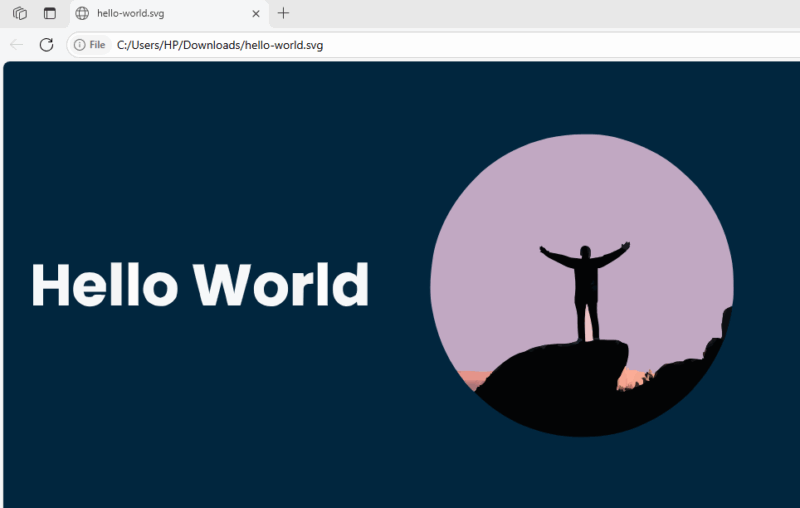
Usiamo Convertio per convertire il file SVG selezionato in JPG:
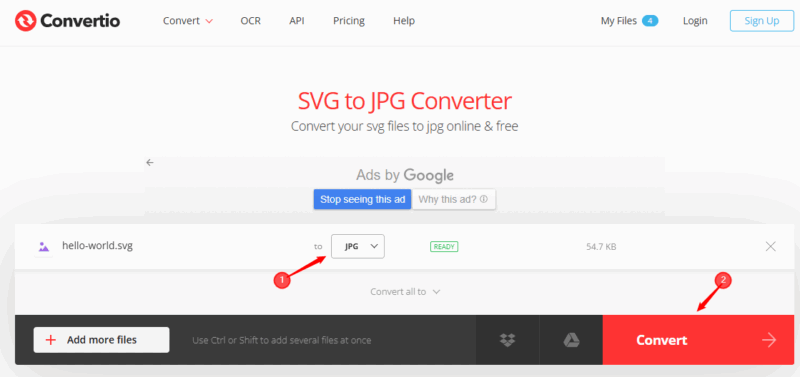
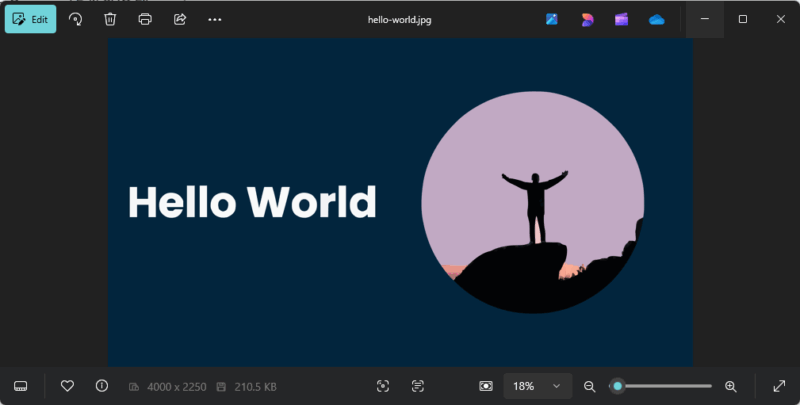
Scarica l’immagine e aprila per analizzare il risultato. L’output mostra che la conversione di un SVG in JPG non influisce sulla qualità dell’immagine:
Se hai bisogno di lavorare con immagini raster su mobile, puoi anche modificare foto con Photoshop per Android.







