






Come Partizionare un Disco in macOS
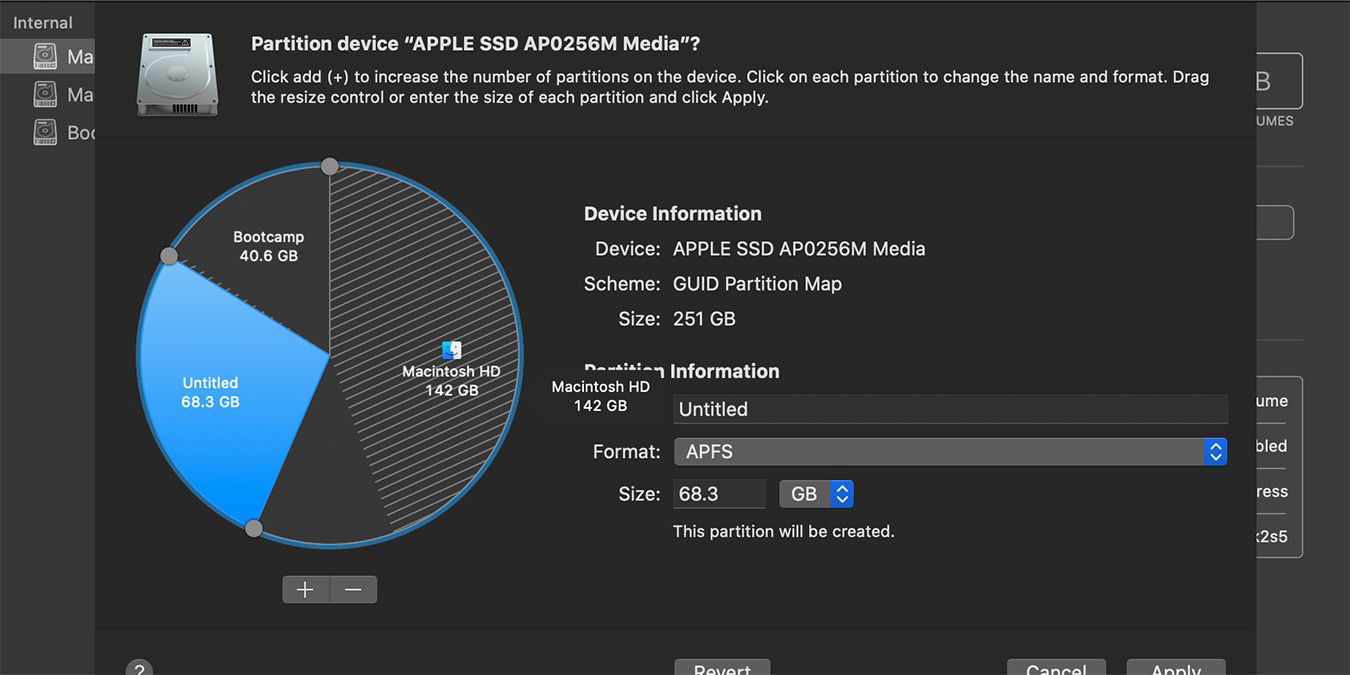
Quando ottieni un nuovo PC o laptop, potresti voler partizionare il tuo hard disk in due o più unità. Questo ti consente di organizzare meglio i tuoi dati ed è utile anche se desideri installare un altro sistema operativo. Partizionare un disco in macOS è relativamente semplice e può essere fatto tramite Utility Disco.
Cos’è una Partizione?
Partizionare un hard disk significa suddividere l’unità in sistemi autonomi utilizzabili separatamente. Ad esempio, potresti scegliere di creare due partizioni su un disco rigido esterno: una per eseguire il backup del tuo Mac e l’altra per il tuo normale spazio di archiviazione dati. Allo stesso modo, potresti scegliere di utilizzare due partizioni per installare due diversi sistemi operativi.
Leggi anche: Come Montare e Accedere a una Partizione Ext4 in Mac
Come Partizionare un Disco in macOS
Per partizionare qualsiasi disco in macOS, segui i passi seguenti:
Collega il disco che desideri partizionare al tuo Mac.
Apri Utility Disco, utilizzando Spotlight o navigando su “Finder -> Applicazioni -> Utility.”

- Nel pannello di sinistra, seleziona il disco che desideri partizionare. Nel menu a comparsa, scegli Partiziona.

- Fai clic sulla scheda Partiziona, poi clicca sul segno “+” per aggiungere una nuova partizione.

- Modifica la dimensione della partizione che stai creando, trascinando le maniglie di ridimensionamento o inserendo una dimensione.

- Dai un nome alla partizione e specifica quale file system desideri utilizzare. Se stai partizionando un’unità interna Mac, ti suggeriamo di usare AFPS se stai eseguendo macOS 10.13 o versioni successive e Mac OS Esteso se stai usando macOS 10.12 o versioni precedenti.
Se stai utilizzando un disco esterno che userai anche con altri sistemi operativi come Windows, seleziona MS-DOS (FAT).
- Clicca su Applica per creare la partizione. Utility Disco controlla il disco e apporta le modifiche, il che può richiedere alcuni minuti.
Hai problemi a partizionare l’unità? Assicurati di ricontrollare il file system del tuo hard disk e le impostazioni di autorizzazione di lettura.
Ora puoi scegliere di installare Windows o un altro sistema operativo nella tua nuova partizione o utilizzarla per le tue normali esigenze di archiviazione dati. Se mai hai bisogno di modificare la dimensione dell’allocazione di archiviazione per una partizione, puoi farlo dallo stesso menu.







