






Come stampare documenti dal tuo telefono Android

Puoi stampare direttamente qualsiasi documento o immagine dal tuo telefono Android senza salvare il file o trasferirlo su un computer. Ti mostreremo diversi modi per collegare stampanti vicine al tuo telefono Android e ottenere stampe.
Collega la tua stampante fisica con la sua app plugin Android
A seconda della marca della tua stampante, puoi cercare la sua app plugin ufficiale su Google Play. Il nome esatto dell’app sarà anche elencato nel manuale delle specifiche della stampante. Personalmente, preferisco questo metodo poiché l’app funziona in modo più fluido con la stampante fisica reale.
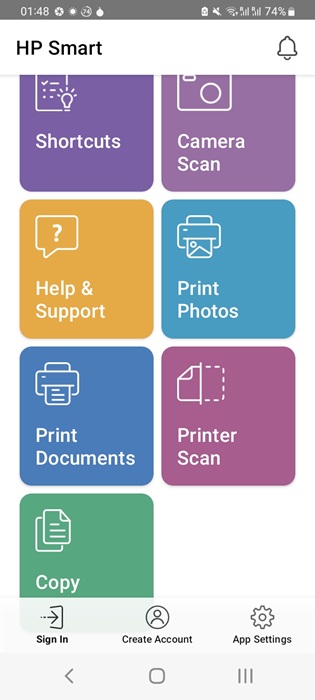
Per questo esempio utilizzeremo l’app HP Smart, che è raccomandata da HP Store. Il primo passaggio è configurare la stampante nell’app. Puoi farlo tramite Wi-Fi o Ethernet. Se sia il telefono che la stampante sono sulla stessa rete Wi-Fi, si sincronizzeranno. Ora puoi effettuare stampe direttamente dal tuo telefono Android.

Una volta connesso, devo solo cliccare su Stampa foto o Stampa documenti. Posso selezionare qualsiasi file e avere un Anteprima di Stampa. Dopo aver fatto una selezione, clicca su Stampa.
Altre app plugin di stampanti di aziende potrebbero richiedere autorizzazioni come Bluetooth, servizi di posizione, Condivisione nelle vicinanze o Wi-Fi Direct. Per una stampante Wi-Fi Direct, attiva Wi-Fi Direct per sincronizzare automaticamente la tua stampante con l’app. Non c’è bisogno di configurare il Wi-Fi manualmente.
Nota: Per stampare dal tuo iPhone o iPad, segui i passaggi qui.
Utilizza l’opzione di stampa predefinita del tuo telefono
Ogni telefono Android ha un’opzione di stampa predefinita che può facilmente sincronizzarsi con una stampante di rete. È molto semplice da usare e può essere accessibile direttamente da un file foto o documento.
Potresti avere più editor di foto e altrettanti lettori PDF sul tuo telefono. Una volta aperto un file con una di queste app, cerca un’opzione a tre punti che mostrerà un pulsante Stampa.

Le schermate successive ti guideranno nella selezione di un servizio di stampa predefinito per il tuo dispositivo. Ora puoi collegare una stampante utilizzando Wi-Fi Direct o una rete Wi-Fi comune.
Dopo aver aggiunto la stampante per la prima volta, puoi stampare direttamente qualsiasi documento o foto dal tuo telefono Android in futuro.

Leggi anche: scopri come fermare le app Android in esecuzione in background.
Utilizza un’app di stampa cloud di terze parti
Se la tua stampante non ha un plugin ufficiale nel Play Store, puoi usare un’app di stampa cloud di terze parti come Cloud Print - Canon, Epson, HP. Dopo aver installato l’app, la stampante cloud accederà al tuo account Google.
Per aggiungere una stampante di rete all’app, puoi Cercarla sulla stessa rete Wi-Fi. Un altro metodo è inserire il suo indirizzo IP, e ci sono diversi modi per ottenerlo. In Windows, apri il prompt dei comandi e inserisci netstat -r. Ti dà tutte le destinazioni di rete, incluse le stampanti collegate a un router Wi-Fi.

Se il tuo telefono è collegato alla stessa rete della stampante, non dovresti avere problemi a trovarla.
Una volta aggiunta una stampante, è un semplice caso di selezionare una foto o un documento per i compiti di stampa. Puoi anche regolare le impostazioni di stampa, come layout, dimensione della carta e margini.

Altri servizi di stampa cloud utili per stampare da un telefono Android includono:
- Smart Print - app Air Printer: è simile alla tecnologia AirPrint di Apple, utile per garantire una stampa corretta anche in luoghi distanti.
- Easy - Editor PhotoPrint: l’app all-in-one di Canon per prendere stampe di più foto inclusi documenti d’identità, collage e altro.
Correlati: prima di stampare immagini su Android, potresti voler estrarre testo da esse.
Collega il tuo telefono Android a un computer abilitato alla stampa utilizzando un cavo USB
Se hai una stampante più vecchia che non si collega in modalità wireless, puoi collegare il tuo telefono Android a un computer abilitato alla stampa utilizzando un cavo USB.
Su un PC Windows, vai su Impostazioni -> Bluetooth e dispositivi. Il telefono Android dovrebbe essere visibile qui. Assicurati anche che il telefono Android sia visibile nella posizione Questo PC del tuo computer.

Scarica l’app PrintHand Mobile Print e vai su Aggiungi stampante -> Stampanti condivise Windows -> Scansiona per stampanti condivise Windows. Se ci sono stampanti collegate al dispositivo Windows, appariranno qui. La condivisione deve essere abilitata per la stampante collegata al computer.
Una volta configurata la stampante, torna al tuo telefono Android per eseguire l’azione di stampa.

In questa guida, abbiamo visto tutti i modi possibili per stampare documenti dal tuo telefono Android. Tieni presente che stampare direttamente da un telefono influisce direttamente sulla durata della batteria poiché richiede sia il Wi-Fi che il Bluetooth attivi, il che consuma molta energia. La stampa richiede anche attività in background che portano a un consumo di batteria. Per garantire che la batteria del tuo telefono duri più a lungo, segui le nostre raccomandazioni testate e approvate.







