






Come registrare il gameplay su PC: i 9 migliori software per YouTuber

Il mondo dei giochi su YouTube ha visto un enorme aumento di popolarità nel corso degli anni. Molti creatori di contenuti hanno iniziato a produrre tutti i tipi di video sui giochi, come commenti e guide, e hanno bisogno di software per registrare giochi su YouTube.
Twitch è molto popolare per quanto riguarda i live streamer e la visibilità. Ma il panorama dei giochi su YouTube ha sicuramente attratto un buon numero di persone.
Poiché il mercato di YouTube è in crescita, ci sono molti nuovi arrivati che vogliono capitalizzare questa tendenza. Chiunque stia pensando di aprire un canale dedicato ai giochi ha bisogno di alcune cose per iniziare.
Windows 10 ha un registratore di schermo predefinito?
Sì, Windows 10 ha un registratore di schermo integrato che funge da software di registrazione di giochi, anche se non è ricco di funzionalità come le app di terze parti.
L’app si chiama Windows Game Bar, e può essere attivata semplicemente premendo il tasto Windows + G dopo averla abilitata nelle impostazioni.
Tieni presente che Windows ti consente di personalizzare la risoluzione, i FPS e altre funzionalità di base per aiutarti con la registrazione.
Ecco un elenco di quali registratori di schermo gli YouTuber utilizzano per i giochi, sia gratuiti che a pagamento, da controllare.
Cosa usano gli YouTuber per registrare il gameplay?
- Camtasia – software di registrazione dello schermo popolare con strumenti di editing e supporto 4K
- Bandicam – può registrare fino a 144 FPS e supporta tutti i principali formati di file
- Loom Screen Recorder – registratore di schermo gratuito con funzionalità di condivisione facili
- Filmora Scrn – cattura video di alta qualità e ha un editor integrato
- OBS Studio – supporto multi-piattaforma e ottimizzazione dedicata per la registrazione di giochi
- NVIDIA ShadowPlay – ottima opzione gratuita per gli utenti di schede grafiche NVIDIA
- FlashBack Express – interfaccia semplice e chiara e nessuna filigrana per l’app gratuita
- Ezvid - registrazione e editing video di base con supporto per l’upload rapido su YouTube
- PassFab Screen Recorder – uno strumento tutto-in-uno per registrare, modificare e trasmettere in diretta
Tutti sono ottimi per registrare e modificare su YouTube, ma controlla le panoramiche qui sotto per trovare esattamente quello che è meglio per le tue necessità.
Camtasia – La scelta più popolare

Camtasia è uno dei software di registrazione dello schermo più popolari disponibili per Windows, che può anche essere utilizzato come software di registrazione di giochi su YouTube.
Le funzioni di base di Camtasia sono simili a quelle di Bandicam e Filmora Scrn quando si tratta di registrazione del gameplay.
Sei in grado di registrare a schermo intero o selezionare manualmente l’area. Fai clic su Start per iniziare, le funzioni Pause e Resume funzionano bene e fai clic su Stop quando hai finito di registrare. Puoi anche registrare filmati dalla webcam.
Il video del gameplay può essere modificato utilizzando l’editor integrato. Camtasia supporta più formati multimediali e funziona con video in risoluzione 4K. La timeline multitraccia facilita la modifica di video e audio.
È possibile aggiungere anche annotazioni, comprese frecce, callout, forme e testo al video, insieme a effetti di transizione dalla libreria.
La funzione di narrazione vocale consente all’utente di aggiungere audio a qualsiasi video sul tavolo di editing. Puoi anche regolare il volume, ritagliare e copiare/incollare i clip direttamente dalla timeline.
Puoi esportare tutti i video modificati in più formati, tra cui MP4 e MPEG e varie risoluzioni. Le opzioni sono degne e anche le prestazioni durante l’importazione e l’esportazione dei file.
Camtasia è disponibile in versioni gratuite e a pagamento. La versione gratuita è limitata nelle funzionalità e ha una filigrana su ogni video.
Tieni presente che questo software non è un registratore di giochi, ma un registratore di schermo con capacità di editing video che può anche registrare gameplay di alta qualità su PC.
Se il prezzo è l’ultima delle tue preoccupazioni e se desideri un registratore di schermo stabile con buoni effetti visivi e un eccellente set di strumenti di editing, Camtasia potrebbe essere il miglior registratore di schermo per i giochi su YouTube.
Le migliori funzionalità di Camtasia :
- Facile registrare video di gameplay
- Ottimi editor video con effetti visivi
- Supporta la registrazione e l’editing di video in risoluzione 4K
- Buone opzioni di esportazione
- Ha una prova gratuita per provarlo
Bandicam – Supporta 4K Ultra HD / 144 FPS

Bandicam viene fornito con tutte le funzionalità per registrare il gameplay per YouTube. Il software esiste da un bel po’ di tempo e con ogni nuova versione vengono apportati notevoli miglioramenti al software.
L’interfaccia utente è intuitiva e offre quasi tutte le funzionalità nel pannello di controllo, che ti consente di catturare a schermo intero o specificare manualmente l’area che hai in mente.
Puoi registrare giochi 2D/3D che utilizzano le tecnologie grafiche DirectX/OpenGL/Vulkan. Bandicam comprime i video registrati in tempo reale per risparmiare memoria e salva i file video nei formati AVI, MP4 o immagine.
Per giochi frenetici come i giochi di corse, Bandicam può registrare fino a 144 FPS ed è capace di registrare anche in risoluzione video 4K Ultra HD.
Inoltre, puoi anche registrare te stesso utilizzando la webcam con supporto sia per la registrazione audio interna che esterna.
Le opzioni di personalizzazione sono pulite e facili da capire, eccetto per la Modalità di Registrazione Gioco e la Modalità di Registrazione Dispositivo che richiedono un po’ di tempo per abituarsi.
Un’altra funzionalità interessante è la possibilità di vedere lo spazio di archiviazione disponibile sul disco rigido, così come la memoria utilizzata dalla sessione di registrazione attuale.
Alcune delle caratteristiche principali di Bandicam :
- Interfaccia utente intuitiva
- Registrazione simultanea di webcam e schermo
- Registrare audio interno ed esterno
- Registrare gameplay in 4K Ultra HD / 144 FPS
- Caricamento diretto su YouTube
- Supporta la registrazione su Xbox, PlayStation, smartphone, IPTV, ecc.
Venendo ai lati negativi, Bandicam non è adatto per i live streamer, poiché non ha l’opzione di streaming dal vivo per YouTube o per qualsiasi altro servizio di streaming. Inoltre, la versione di prova dello strumento offre solo 10 minuti di tempo di registrazione gameplay.
Loom Screen Recorder – Viene fornito con un’estensione per browser
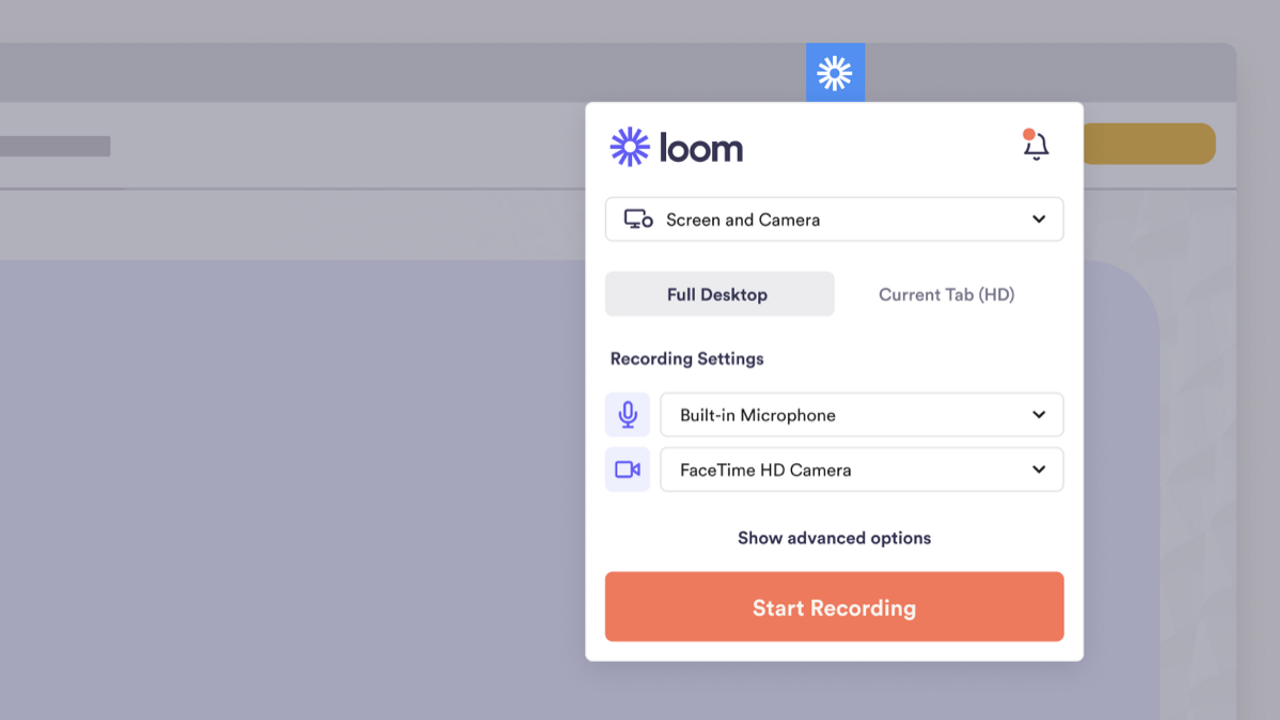
Loom Screen Recorder è un brillante software desktop o estensione per browser per registrare e condividere video su YouTube.
Quando si tratta di registrazione, Loom non è eccessivamente complicato: puoi scegliere se registrare solo il tuo schermo, il tuo schermo più il filmato della webcam o solo la tua fotocamera.
Una volta terminato, il tuo video verrà caricato su Loom. Se desideri, puoi effettuare alcune modifiche di base nel browser, oppure puoi copiare il link per condividere il video.
L’estensione Loom per il browser web Google Chrome fornisce una soluzione chiara e semplice per tutti gli YouTuber e streamer per registrare sia lo schermo che la fotocamera allo stesso tempo. Loom cattura il tuo schermo intero e genera un link immediatamente condivisibile.
Principali funzionalità di Loom Screen Recorder :
- Alta definizione fino a 4K
- Dimensioni di registrazione personalizzate
- Embedding dei video
- Registrare audio di sistema/interni
La versione desktop di Loom per PC Windows ha funzionalità di registrazione ampie che ti consentono di registrare, annotare e condividere ciò che hai sullo schermo su YouTube.
Puoi anche personalizzare la tua esperienza di registrazione utilizzando Loom, ad esempio cambiando gli input di microfono e fotocamera, così come le impostazioni di risoluzione e le scorciatoie da tastiera.
Questo è particolarmente utile se sei abituato a premere Windows + G per registrare con la Game Bar mentre giochi e li trasmetti su YouTube.
Gli spettatori possono aggiungere reazioni emoji e commenti timestamp dopo che hai condiviso il tuo video per rispondere a un momento specifico del tuo video.
Filmora Scrn – UI Intuitiva

Filmora Scrn è un software di registrazione dello schermo che puoi anche usare per registrare video giochi su PC. Rispetto a Bandicam, ha un editor video integrato nel software stesso per risparmiarti la fatica di avere sia l’editor video che il software di registrazione sul tuo PC.
La schermata di benvenuto mostra i pulsanti Quick Capture e Video editor. Facendo clic su Quick Capture si apre una piccola finestra con alcune opzioni che ti consentono di impostare la risoluzione dello schermo, le opzioni di registrazione audio, le impostazioni e gli strumenti per l’editing.
Filmora Scrn può catturare video a 120 FPS, che è meno rispetto ai 144 FPS offerti da Bandicam. Inoltre, può registrare da due dispositivi simultaneamente nel caso tu voglia utilizzare una webcam.
Il gameplay apparirà nella sezione dell’editor video del software. La sezione di editing ha una selezione decente di strumenti di editing, tra cui asset che offrono clip video e audio, annotazioni, effetti e un’opzione proprietà per regolare volume, colore, lunghezza e area della traccia.
La timeline di editing assomiglia a quella di Camtasia con alcune modifiche all’interfaccia e all’area delle proprietà. Per quanto riguarda i video gameplay, puoi salvarli in formati MP4, MOV, GIF e MP3.
Puoi anche esportare i video direttamente su YouTube, Facebook e Twitch con altri servizi.
La libreria degli effetti su Filmora Scrn è molto basica in quanto manca di transizioni, animazioni e altri effetti attesi da un grande editor video.
Le migliori caratteristiche di Filmora Scrn :
- Editor video integrato
- Interfaccia facile e intuitiva
- Ottimo rapporto qualità-prezzo
- Effetti di base e annotazioni
- Ottimo per i principianti
Sebbene il software funzioni senza ritardi nella maggior parte dei casi, occasionalmente potrebbe bloccarsi, costringendoti a chiudere l’app durante il processo di esportazione con il rischio di perdere tutte le modifiche.
Filmora Scrn è disponibile come software di registrazione giochi gratuito così come un’offerta premium. La versione gratuita presenta alcune limitazioni, tra cui la filigrana sui video e nessun supporto da parte degli sviluppatori.
OBS Studio – Compatibile con macOS e Linux

Open Broadcast Software è un’utilità gratuita e open-source per lo streaming dal vivo e la registrazione video. È principalmente usato su Twitch e YouTube oltre che per la registrazione di gameplay su YouTube.
È un potente registratore video con supporto multi-piattaforma e ottimizzato per i giochi. La selezione delle opzioni di origine è una funzione utile poiché consente di catturare da più fonti.
Inoltre, il software consente di registrare sia lo schermo sia la webcam. I video registrati possono essere salvati in formati .flv, .mov o .mp4.
Per impostazione predefinita, OBS registra il gameplay in risoluzione Full HD 1080p a 30 fps, ma puoi modificare manualmente la risoluzione. Per l’audio, sono supportate sia le fonti esterne che interne.
La funzione di transizione personalizzata consente di passare tra più scene durante lo streaming dal vivo.
Sentiti libero di personalizzare le proprietà di cattura dello schermo, inclusi qualità di cattura, FPS e bit rate a seconda delle risorse disponibili. Supporta anche plugin di terze parti per migliorare la funzionalità.
OBS è compatibile con macOS, Windows e Linux ed è davvero popolare tra i creatori di contenuti di Facebook, YouTube e Twitch.
Caratteristiche chiave di OBS Studio :
- Gratuito e open source
- Streaming di gioco in diretta affidabile
- Capacità di registrare e mixare da più fonti
- Compatibile con YouTube, Twitch, Facebook Live, Rstream.io, ecc.
- Supporta molti formati di file
⇒ Scarica OBS Studio
NVIDIA ShadowPlay – Eccellente compressione video
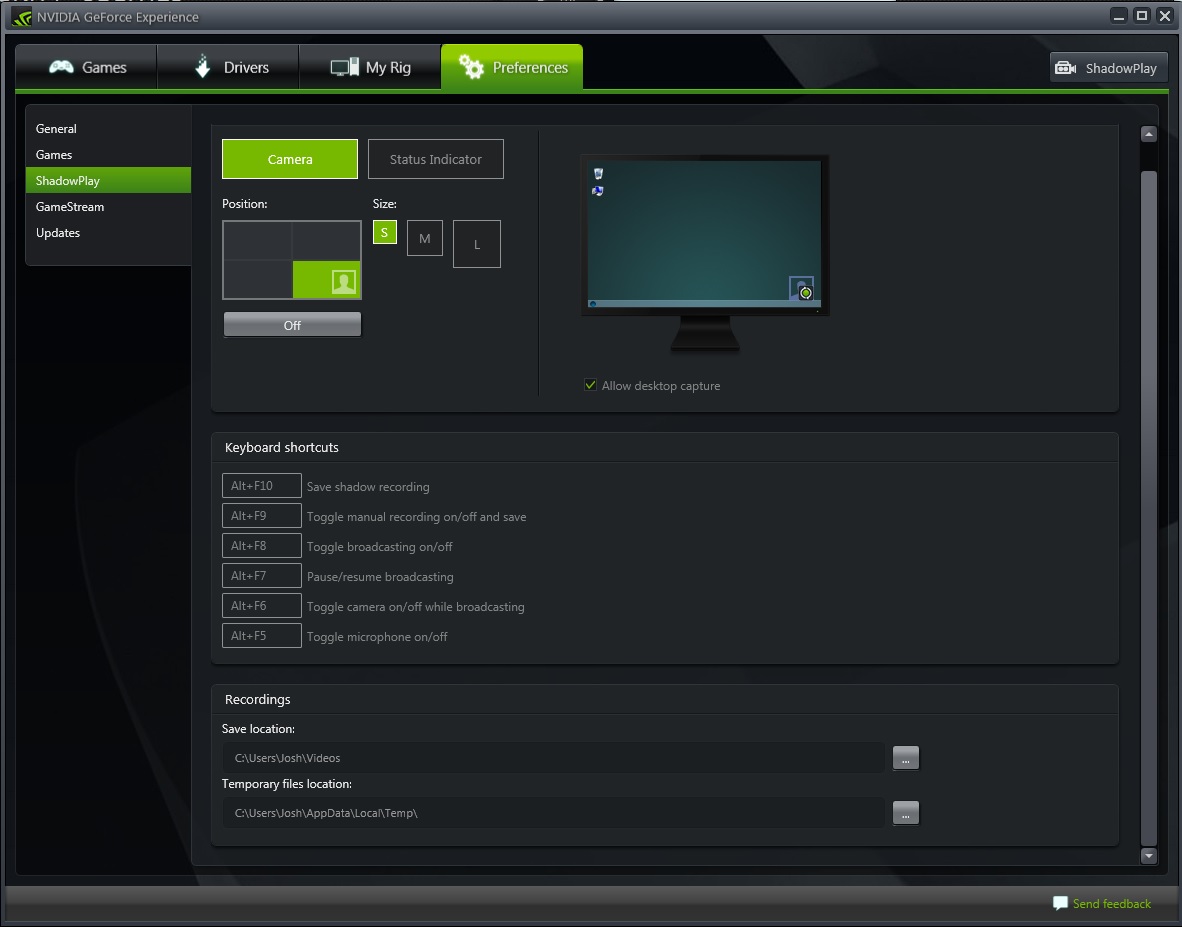
NVIDIA, il gigante delle unità di elaborazione grafica, ha il suo software di registrazione di giochi, chiamato NVIDIA ShadowPlay. Lo strumento offre prestazioni impressionanti per un software di gioco gratuito con un buon set di strumenti.
ShadowPlay può registrare i gameplay in risoluzione 4K a 60 fotogrammi al secondo, il che è impressionante, ma ciò che è sorprendente è il fatto che 1 minuto di registrazione gameplay a 60 FPS occuperà solo circa 300 MB di spazio.
Altre funzionalità del software includono la modalità Instant Replay che registra automaticamente gli ultimi 30 secondi di gameplay che possono essere salvati premendo un tasto di scelta rapida sul disco rigido. Puoi anche aggiungere testo e annotazioni al gameplay e caricarlo.
ShadowPlay può anche registrare gameplay per giochi acquistati da Microsoft Store. Gli utenti possono trasmettere in diretta il gameplay su YouTube, Twitch e Facebook Live e condividere anche GIF di 15 secondi e screenshot 4K sui social media.
È anche uno dei migliori software di registrazione di giochi per YouTube poiché viene fornito con tutte le funzionalità necessarie.
Tuttavia, è compatibile solo con le schede grafiche NVIDIA, quindi, se utilizzi qualcosa di AMD o Intel, semplicemente non funzionerà.
Le principali caratteristiche di NVIDIA ShadowPlay :
- Registrazione gameplay fino a 4K a 60 FPS
- La modalità Shadow cattura automaticamente 30 minuti di gameplay
- Eccellente compressione video
- Streaming dal vivo su Facebook, Twitch e YouTube
- Gratuito per l’utilizzo
- Viene fornito con GPU NVIDIA
⇒ Scarica NVIDIA ShadowPlay
FlashBack Express – Registratore di schermo gratuito senza filigrane
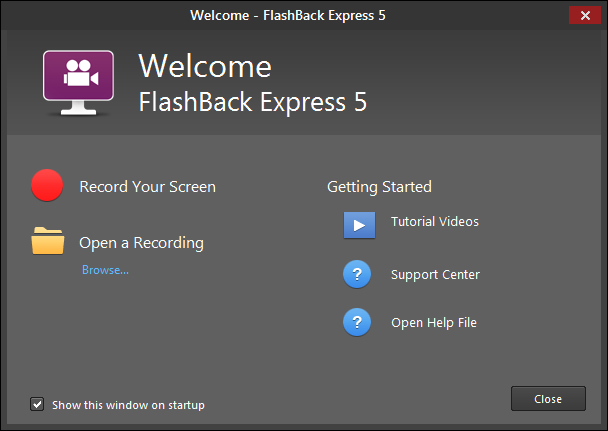
FlashBack Express è un software gratuito per la registrazione di giochi su YouTube. Ma non lasciarti ingannare dal fatto che sia gratuito, perché è una delle migliori alternative agli studi OBS grazie alla sua interfaccia utente semplice e chiara.
Non lascia alcuna filigrana sui video né ha limiti di registrazione come Ezvid. Puoi registrare audio sia da fonti interne che esterne e puoi anche registrare dallo schermo e dalla webcam simultaneamente.
I video registrati possono essere esportati in più formati. Una funzione interessante di FlashBack Express è la sua capacità di pianificare una registrazione in base a tempi, date o l’avvio di programmi specifici.
Questo può essere utile per i gamer che vogliono iniziare a registrare il gameplay senza dover aprire continuamente il software di registrazione giochi.
Puoi anche utilizzare una risoluzione personalizzata per la registrazione, nascondere icone non necessarie, impostare FPS e qualità, e limitare la dimensione massima del file per ciascuna sessione.
Potrebbe non essere sofisticato come OBS, ma offre un’esperienza meno intimidatoria per gli utenti che lo usano per la prima volta. Il software registra il tuo schermo, i suoni della webcam e l’audio del computer, tutto in una volta. Sei tu a decidere cosa desideri registrare!
Le migliori caratteristiche di FlashBack Express :
- Registratore di schermo gratuito senza filigrane
- Esporta video in formati MP4, AVI e WMV
- Registrazione dello schermo programmata
- Nessun limite di registrazione
- Carica video direttamente su YouTube
⇒ Scarica FlashBack Express
Ezvid – Funzione di narrazione testo-voce

Ezvid è un’utilità gratuita per Windows che funziona come registratore di schermo. La stessa può essere utilizzata anche per registrare gameplay su PC.
Viene fornito con funzionalità di registrazione e editing video di base, inclusa la registrazione dello schermo con un clic, la registrazione dello schermo e della webcam, la possibilità di aggiungere annotazioni al video e di fare disegni, ecc.
Il programma è completamente gratuito. Di conseguenza, ci sono alcune filigrane con cui fare i conti. E ha supportato quasi tutte le versioni di Windows sin dal XP3. L’interfaccia utente è pulita come può essere su un registratore di giochi.
La registrazione vocale testo-voce è anche supportata, il che può aiutare a creare video tutorial. L’editor video ti consente di modificare, eliminare, dividere e caricare clip.
Tuttavia, l’app ha alcune limitazioni, come il limite di registrazione impostato a un massimo di 45 minuti, e non puoi salvare i file manualmente sul disco rigido del tuo PC, ma puoi solo caricarli direttamente su YouTube. Vai a username/MieiDocumenti/ezvid/progetti per accedere ai file.
Puoi anche aggiungere la tua filigrana ai video registrati per proteggerli da furti da parte di altre persone una volta che li carichi.
Il software è perfetto per creare video su YouTube, Facebook e altre piattaforme social, poiché fornisce tutti gli strumenti di cui hai bisogno per produrre contenuti di qualità.
Le migliori caratteristiche di Ezvid :
- Registratore di schermo gratuito
- Editor video integrato
- Supporto per registrazione webcam + schermo
- Funzione di narrazione testo-voce
- Compatibile con tutte le versioni di Windows
⇒ Scarica Ezvid
PassFab Screen Recorder – Un registratore di schermo per tutti

Oggi, gli utenti registrano i loro schermi per una moltitudine di motivi. Puoi essere un gamer o un insegnante, oppure sei semplicemente ansioso di trasmettere le tue trasmissioni.
Tutto ciò è possibile grazie a PassFab Screen Recorder, uno strumento di cattura dello schermo tutto-in-uno che porta infinite possibilità a chi è interessato.
Cattura lo schermo e l’audio del tuo microfono per presentazioni e progetti, oppure semplicemente registrati attraverso la webcam.
Creare tutorial non è mai stato così facile. La funzione picture-in-picture ti consente di parlare di argomenti mentre li mostri allo stesso tempo! Personalizza le dimensioni delle immagini, le loro posizioni e molto altro.
Inoltre, puoi facilmente scambiare la posizione della tua webcam e dell’altro schermo a tuo piacimento. Hai completa libertà e potere sul contenuto.
Le persone hanno utilizzato PassFab Screen Recorder per registrare se stesse mentre giocano e creano playthroughs su YouTube. Il software è ottimizzato e non ha un grande impatto sugli FPS, così puoi continuare a giocare!
Questo strumento è perfetto per coloro che desiderano trasmettere i loro video YouTube, non solo per chi carica software pre-registrati.
Scegli la risoluzione e i fotogrammi per secondo desiderati. Opta per un’esperienza migliore o una registrazione adatta alle prestazioni se il tuo pubblico è composto da persone che non hanno un computer veloce o una connessione Internet ad alta velocità.
Le caratteristiche chiave di PassFab Screen Recorder :
- Registra senza limiti
- Usa la webcam, lo schermo e il microfono simultaneamente
- Picture-in-picture
- Perfetto per ogni tipo di contenuto
- Cattura tasti e mouse
Suggerimento: puoi usare il coupon GAME-30-OFF per ottenere uno sconto del 30% sul tuo acquisto! Non esitare e approfitta di questa offerta fantastica.
⇒ PassFab Screen Recorder
Come attivare la Windows Game Bar?
- Premi il tasto Windows + I per aprire l’app Impostazioni e poi vai su Gioco.

- Assicurati che Windows Game Bar sia attivata, se non lo è, fai semplicemente clic sul pulsante di attivazione per attivarla.

Per creare video sponsorizzati, avrai bisogno di un editor video per aggiungere grafica e testo al gameplay.
Qual è il modo migliore per registrare video gameplay?
Quando registri il filmato di un videogioco, sia il gioco che il programma di registrazione stanno utilizzando la CPU (unità centrale di elaborazione) e la GPU (unità di elaborazione grafica) del computer, con il software di registrazione che attinge più spesso alla CPU.
Oggigiorno, i giochi si basano in gran parte sulla GPU, ma la CPU è ancora necessaria per il gameplay. L’unità centrale di elaborazione è utilizzata dal software di registrazione video per codificare il gameplay in diretta mentre viene catturato.
Coloro che hanno una potente unità centrale di elaborazione (CPU) potrebbero non notare differenze nelle prestazioni, mentre quelli che hanno una CPU più vecchia o meno capace possono notare notevoli cali nel frame rate, blocchi e crash.
Puoi registrare il filmato di un videogioco sullo stesso personal computer (PC) su cui giochi. Poiché non è necessario alcun hardware aggiuntivo, puoi sentirti libero di tenere il portafoglio in tasca.
Quindi, avrai solo bisogno di software di registrazione di giochi per YouTube, e mentre ci sono molti programmi diversi disponibili, fanno tutti la stessa azione fondamentale, ovvero registrare tutto ciò che viene mostrato sullo schermo del computer in quel momento.
Qual è il modo migliore per registrare per YouTube?
È necessario un microfono per aggiungere il tuo commento vocale al video creato. Puoi registrare audio utilizzando il microfono integrato nel computer o il microfono incluso con il tuo auricolare da gioco.
Tuttavia, se desideri un audio di qualità superiore e sound più professionale, dovresti investire in un microfono USB.
Inoltre, un filtro anti-pop è un filtro principale che può essere collegato al tuo microfono per evitare i rumori di scoppio che possono generarsi quando l’aria in movimento colpisce il microfono mentre parli in esso.
Il dispositivo consente quindi di connettere un computer, utilizzando una connessione USB, ad esempio, e trasmettere il video simultaneamente al computer dove il programma di cattura video lo cattura, tutto senza interferire con il gameplay.
Qual è la migliore risoluzione o FPS per le registrazioni?
Nell’articolo, hai visto alcune ottime opzioni software che possono trasmettere video in 1080p, 2K o addirittura 4K. Abbiamo anche discusso di strumenti in grado di registrare a 30 o 60 FPS.
Poiché non tutti hanno lo stesso hardware o velocità di Internet, e alcune persone utilizzano computer economici o hanno connessioni Internet lente, puntare alla migliore qualità possibile non è l’idea migliore. Fonte: Streamsentials
Più pixel, fotogrammi e una risoluzione più alta significano più dati da consumare dalla larghezza di banda. Ci sono in effetti ottimi strumenti di registrazione per giochi per PC di fascia bassa, ma dovresti anche dare un’occhiata a questo grafico con un consumo dati stimato per diverse impostazioni:
Invece, cerca di arrivare a un compromesso. Assicurati che i video abbiano 60 FPS poiché è il più fluido per gli occhi, e anche il laptop più economico attuale può gestire quel numero di fotogrammi.
Successivamente, la risoluzione dovrebbe essere 1080p. Sappiamo quanto siano belli e chiari 2K o 4K, ma rendering numeri come questi richiede una GPU potente.
Come posso registrare su più schermi?
Se possiedi più di un monitor e intendi registrare tutti, sappi che la maggior parte delle app di cattura dello schermo ha funzionalità speciali per tali situazioni.
Ci sono due modi per registrare più display. O passare tra di loro usando i tasti di scelta rapida (se il software ti consente di impostarli) o registrare tutti insieme, formando uno schermo combinato che puoi utilizzare.
Inoltre, il processo di registrazione, editing e caricamento richiede tempo e sforzo. Tuttavia, con il giusto software di registrazione di giochi per YouTube, sarai in grado di creare video di gameplay dall’aspetto professionale per il tuo pubblico.
Come registrare il gameplay su PC per YouTube?
Usa un buon software di registrazione che sia in grado di tenere il passo con la risoluzione e il tempo di gameplay del tuo gioco. Tutti i nostri migliori suggerimenti qui dovrebbero fare un ottimo lavoro.
Assicurati di salvare i tuoi video in un formato supportato da YouTube. Fortunatamente, molti sono supportati, da .MOV a MPEG4 e WebM.
Ti consigliamo anche di dare un’occhiata ai termini di utilizzo ed evitare di utilizzare contenuti protetti da copyright nei tuoi video.
Il modo migliore per approcciare questi strumenti è provare quelli gratuiti e le prove, vedere come vanno le cose, poi decidere quale ti sembra più comodo.
I principianti possono sperimentare con i periodi di prova e provare tutte le diverse funzionalità, vedere cosa funziona per loro e come utilizzare i vari strumenti inclusi nei programmi.
Cosa stai aspettando? Inizia a registrare e rendi le tue idee reali. Assicurati anche di darci un feedback riguardo l’argomento nella sezione commenti qui sotto.







