






Come ridurre l'uso dei dati del tuo Chromecast inattivo

Hai un Chromecast? Sai quanto dati sta usando? Poiché lo usiamo più comunemente per lo streaming video, sappiamo che utilizza molto. Ma sapevi che anche quando è inattivo, sta comunque usando dati? A volte fino a 15 GB al mese! Da dove provengono tutti questi dati? E come puoi ridurre l’uso dei dati?
Durante i periodi in cui un Chromecast è inattivo, scarica immagini ad alta definizione per lo sfondo. Questo può arrivare fino a 15 GB di dati ogni mese. Queste sono immagini bellissime, ma se non hai dati di download illimitati, valgono i gigabyte?

Se hai dati illimitati, allora probabilmente non è un grosso problema, ma se hai un limite, questo articolo mostrerà come fermarlo o ridurlo significativamente.
Leggi anche: Il meglio di VLC: 7 cose utili che puoi fare in VLC Media Player
Perché usa dati?
Quando configuri il tuo Chromecast, vedi che si collega alla porta HDMI e a una presa di corrente. Devi avere energia affinché il Chromecast funzioni. Noti anche che non ha un interruttore di accensione. È sempre attivo a meno che tu non lo stacchi.
Quindi il tuo Chromecast è sempre acceso e scarica dati. Scarica sia che tu lo stia guardando o meno. E sta scaricando sfondi.
Queste opzioni ti aiuteranno a configurare il tuo Chromecast per evitare l’uso extra di dati.
Collega alla USB
Un modo per fermarlo dal scaricare questi dati è un piccolo trucco con le porte USB della tua televisione. Se le hai, invece di collegare il Chromecast alla presa di corrente, collega la sua USB a una presa USB. Ora l’alimentazione per il Chromecast proviene dalla televisione e si spegnerà con la tua TV.

Per testare se il Chromecast si è effettivamente spento:
Spegni la televisione.
Apri Google Home sul tuo telefono.
Tocca l’icona del dispositivo nell’angolo in alto a destra e controlla l’elenco dei dispositivi attivi per vedere se il Chromecast appare.
Se il tuo Chromecast non è elencato, allora si è spento con la televisione. Se è ancora elencato, allora questo metodo non funzionerà per il tuo dispositivo.
Crea uno sfondo a colori solidi per Chromecast
Se usare il trucco USB non funziona per te, usa immagini piccole a colori solidi che utilizzano pochissimi dati per il tuo sfondo.
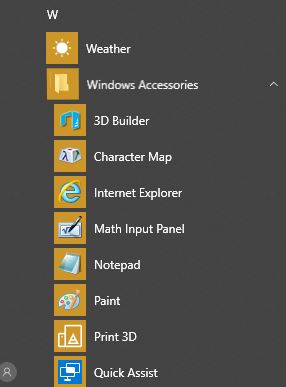
- Apri Microsoft Paint (o qualsiasi editor di immagini) sul tuo computer. Trovalo nella cartella accessori di Windows.
- Colora lo sfondo dell’immagine in qualsiasi colore desideri scegliendo prima il colore e cliccando sullo strumento riempi (il piccolo secchio nella sezione strumenti della barra degli strumenti).

Muovi il secchio sopra lo schermo e clicca per riempirlo con quel colore.
Clicca su “Ridimensiona” (trovato nella sezione immagine della barra degli strumenti).
Cambia la dimensione per misurare in pixel.

Fai in modo che l’immagine sia 16px orizzontale e 9px verticale. Dovrai deselezionare il pulsante per mantenere il rapporto d’aspetto.
Salvalo sul desktop o nelle immagini. Io l’ho salvato con il nome del colore che ho usato.

Crea una nuova immagine cliccando su “File -> nuovo” e ripeti il processo.
Accedi al tuo account Google Foto sul tuo computer.
Clicca su Carica.

- Una volta che le immagini sono state caricate, clicca su “Aggiungi all’album.” Se non hai una cartella specificamente per il tuo sfondo Chromecast, creane una qui.

Successivamente, vai all’app Google Home sul tuo dispositivo Android.
Tocca l’icona del dispositivo nell’angolo in alto a destra.

- Tocca i tre puntini verticali nell’angolo in alto dell’immagine.

- Seleziona “Impostazioni sfondo.”

Disattiva tutte le scelte di contenuto tranne Google Foto. Lascia il meteo attivo se vuoi. Non utilizza molti dati.
Tocca Google Foto e deseleziona tutte le caselle tranne quella della tua cartella Immagini Chromecast.

- Torna indietro di uno schermo alle impostazioni dello sfondo e imposta la velocità personalizzata su lenta. Passerà solo tra quelle due foto.


Il tuo Chromecast non scaricherà più nessuna delle immagini su cui stava spendendo dati prima.
Usa immagini più piccole
Un ultimo modo per ridurre l’uso dei dati, ma forse non così drasticamente come usare solo sfondi a un colore, è caricare immagini di tua scelta e salvarle nella cartella Chromecast nelle tue Google Foto. È possibile ridurre ulteriormente la dimensione delle immagini che desideri visualizzare rendendole di dimensioni più piccole.
Ci sono molte app diverse compatibili con un Chromecast, quindi divertiti. Ricorda solo che hai il controllo su alcune delle cose con cui potresti non essere completamente soddisfatto, incluso l’uso dei dati.
Crediti immagine: Stunned







