






Come riformattare un disco rigido esterno senza perdere i tuoi dati

Salvi i backup del tuo disco rigido su un disco rigido esterno? Speriamo di sì. È un modo intelligente per mantenere i tuoi dati al sicuro. Ma cosa succede se quel disco diventa corrotto e devi riformattarlo per renderlo di nuovo accessibile? Puoi riformattarlo senza perdere tutti i tuoi dati? La risposta breve è sì. È possibile riformattare un disco rigido esterno e poi utilizzare uno strumento di recupero dati per ripristinare le tue informazioni.
Suggerimento: Ottieni un nuovo disco rigido esterno per eseguire il backup dei tuoi file prima di eliminare l’unica copia dei tuoi dati.
Indice dei contenuti
- Come riformattare un disco
- Recupera i tuoi dati
- Recuva
- Stellar Data Recovery
- Ontrack EasyRecovery
- EaseUS Data Recovery Wizard
- Domande frequenti
Come riformattare un disco
Riformattare un disco rigido esterno su Windows è un processo piuttosto semplice. Tuttavia, devi assicurarti di completare un Formato veloce. Un Formato veloce elimina solo la struttura organizzativa dei file sul disco, senza rimuovere i file effettivi. Pensalo come buttare via un mucchio di cartelle – ma non il loro contenuto. Metti semplicemente i documenti tutti in un unico mucchio. Questo è ciò che fa il Formato veloce. Rimuove le cartelle e lascia i file tutti in un unico mucchio.
Per prima cosa, collega il disco esterno al computer e aspetta che Windows riconosca il disco. Apri Esplora file e fai clic su Questo PC.
Trova il tuo disco esterno nell’elenco di Dispositivi e unità, quindi fai clic con il tasto destro sul disco e seleziona Formato. Assicurati che la casella Formato veloce sia selezionata! Se non lo è, perderai tutti i tuoi dati.

Lascia tutte le altre impostazioni uguali e fai clic su Formato per avviare il processo.
Una volta completato questo processo, non scrivere ulteriori dati sul tuo disco rigido esterno. Questi nuovi dati sovrascriveranno i file che sono stati lasciati indietro durante il processo di riformattazione. Se salvi qualcosa di nuovo, non sovrascriverà solo un file. Potrebbe potenzialmente corrompere centinaia dei tuoi vecchi file.
Suggerimento: puoi riparare un’unità USB non formattabile in Windows
Recupera i tuoi dati
Dopo aver riformattato il tuo disco rigido esterno, il passo successivo è utilizzare un software di recupero dati di terze parti per recuperare tutti i tuoi dati. Puoi utilizzare alcuni metodi integrati per ripristinare file eliminati in Windows, ma potrebbe non funzionare sempre. Anche se gli strumenti in questo elenco potrebbero non essere in grado di ripristinare il 100% dei tuoi file, usarli salverà sicuramente più di quanto avresti fatto senza provare questo processo. Ci sono diverse opzioni di software di recupero dati tra cui scegliere, ma quelle menzionate di seguito sono alcune delle più popolari.
1. Recuva
Prezzo: Gratuito con opzioni premium
Recuva è popolare per la sua capacità di ripristinare file da dischi rigidi, DVD o CD, schede di memoria e dischi esterni. Recuva funziona cercando dati non referenziati ed è nota per ripristinare la struttura delle directory perse e rinominare due file con lo stesso nome durante il recupero dei dati.

Utilizzare Recuva, disponibile solo per Windows, per recuperare dati persi è piuttosto semplice. Installalo su un’unità diversa da quella da cui stai cercando di recuperare dati. Al primo avvio, lo strumento ti chiederà la posizione da scansionare per dati persi o eliminati, oltre ai tipi di file che desideri scansionare. Puoi selezionare tutto se desideri recuperare tutto.

A seconda delle dimensioni della partizione, la scansione richiederà da pochi secondi a pochi minuti. Puoi scegliere di eseguire una scansione approfondita se la scansione veloce non riesce a trovare i file che desideri recuperare. Dalla mia esperienza, la versione gratuita è stata in grado di rilevare e recuperare quasi tutti i dati eliminati sul mio disco senza alcun limite di dati.
2. Stellar Data Recovery
Prezzo: Gratuito con opzioni premium
Grazie alla sua interfaccia utente efficiente, Stellar Data Recovery è eccellente per principianti e utenti non tecnici. Questo strumento ha versioni sia per Windows che per macOS, quindi è un altro vantaggio. Anche se la versione gratuita ha un limite di recupero dati di 1 GB, può comunque essere utile se desideri solo recuperare alcuni file importanti. Per qualsiasi cosa in più, puoi visualizzare in anteprima quali file sono recuperabili e poi optare per la versione a pagamento per recuperare tutti i tuoi dati.

Ha un semplice wizard che ti chiede cosa cercare e dove cercare file eliminati. Ancora una volta, puoi scegliere tra la scansione predefinita e una scansione approfondita, in base ai risultati che vedi. Una volta completata la scansione, seleziona semplicemente i file che desideri recuperare e, in base alla dimensione totale, puoi recuperarli nella versione gratuita.

Suggerimento: hai bisogno di accedere a file singoli da Ripristino di sistema? Usa ShadowExplorer per ripristinare file dai punti di ripristino di sistema.
3. Ontrack EasyRecovery
Prezzo: Gratuito con opzioni premium
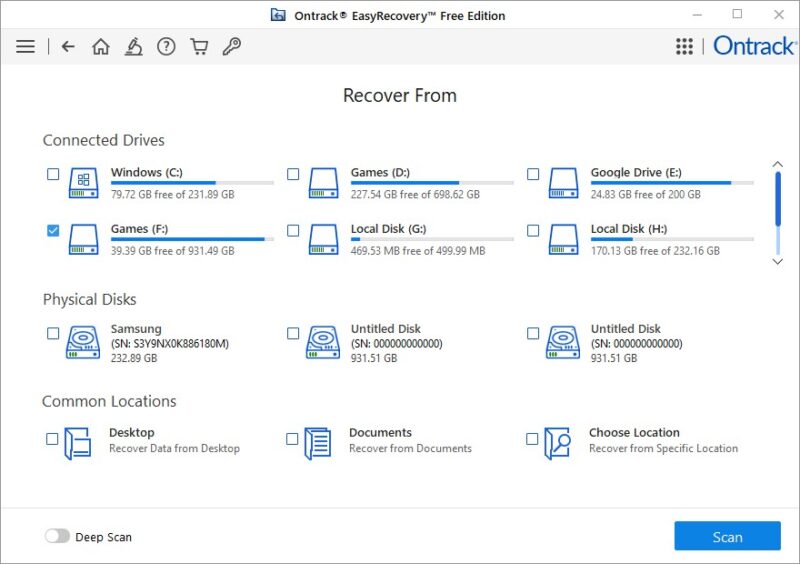
Ontrack EasyRecovery è un potente software di recupero dati. È meglio conosciuto per la sua capacità di recuperare più file rispetto ai suoi concorrenti e l’interfaccia utente è simile a quella di altri strumenti. La sua versione gratuita ha un limite di recupero dati di 1 GB e un limite di 25 MB per file, quindi puoi scansionare e visualizzare in anteprima cosa è recuperabile nel caso tu debba recuperare file di grandi dimensioni. Funziona sia su Windows che su Mac.

Il processo di recupero funziona in modo simile ad altri strumenti nell’elenco e puoi specificare il disco fisico o l’unità da scansionare. C’è un’opzione per una scansione approfondita e per scegliere il tipo di file da cercare.
4. EaseUS Data Recovery Wizard
Prezzo: Gratuito con opzioni premium
Una bella caratteristica di EaseUS Data Recovery Wizard è l’interfaccia utente familiare, che è strutturata come Esplora file di Windows, rendendola più comoda da usare rispetto ad altri strumenti. La versione gratuita recupererà solo un totale di 500 MB di dati prima di dover passare alla versione Pro. Ma puoi diffondere la notizia sul prodotto sui social media per sbloccare un limite di recupero dati più alto di 2 GB. Sono disponibili anche versioni per Mac, Android e iOS.

Nota che c’è anche una versione separata che è una prova gratuita della versione Pro, che consente solo di visualizzare in anteprima i file e non di recuperarli effettivamente.

Il processo di recupero è semplice come fare clic su Scansiona accanto all’unità che desideri scansionare per dati eliminati. In alternativa, seleziona una cartella particolare da scansionare. La durata della scansione è stata significativamente più lunga rispetto ad altri strumenti nell’elenco, poiché lo strumento non ha reso chiaro che una scansione avanzata era l’opzione predefinita.
Leggi anche: recupera file eliminati su Linux utilizzando sette metodi diversi.
Domande frequenti
Come posso risolvere l’errore “Accesso negato al disco rigido esterno” in Windows?
Spesso, i dischi rigidi esterni diventano inaccessibili con errori come “Accesso negato al disco rigido esterno” o “Posizione o unità non accessibile.” In tali casi, riformattare il tuo disco rigido esterno e recuperare i dati in seguito non è l’unica opzione. Puoi risolvere gli errori di accesso negato al disco rigido esterno utilizzando alcuni strumenti e metodi integrati prima di ricorrere a un formato.
Come posso risolvere l’errore USB “Il disco è protetto da scrittura” in Windows?
I dischi USB sono soggetti all’errore “Il disco è protetto da scrittura” sui sistemi Windows. Se stai affrontando questo errore sulla tua macchina, esegui alcuni controlli e utilizza alcuni strumenti integrati per risolvere l’errore USB “Il disco è protetto da scrittura” in Windows.
Come clonare Windows su un SSD?
Clonare il tuo disco di sistema su un SSD crea un’immagine identica della tua partizione o unità Windows che puoi utilizzare in caso di guasto del sistema o quando migri da un HDD a un SSD. Questo ripristina Windows a uno stato funzionante ed è uno dei modi più semplici per recuperare dati persi. Alcuni dei migliori strumenti per clonare Windows su SSD ti consentono di clonare l’intera installazione di Windows su un SSD, risparmiandoti il fastidio di reinstallare Windows.
Crediti immagine: Unsplash. Tutti gli screenshot di Tanveer Singh.







