






Come rispondere a una frase specifica in Gmail
Gmail offre un’interfaccia davvero intuitiva per scambiare facilmente centinaia di email. Tuttavia, può essere un po’ difficile individuare la tua risposta in un’email con un sacco di testo. Per impostazione predefinita, Gmail metterà semplicemente la tua risposta alla fine con tutto il testo citato.
Se trovi questo un po’ confuso nelle tue conversazioni, allora abbiamo una soluzione per te. Gmail ha una funzione nascosta che ti permetterà di citare una frase da una conversazione e rispondere direttamente ad essa. Vediamo come puoi rispondere a una frase specifica in Gmail.
Nota: questa funzione funziona solo in Gmail e non funzionerà sulle app per smartphone.
Abilitare la citazione del testo selezionato
Gmail viene fornito con una sezione “Labs” dove ha alcune funzionalità sperimentali che puoi aggiungere per migliorare la tua esperienza con Gmail. Alcune di queste funzionalità potrebbero diventare le funzionalità principali in Gmail, mentre altre continueranno a essere nella sezione “Labs” o verranno rimosse del tutto. “Citazione del testo selezionato” è una di queste funzionalità Labs; quando questa funzione è abilitata, puoi facilmente rispondere a una frase semplicemente evidenziandola in una conversazione. Dalla mia esperienza, funziona bene senza alcun impatto negativo.
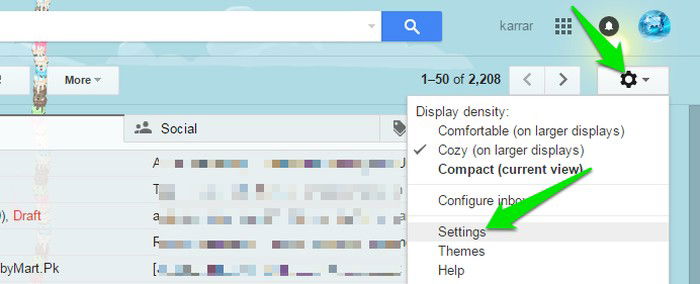
Per abilitare “Citazione del testo selezionato”, fai clic su “Impostazioni” nell’angolo in alto a destra della finestra, e poi fai clic su “Impostazioni” di nuovo nel menu.
Nelle Impostazioni, vai alla scheda “Labs” e scorri verso il basso fino a vedere la funzione “Citazione del testo selezionato.” Fai clic sul pulsante “Abilita” accanto ad essa, e poi scorri ulteriormente verso il basso e fai clic su “Salva modifiche.” Gmail verrà riavviato e la funzione sarà abilitata.


Rispondere a una frase specifica in Gmail
Mentre sei in una conversazione, evidenzia il testo a cui desideri rispondere e poi fai clic su “Rispondi.” Se hai evidenziato il testo nell’ultima risposta che hai ricevuto, fai clic sul pulsante “Rispondi” all’interno della casella di testo in basso. Tuttavia, se hai evidenziato il testo in una risposta più vecchia, dovrai fare clic sulla “freccia rivolta verso l’alto” accanto a quell’email e selezionare “Rispondi” dal menu (vedi lo screenshot qui sotto).

La frase specifica che hai selezionato sarà citata nella casella di risposta e puoi scrivere la tua risposta sotto di essa. Quando invii l’email, mostrerà il testo citato sopra e la tua risposta sotto di esso.


Mentre utilizzi la funzione “citazione del testo selezionato”, se riscontri comportamenti negativi, disabilita immediatamente questa funzione. Inoltre, facci sapere nei commenti per aiutare anche altri utenti.
Buono a sapersi: questa funzione non è limitata solo a Gmail per Web; puoi anche utilizzare questa funzione in altri client di posta elettronica popolari come Outlook, Apple Mail, Thunderbird, ecc. Non è necessario abilitare la funzione “citazione del testo selezionato”; è abilitata per impostazione predefinita.
Conclusione
Questa è una funzione molto semplice, ma renderà sicuramente le cose molto meno complicate e ti farà risparmiare tempo. Puoi anche “citare” il testo manualmente facendo clic sul pulsante “citazione” nell’editor di testo di Gmail e copiando/incollando il testo che desideri citare. Questo potrebbe essere utile per citare più frasi di testo nel posto desiderato, ma non è la stessa cosa di quanto spiegato sopra (non verranno aggiunti timestamp/nome). Facci sapere nei commenti se questo ti è stato utile.







