






Come riavviare Windows

Utilizzare il computer per periodi prolungati riduce gradualmente le sue risorse e, alla fine, lo rallenta. Riavviare il PC può aiutarlo a tornare a prestazioni ottimali, poiché libera la memoria del computer e termina eventuali processi o software in background che potrebbero essere in esecuzione. Questa guida dimostra come riavviare Windows attraverso diversi metodi.
Buono a sapersi: non sei sicuro di quale versione di Windows stai utilizzando? Scopri come controllarlo.
Indice
- Menu Start
- Menu WinX
- Scorciatoia da tastiera
- Opzioni di Sicurezza
- Terminale
- Riavvii programmati
1. Menu Start
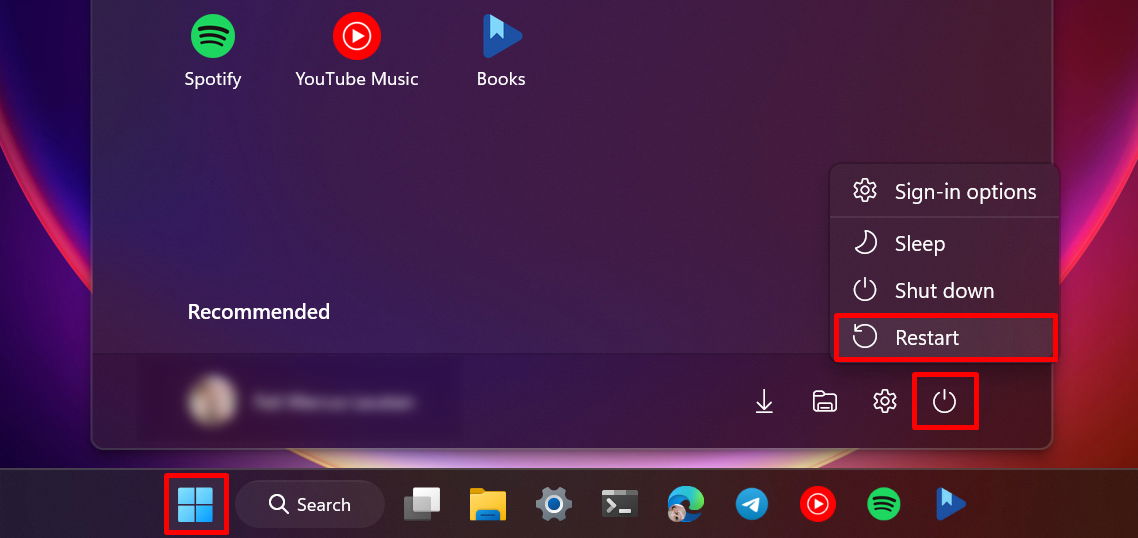
Il modo più standard per riavviare il PC Windows è passare attraverso il menu Start.
Fai clic sul pulsante Start nella barra delle applicazioni. (Potrebbe trovarsi a sinistra o al centro, a seconda delle impostazioni della tua barra delle applicazioni.) Clicca su “Energie -> Riavvia”.
Suggerimento: se sei curioso, scopri come spostare la tua barra delle applicazioni in Windows 11.
2. Menu WinX
Potrebbero esserci casi in cui il pulsante Start non funziona, a causa di bug nascosti nel tuo sistema. Anche le opzioni di alimentazione potrebbero mancare. In tal caso, usa il menu WinX (o menu Utente avanzato) per riavviare il PC.
Premi Win + X per aprire il menu WinX. Posiziona il cursore su “Arresta o disconnetti” e scegli “Riavvia”.
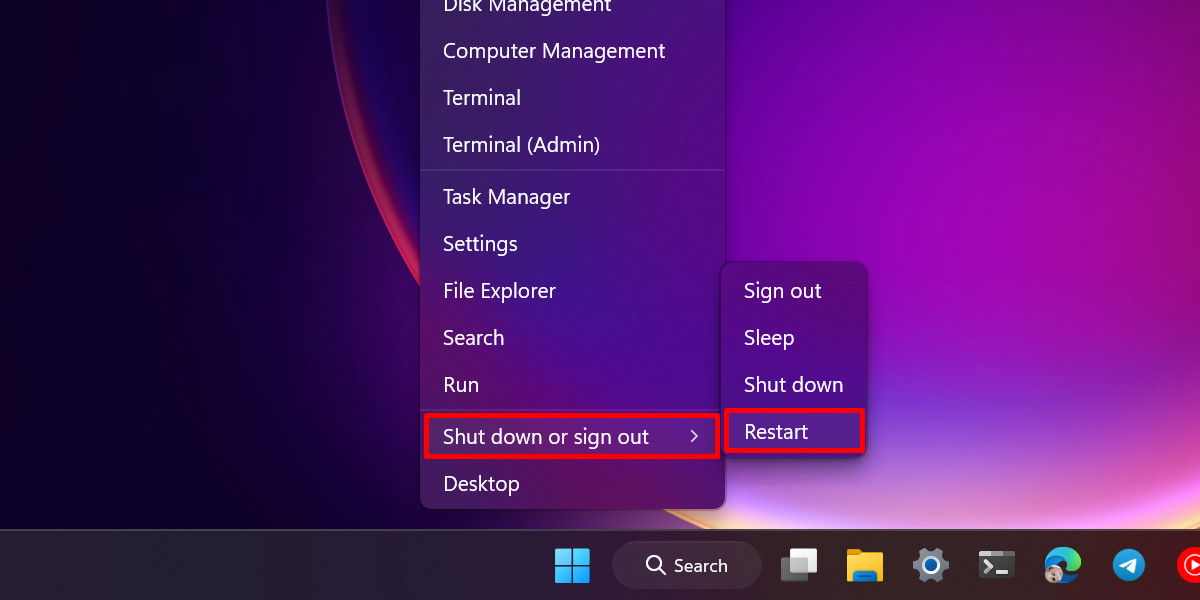
Suggerimento: accorcia il processo sopra premendo Win + X, seguito da U e R.
3. Scorciatoia da tastiera
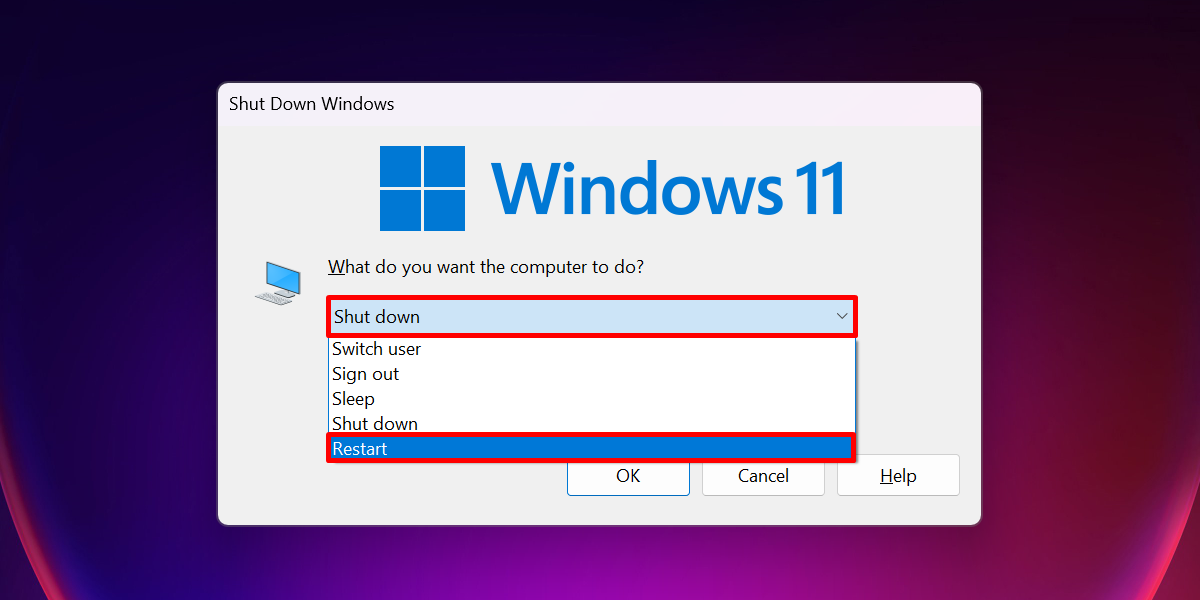
La combinazione di tasti Alt + F4 è più comunemente usata per forzare la chiusura di qualsiasi programma o app in esecuzione in Windows come se avessi cliccato sul pulsante di chiusura (X). Ma puoi anche usarla per riavviare il computer.
Vai alla visualizzazione del desktop e premi Alt + F4. Nella finestra a discesa sotto “Cosa vuoi che il computer faccia?” seleziona “Riavvia”, poi clicca “OK”.
È buona norma chiudere qualsiasi programma sul computer prima di riavviarlo. In questo modo, puoi assicurarti che tutto il tuo lavoro sia salvato. Durante la visualizzazione di un’app, considera di utilizzare la stessa scorciatoia per terminare prima le sue operazioni prima di riavviare il PC.
Suggerimento: vedi il messaggio “La protezione dell’autorità di sicurezza locale è disabilitata” sul tuo PC? Scopri cosa fare per eliminarlo dal tuo sistema.
4. Opzioni di Sicurezza
Il tuo computer potrebbe bloccarsi improvvisamente a causa di risorse insufficienti (ad esempio, uso eccessivo della CPU). Se questo accade, è probabile che tu non riesca ad aprire il menu Start e a riavviare il computer. In tali casi, usa invece la finestra “Opzioni di Sicurezza”.
Premi Ctrl + Alt + Del sulla tastiera per aprire le Opzioni di Sicurezza del tuo PC, poi clicca sul pulsante “Alimentazione” nell’angolo in basso a destra e seleziona “Riavvia”.
Finché Windows stesso non si blocca, puoi accedere a queste opzioni di sicurezza, anche con la maggior parte dei programmi bloccati.
5. Terminale
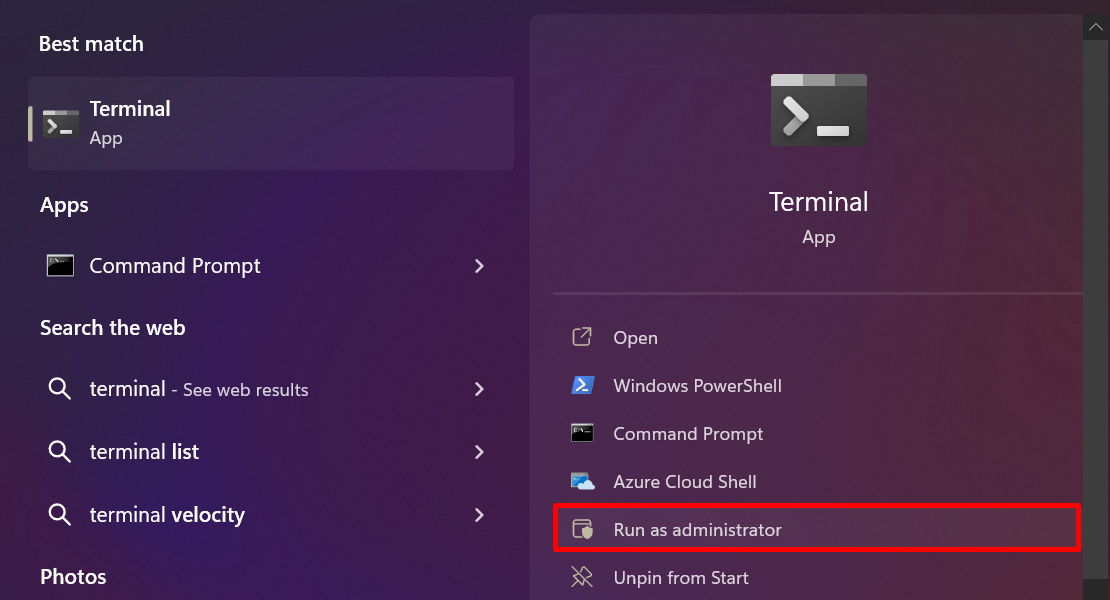
Puoi usare l’app Terminale in Windows per riavviare il computer seguendo i passaggi sottostanti:
Fai clic sul pulsante Cerca nella barra delle applicazioni e digita “Terminale”. Dalle opzioni rapide fornite nei risultati di ricerca, fai clic su “Esegui come amministratore”.
Nella finestra di dialogo “Controllo dell’account utente”, fai clic su “Sì” per concedere le autorizzazioni necessarie. Digita Restart-Computer nella finestra del Terminale e premi Invio.
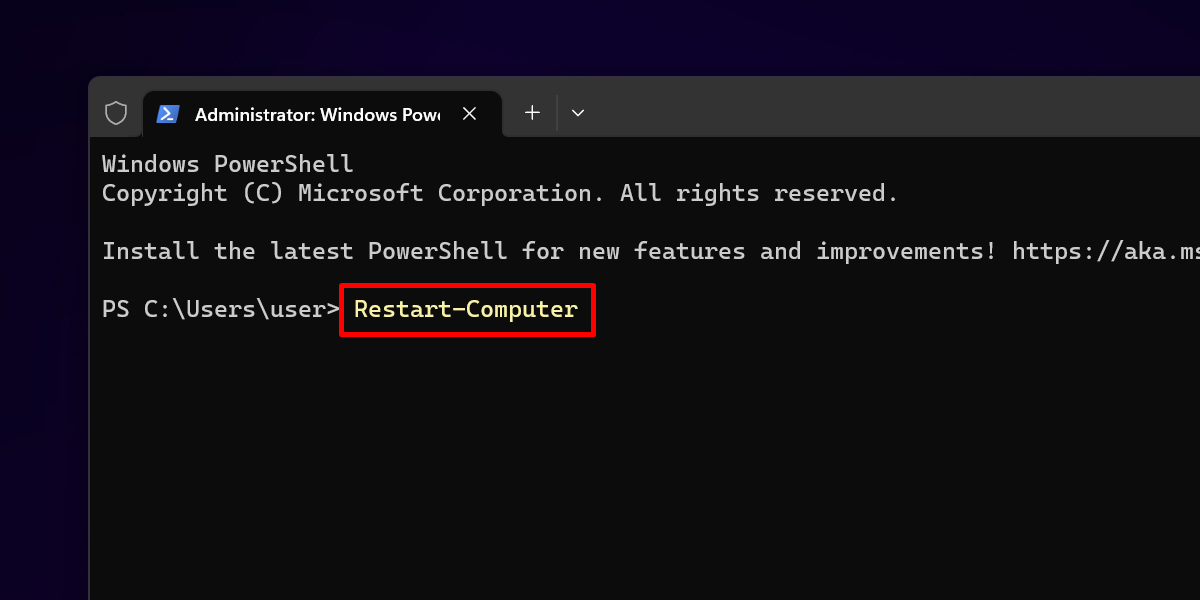
Se preferisci utilizzare il Prompt dei comandi, fai clic sul pulsante a discesa accanto a “Apri una nuova scheda” in alto e scegli “Prompt dei comandi”.

Esegui il comando shutdown -r nel cmd.

Se stai utilizzando Windows 10, dovrai aprire PowerShell o Prompt dei comandi singolarmente. Usa gli stessi comandi discussi sopra per riavviare il tuo PC.
FYI: dai un’occhiata alla nostra lista delle migliori app emulatori di terminale per Windows.
6. Riavvii programmati
In Windows, puoi automatizzare i riavvii del dispositivo utilizzando l’Utilità di Pianificazione: uno strumento integrato.
Nel menu Start, cerca e apri l’app Utilità di Pianificazione.

Fai clic sulla scheda “Azione” nell’angolo in alto a sinistra e seleziona “Crea attività”.

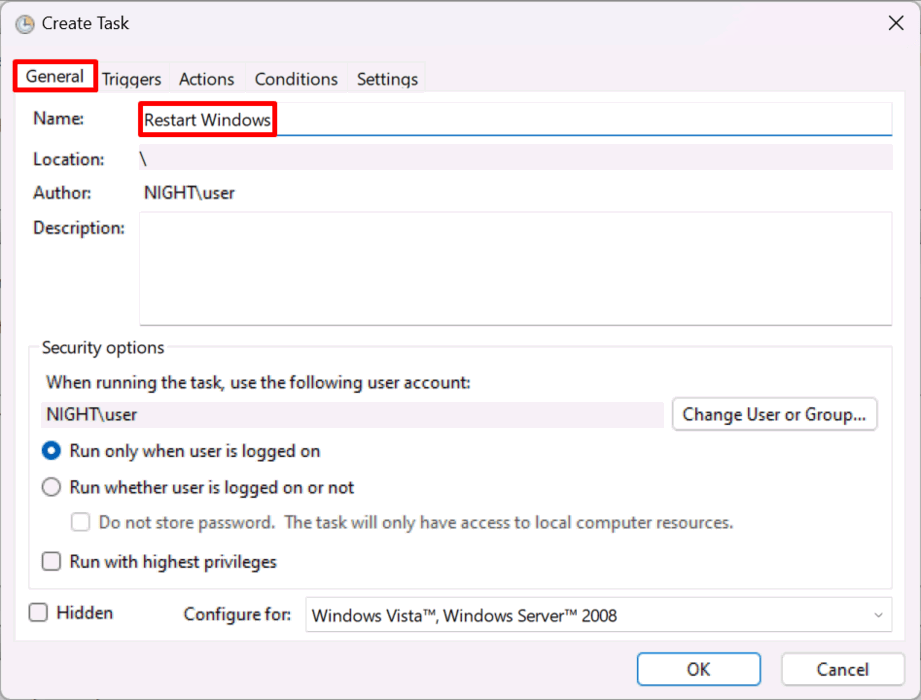
Questo aprirà la procedura guidata “Crea attività”. Nella scheda “Generale”, inserisci un nome per la tua nuova attività, ad esempio “Riavvia Windows”.
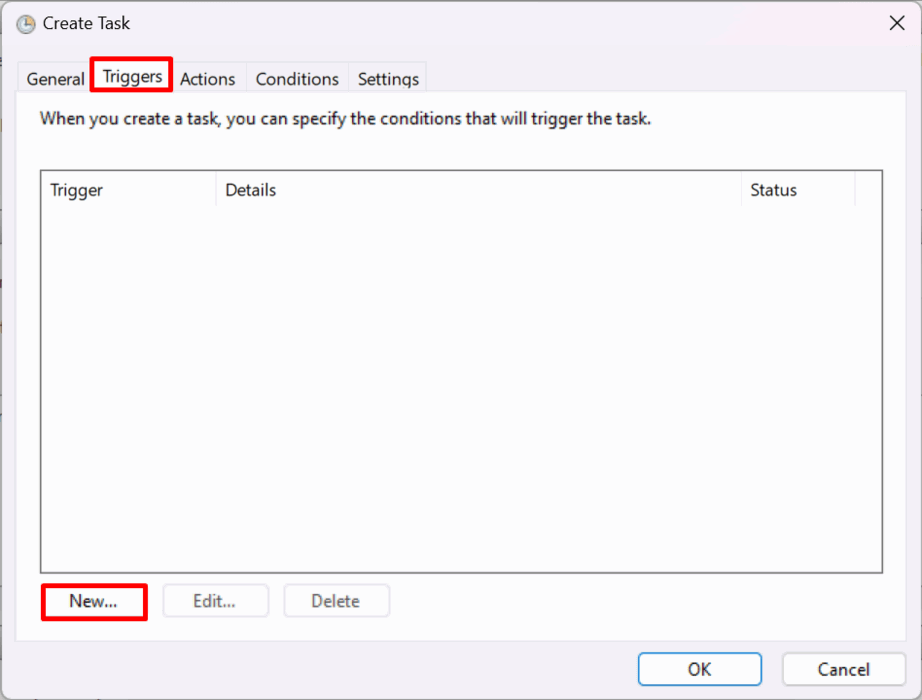
Passa a “Trigger” e fai clic su “Nuovo …”
Nella nuova finestra sotto “Impostazioni”, seleziona con quale frequenza desideri che si verifichi l’attività, poi aggiungi i dettagli, inclusi l’orario e i giorni esatti in cui l’attività dovrebbe essere eseguita (nel caso tu abbia selezionato “Settimanale” o “Mensile”). Clicca “OK”.

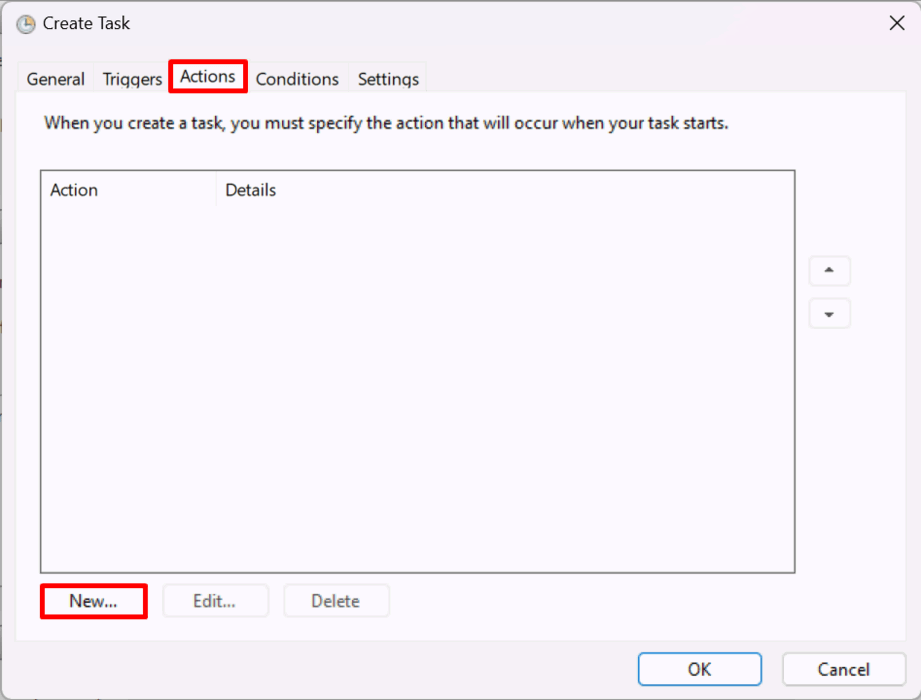
Tornando nella finestra “Crea attività”, passa alla scheda “Azioni” e fai clic su “Nuovo …”
Sotto “Programma/script”, incolla questo percorso di file: “C:\Windows\System32\shutdown.exe”.
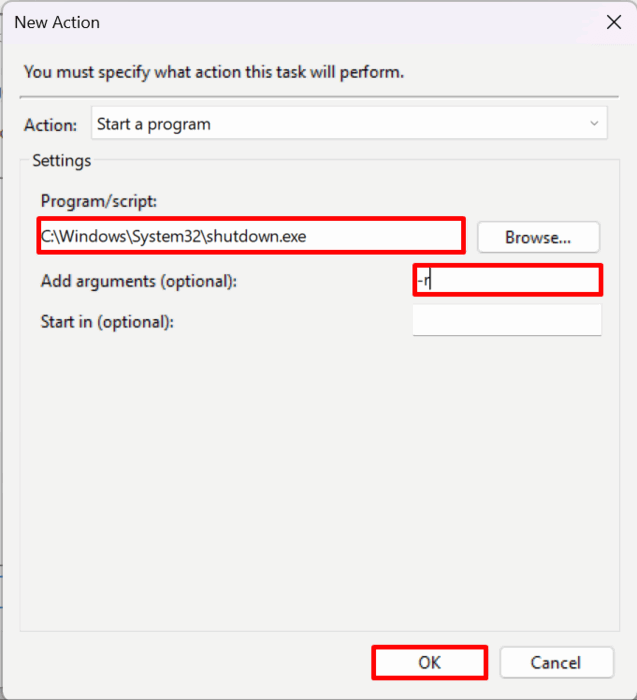
Fai clic sul campo fornito per “Aggiungi argomenti (opzionale)”, digita “-r”, poi premi “OK”.
Infine, fai clic su “OK” per completare il processo.

Il tuo PC si riavvierà all’orario programmato nella data programmata.
Suggerimento: se dopo un riavvio vedi un errore “L’opzione di accesso è disabilitata” sul tuo PC, consulta la nostra guida per suggerimenti su cosa fare.
Dare a Windows un Nuovo Inizio
Sebbene il menu Start funzioni la maggior parte delle volte per riavviare il PC, non si può sapere quando smetterà di funzionare a causa di bug. Ecco perché imparare a riavviare Windows attraverso metodi alternativi può essere utile.
Se stai riavviando il PC a causa di problemi con le app, dai un’occhiata a come risolvere le applicazioni Windows che non rispondono. Se il tuo computer si blocca sulla schermata di avvio, scopri come risolvere un problema di loop di riavvio infinito di Windows.
Tutte le immagini e gli screenshot sono di Princess Angolluan.







