






Come Eseguire Giochi PlayStation 3 su Android con aPS3e
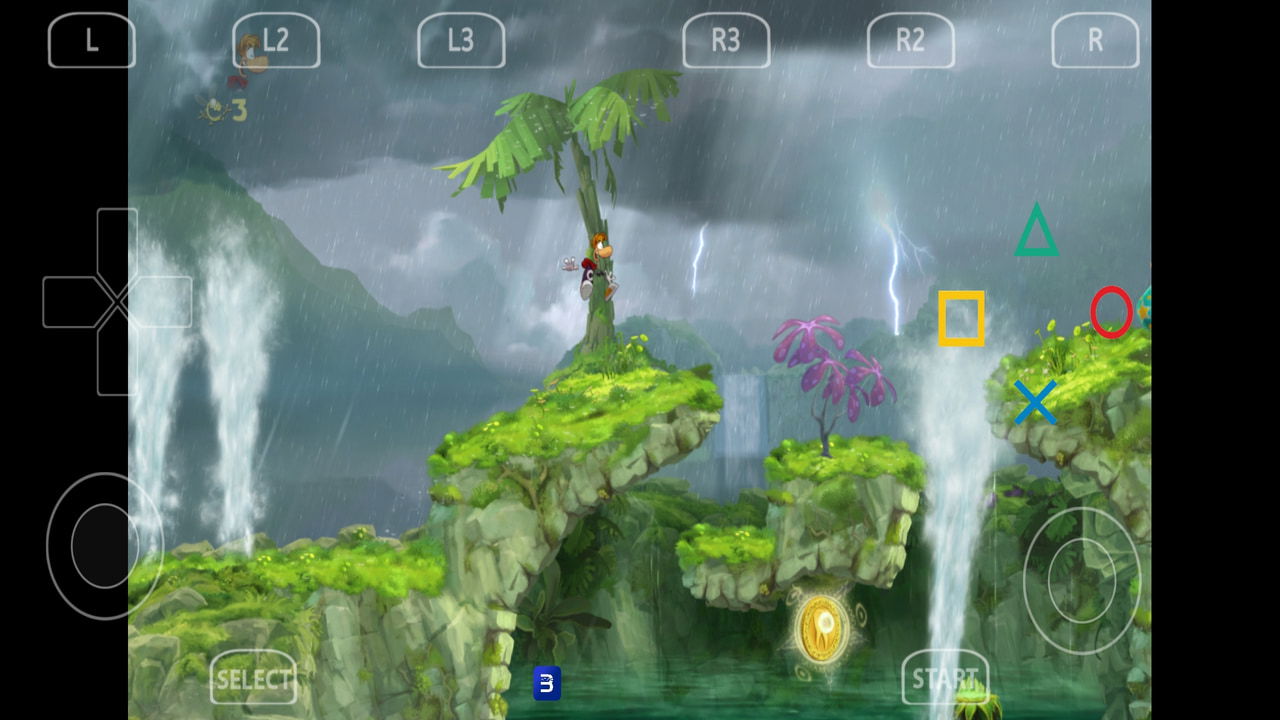
Per anni, i giocatori Android hanno sognato di eseguire titoli PS3 sui loro telefoni: ora è realtà. aPS3e, il primo emulatore PS3 funzionante per Android, è ora disponibile su Google Play Store. Anche in fase di sviluppo iniziale, esegue già titoli amati dai fan con impostazioni grafiche modificabili e supporto per controller. Scopriamo come installare e configurare aPS3e per giocare ai giochi PS3 su Android.
Cos’è aPS3e?
aPS3e è un emulatore PS3 open-source per Android basato sul popolare emulatore RPCS3 per PC. È stato modificato per funzionare con smartphone e architettura ARM. L’app è completamente gratuita senza pubblicità. Tuttavia, ha una versione premium a $4.99, che non fornisce funzionalità extra, che puoi acquistare per supportare gli sviluppatori.
Requisiti e Limitazioni di aPS3e
Proprio come giocare ai giochi PS3 su PC utilizzando RPCS3, è necessario avere un dispositivo potente per giocare con prestazioni fluide. aPS3e raccomanda ufficialmente 8 GB+ di RAM, CPU Octa-core 2.0GHz+ e GPU Snapdragon 8 Gen 1+ per prestazioni giocabili. La maggior parte dei telefoni di fascia media può eseguire giochi con qualche scossa, ma hai bisogno di un dispositivo flagship recente e potente per prestazioni fluide.
Come gli emulatori desktop, non supporta tutti i giochi PS3, e alcuni potrebbero avere glitch e altri problemi di rendering. Non esiste nemmeno un elenco ufficiale di giochi supportati, quindi dovrai semplicemente provare i tuoi giochi e vedere se funzionano. Abbiamo testato Terraria, Rayman Origins e Ratchet and Clank Future: Tools of Destruction, e funzionano bene a parte alcune cutscene scattose.
L’emulatore è ancora in fase di sviluppo, quindi aspettati bug e crash. Anche se non abbiamo avuto tali problemi durante i test, altri utenti hanno segnalato problemi.
Scarica e Installa il Firmware PlayStation 3
Prima di iniziare a giocare ai tuoi giochi, hai bisogno del firmware ufficiale PS3 di Sony per far funzionare i giochi. Dopo aver installato l’app aPS3e, vai alla pagina di aggiornamento del software di sistema PS3, tocca su Aggiorna utilizzando un computer, e poi tocca su Scarica Aggiornamento PS3 per scaricare il firmware.
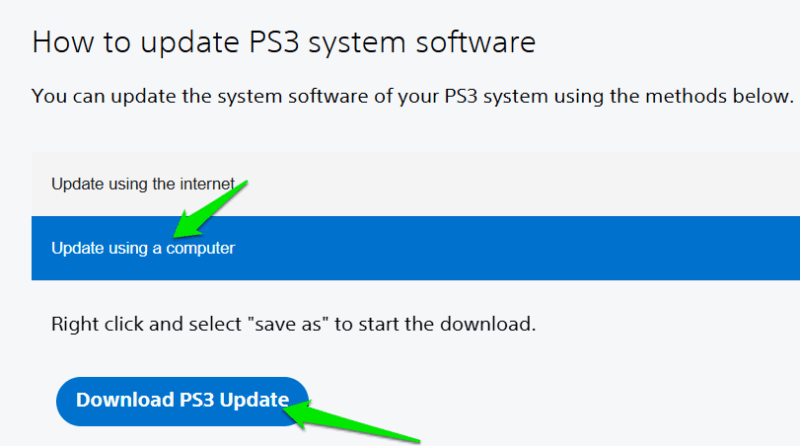
Dopo, avvia aPS3e, apri il menu nell’angolo in alto a destra e tocca su Installa Firmware.
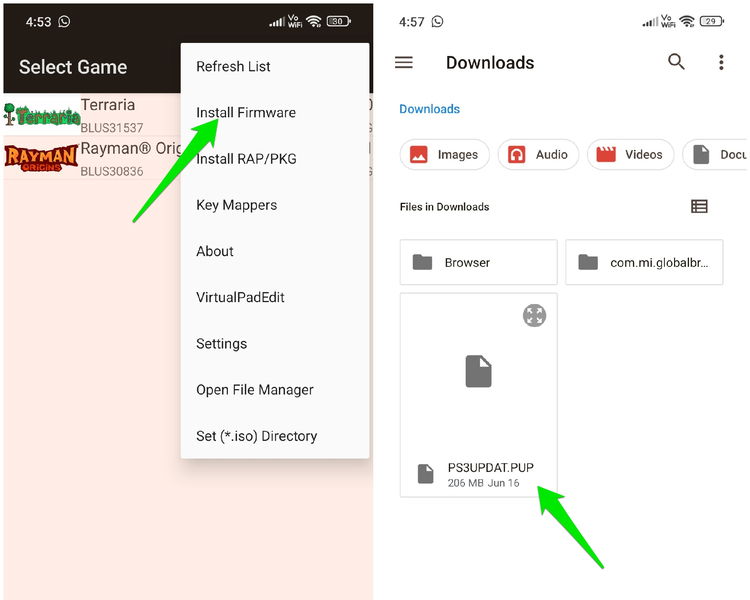
Questo aprirà il gestore file. Devi trovare il file scaricato, che dovrebbe trovarsi nella cartella Download per impostazione predefinita. Quando lo selezioni, ci vorranno alcuni secondi per installare il firmware. Devi farlo solo una volta quando installi per la prima volta l’app aPS3e.
Come Ottenere Giochi PS3
aPS3e supporta sia file PKG decrittografati che file ISO di giochi. Per ottenere legalmente questi file di gioco, dovrai estrarre i giochi PS3 che possiedi per creare file ISO/PKG. Per creare un file ISO, avrai bisogno di un software di dumping, un’unità Blu-ray compatibile e un computer.
Ti consigliamo PS3 Disk Dumper per questo, poiché è gratuito e open-source. Lo strumento fornisce anche un elenco di unità Blu-ray compatibili per assicurarti di avere accesso a una. Una volta che hai il file ISO, trasferisci il file dal tuo PC al tuo dispositivo Android.
Per i giochi digitali, il processo è un po’ complicato. Avrai bisogno di una console PS3 modificata (jailbroken), che è contro i termini e le condizioni di Sony. Dopo, puoi installare multiMAN (gestore file) e Apollo Save Tool (per ottenere licenze). Usali per ottenere la cartella di gioco e le sue licenze dalla tua console e trasferiscile al tuo PC. Per il trasferimento, puoi utilizzare un’unità USB o un client FTP.
Una volta sul tuo PC, puoi utilizzare PS3 ISO Tools per convertire la cartella di gioco in un file .iso.
Installazione/Caricamento di Giochi PS3 in aPS3e
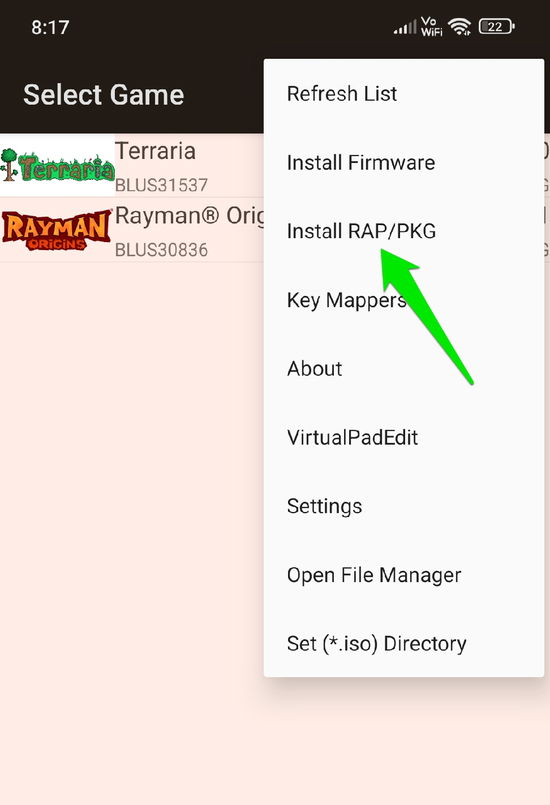
Il processo per installare i giochi è diverso per i giochi PKG e ISO. Installare il gioco PKG è facile se hai già il file PKG. Basta aprire aPS3e e dal menu principale, toccare l’opzione Installa RAP/PKG. Dopo, seleziona il tuo gioco PKG, e verrà installato e mostrato nell’elenco dei giochi.
I giochi ISO richiedono una configurazione rapida per la prima volta. Prima, devi creare una cartella di gioco dedicata utilizzando il gestore file del tuo telefono. Apri il tuo Gestore File, vai nella memoria interna e crea una nuova cartella dal menu in alto a destra. Nomina questa cartella “PS3 Games”.
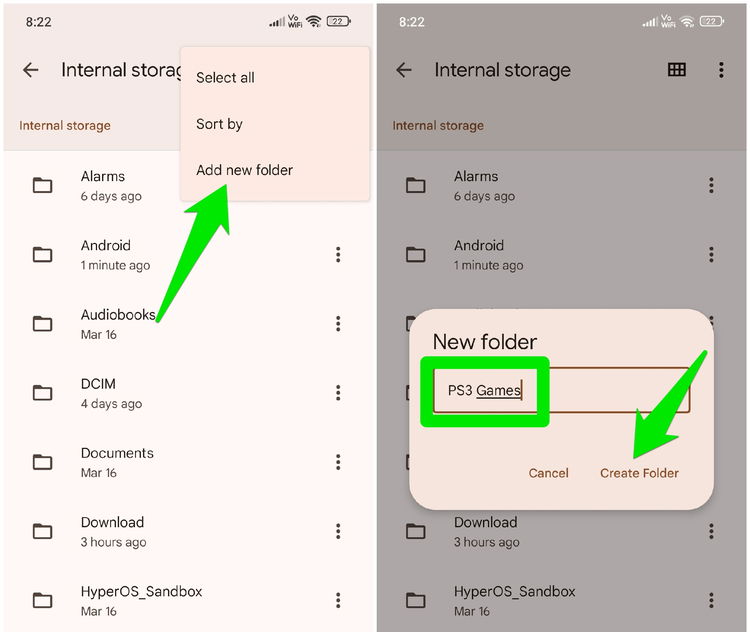
Apri aPS3e e scegli Imposta Directory (*.iso) dal menu principale. Ora puoi selezionare la cartella appena creata per impostarla come directory principale ISO per aPS3e. Per installare l’app, devi solo spostare il file ISO (utilizzando il gestore file) in questa nuova cartella, e apparirà automaticamente nell’elenco dei giochi di aPS3e.
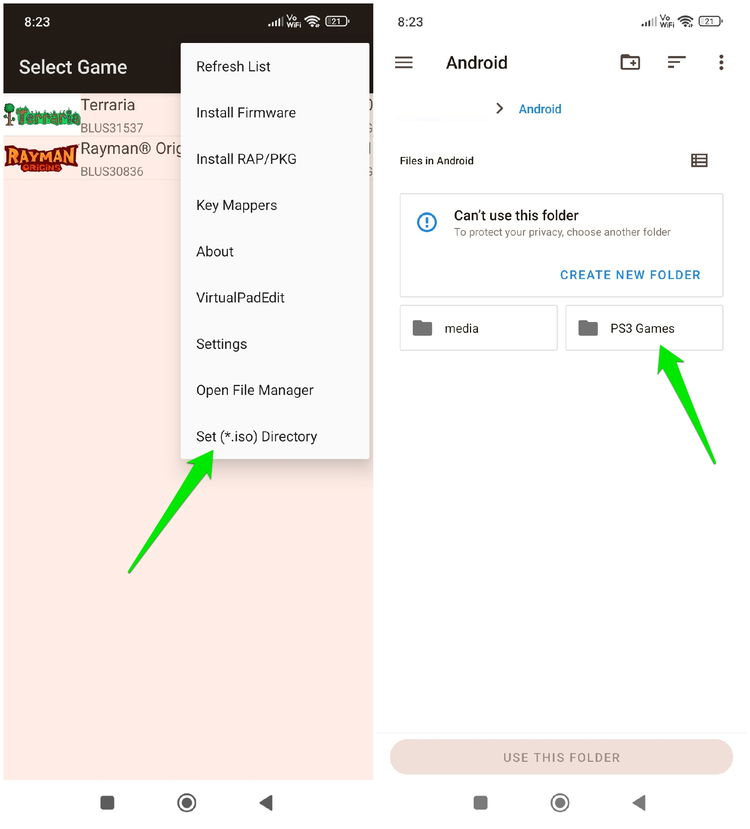
Una volta che il gioco è nell’elenco, puoi toccarlo per iniziare a giocare. Inizialmente, l’emulatore caricherà i moduli di gioco, il che richiede un po’ di tempo (10-15 minuti per un gioco di dimensioni medie). Dopo il caricamento iniziale, il gioco verrà eseguito a velocità normale.
Configurazione dei Controlli
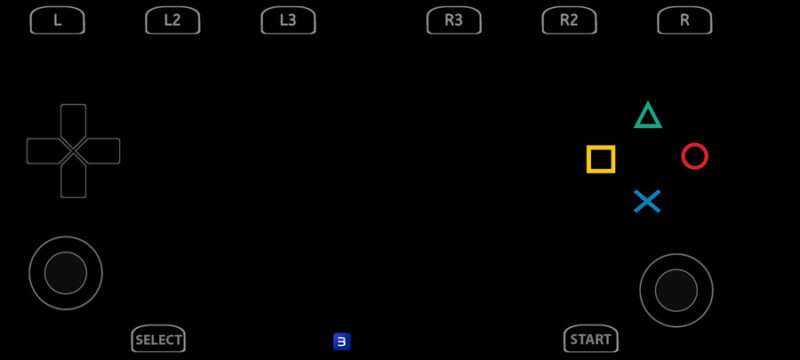
L’emulatore utilizza controlli touch per giocare. Ha tutti i pulsanti di controllo PS3 e un pulsante extra in basso per accedere alle impostazioni di aPS3e mentre giochi. Puoi anche configurare i controlli touch. Dal menu principale, tocca l’opzione VirtualPadEdit. Tutti i pulsanti sullo schermo appariranno e puoi spostare liberamente ciascun pulsante individualmente per regolarne la posizione.
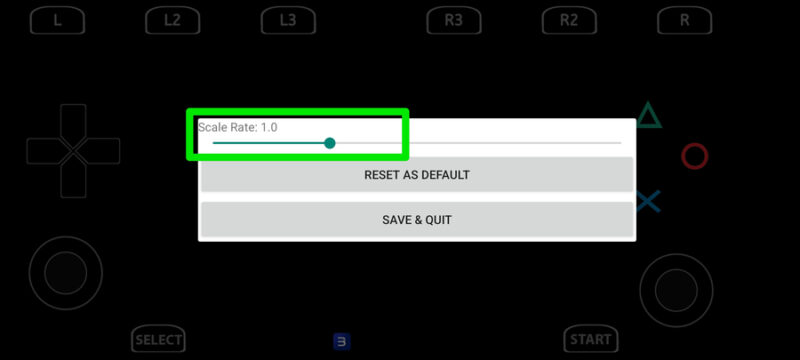
Per aumentare/diminuire la dimensione, premi il pulsante indietro sul tuo telefono, e apparirà una barra di scala che puoi utilizzare per regolare la dimensione del pulsante. Lo stesso menu ti permetterà di ripristinare le modifiche ai valori predefiniti, o salvare le modifiche e uscire.
aPS3e ha anche supporto per controller, e lo rileverà automaticamente. Devi solo collegare il tuo controller al tuo telefono Android e avviare il gioco. I controlli touch scompariranno dopo pochi secondi, e puoi controllare il gioco con il tuo controller.
Configurazione delle Impostazioni di Prestazione
Sicuramente affronterai problemi di prestazioni nei giochi a causa delle esigenze di emulazione e delle diverse necessità dei giochi. È importante sapere quali impostazioni possono influenzare direttamente la tua esperienza di gioco in modo da poterle regolare quando affronti problemi. Di seguito, elenchiamo alcune opzioni comuni che troverai nelle impostazioni Video o Core di aPS3e.
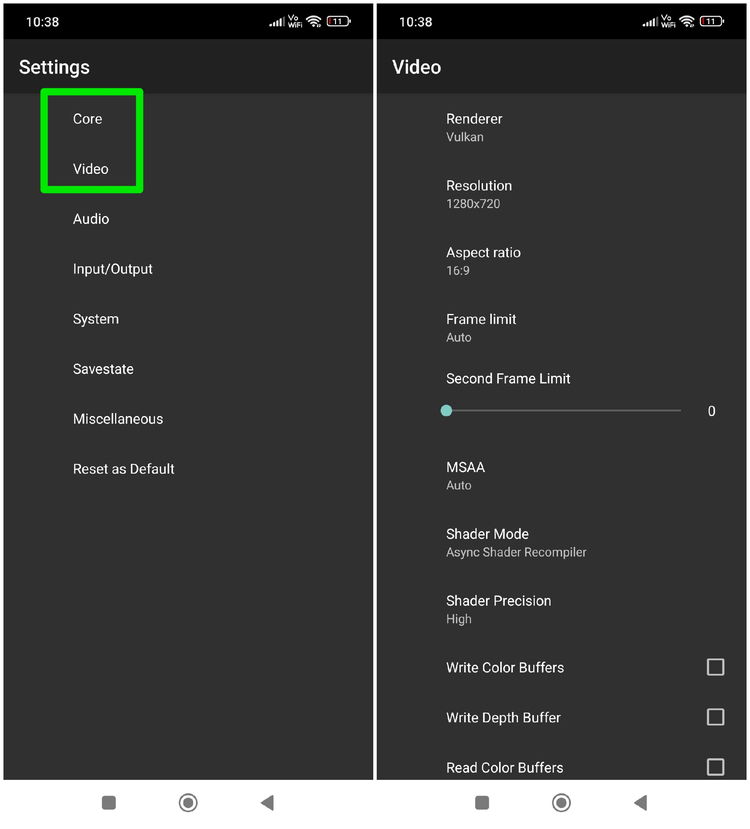
- PPU Threads: decide direttamente come viene utilizzata la potenza della tua CPU multi-core per emulare. Per prestazioni, è meglio sperimentare con il numero massimo di thread e abbassarlo se riscontri glitch o problemi di prestazioni.
- Risoluzione: aumentala per una migliore qualità dell’immagine o abbassala per migliori prestazioni. Generalmente, 1280×720 bilancia prestazioni e qualità dell’immagine.
- Precisione Shader: decide la complessità del calcolo degli shader. Per prestazioni, mantienila bassa, ma puoi provare l’opzione Auto per lasciare che l’emulatore decida se il tuo dispositivo può gestirla.
- Usa il ridimensionamento delle texture GPU: puoi abilitarlo per far gestire il ridimensionamento delle texture alla GPU, che è più efficiente della CPU. Tuttavia, potrebbe introdurre glitch visivi, quindi testalo prima.
- Modalità di Caricamento Texture: Se il tuo telefono ha una GPU potente, puoi selezionare GPU qui per migliori prestazioni.
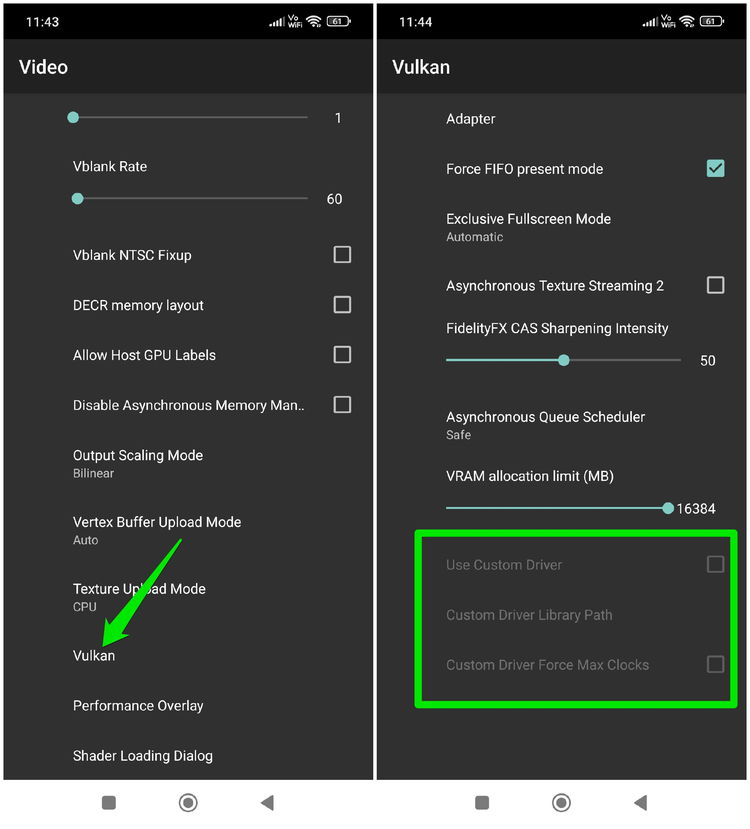
Se hai un telefono con GPU Snapdragon 8 Gen 1+, puoi anche installare driver personalizzati (driver Turnip) di Qualcomm per ottenere un grande aumento delle prestazioni in aPS3e. Basta scaricare l’ultimo driver Turnip (non decomprimerlo) e poi andare su Impostazioni → Video → Vulkan e toccare Usa Driver Personalizzato (disponibile solo con una GPU supportata). Puoi quindi aggiungere la posizione di download del driver per installarlo.
aPS3e è ancora nuovo e in continuo sviluppo. Se il tuo gioco preferito non funziona, controlla di nuovo più tardi; c’è la possibilità che il suo supporto venga aggiunto presto. Se sei appassionato di emulazione su Android, assicurati di controllare gli Emulatori Game Boy Advance e la nostra guida passo-passo su RetroArch per Android.







