






Come Configurare un Box Roku

Ai giorni d’oggi, tutti stanno guardando contenuti video in streaming su Internet. Se stai cercando di tagliare i ponti con la tua compagnia di cavi per via dei costosi pacchetti gonfiati, o se devi semplicemente scoprire di cosa si tratta il “fuss” di “Stranger Things”, probabilmente stai considerando un dispositivo di streaming.
Con un sacco di dispositivi di streaming disponibili, può essere difficile separare il grano dalla pula. Gironzolando nei negozi ti troverai sicuramente faccia a faccia con un pezzo di plastica che somiglia a un luminoso disco da hockey quadrato. Questo è un dispositivo di streaming Internet conosciuto come Roku. Con un’interfaccia semplice e una performance fluida, il Roku è uno dei più popolari e facili da usare.
Ci sono diversi modelli di Roku sul mercato. Anche se hanno tutte le stesse funzioni di base, fai le tue ricerche e scegli quello che è migliore per te. Hai fatto la tua scelta? Bene. Ti aspetta una nuova frontiera di intrattenimento domestico.
Disimballaggio e collegamento a una TV
Hai appena acquistato un Roku nuovo di zecca e sei ansioso di tuffarti e iniziare a gustarti tutto il video in streaming che Internet ha da offrire. Prima di poterti accoccolare sul divano e cadere nel vizio di Netflix, devi sistemare alcune cose. Prima di tutto: disimballa il tuo nuovo Roku e collegalo alla tua TV.
Questo potrebbe sembrare ovvio, ma vai avanti e rimuovi il Roku (e tutti i pezzi inclusi) dalla sua confezione. All’interno dovresti trovare il dispositivo Roku stesso, un telecomando, un alimentatore, un cavo A/V a definizione standard e un manuale. Tieni presente che ci sono diversi modelli di Roku sul mercato, quindi il contenuto della tua confezione potrebbe variare.

Successivamente, devi collegare il Roku alla tua televisione. Ci sono diversi modi per farlo, incluso l’uso del cavo A/V sopra menzionato (quello con connettori rossi, bianchi e gialli). Anche se il cavo A/V svolge il suo lavoro, è limitato a video a definizione standard. Collegare il tuo Roku tramite un cavo HDMI è il metodo preferito. L’HDMI supporta video a 1080p, il che significa che avrai una risoluzione dell’immagine significativamente migliore. Inoltre, l’HDMI è in grado di trasmettere sia il segnale audio che quello video tramite un solo cavo, riducendo il disordine.
Infine, collega l’unità di alimentazione al tuo Roku e inseriscila in una presa elettrica libera. Accendi il Roku con il telecomando fornito e assicurati di aver selezionato l’ingresso corretto (HDMI, A/V) tramite il menu della tua TV. Quando vedi la schermata di avvio di Roku, sei pronto per partire.
Configurazione iniziale e aggiunta di canali
Segui il processo di configurazione a schermo. Questo include la localizzazione della tua rete WiFi e l’inserimento della tua password per consentire al Roku di accedere a Internet. Ti verrà anche chiesto di creare un account Roku. Farlo richiede un numero di carta di credito valido; tuttavia, non ti verrà addebitato nulla a meno che tu non ordini contenuti a pagamento come film on-demand.
Una volta che tutto questo è sistemato, puoi iniziare a cercare “canali”. Usa il telecomando per navigare nel Channel Store. Da qui puoi sfogliare tutti i fornitori di streaming supportati dal Roku. Troverai quelli popolari come Netflix e Hulu, oltre a offerte meno conosciute. La quantità disponibile può essere un po’ opprimente, quindi preparati a setacciare per un po’.

Installa canali “nascosti” privati
Per motivi sconosciuti, non tutti i canali sono disponibili tramite il Channel Store di Roku. Aggiungere questi canali nascosti richiede un po’ di lavoro extra, ma è abbastanza semplice. Vai su siti web come Roku Guide, che hanno elenchi curati di questi cosiddetti “canali privati”. Trova un canale che vuoi controllare e fai clic sul pulsante “aggiungi canale”. Sarai reindirizzato alla pagina di Roku dove dovrai inserire i tuoi dettagli di accesso. Farlo genererà un codice per quel canale, permettendoti di aggiungerlo al tuo Roku.

Ottieni l’app Roku
Il telecomando Roku è semplice e facile da usare; tuttavia, noterai abbastanza rapidamente che utilizzare il telecomando per navigare è un po’ ingombrante. Fortunatamente, l’app Roku (Android e iOS) ti offre accesso a una tastiera completa, permettendoti di digitare le tue ricerche invece di sfogliare pagine e pagine di contenuti.
L’app mobile Roku ti consente anche di specchiare o visualizzare lo schermo del tuo telefono o tablet in modalità wireless sulla tua TV. Il tuo dispositivo mobile e il Roku devono essere collegati alla stessa rete WiFi affinché questa funzionalità funzioni. Ci dispiace per i fan di iOS, il mirroring dello schermo non è supportato per iPhone o iPad.

Stream di contenuti memorizzati localmente
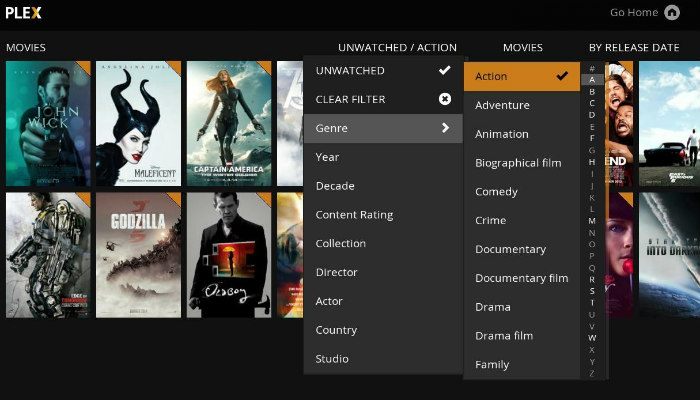
Se hai una montagna di contenuti multimediali digitali su un’unità disco di rete o un computer, installa Plex Media Server. Una volta che hai Plex attivo e funzionante sul tuo computer o NAS, prendi il canale Plex sul tuo Roku. Plex organizzerà tutti i tuoi contenuti multimediali digitali in un’interfaccia facile da usare a cui puoi accedere direttamente dal canale Plex di Roku. La configurazione può essere un po’ coinvolta, ma ne vale la pena. In breve, Plex ti permetterà di trasmettere in streaming tutti i tuoi media locali direttamente sulla tua TV tramite Roku, creando il tuo Netflix personalizzato.
Leggi anche: 8 migliori alternative a Kodi che dovresti controllare
Installa alcuni giochi
Sebbene il Roku fosse principalmente pensato come un modo per gli utenti di accedere a musica e video su Internet, puoi anche giocare su di esso. Vai alla sezione “Giochi” del menu per vedere cosa ha da offrire il Roku. Troverai alcuni classici oltre a diversi giochi mobili popolari. Alcuni modelli di Roku supportano anche i controlli di movimento tramite il telecomando. Potrebbe non essere un Xbox o un Playstation, ma se sei in vena di intrattenimento interattivo, potrebbe essere esattamente quello che stai cercando.

Usi un Roku? Quali sono le funzioni o i canali senza i quali non puoi vivere? Facci sapere nei commenti qui sotto.







