






Come condividere una sessione terminale con gli amici
Se sei un appassionato della riga di comando, probabilmente hai trascorso ore a risolvere script rotti o a scrivere i tuoi. Questo processo può essere estenuante per una sola persona e probabilmente hai desiderato un modo semplice per condividere la tua sessione terminale con gli amici in modo che potessero assisterti. Linux/Unix rende tutto estremamente facile con un semplice programma terminale chiamato Byobu. Byobu è un’estensione dei multiplexers terminali GNU Screen o TMUX per abbreviare, e ti consente di condividere una sessione terminale con quante più persone vuoi.
Installazione
Installare Byobu sulla maggior parte delle distribuzioni Linux è incredibilmente facile. Apri il tuo terminale ed esegui il comando appropriato per la tua distribuzione.
Debian/Ubuntu/Linux Mint (e altre distribuzioni basate su Debian o Ubuntu):
sudo apt-get install byobuCentOS/Red Hat Linux/Fedora:
sudo yum install byobuArchLinux:
sudo pacman -Sy byobuGentoo:
sudo emerge byobuMac OS X
L’installazione su Mac OS X è quasi altrettanto semplice. L’unico requisito è che tu abbia Homebrew installato. Homebrew è un gestore di pacchetti non ufficiale per Mac OS X. Rende l’installazione delle utility da riga di comando estremamente facile.
Per installare Homebrew, apri il tuo terminale navigando su “Finder -> Utility” e localizzando l’icona del terminale.
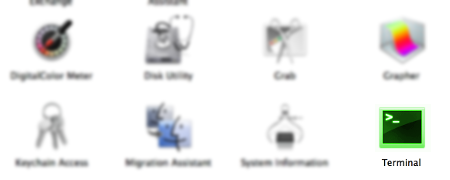
Incolla il seguente comando per iniziare l’installazione e digita la tua password quando richiesto.
ruby -e"$(curl -fsSL https://raw.github.com/Homebrew/homebrew/go/install)"Una volta completata l’installazione, sei pronto per installare Byobu.
sudo brew install byobuInizia a condividere
Le opzioni di configurazione predefinite di Byobu ti permetteranno di condividere il tuo schermo direttamente dopo l’installazione. Una volta installato byobu, puoi creare una sessione istantaneamente digitando byobu.
byobuOra apri un secondo terminale e fai la stessa cosa. Verrai immediatamente inserito nella stessa sessione byobu del primo.

Ovviamente, connettersi localmente a una sessione Byobu sullo stesso computer è piuttosto inutile, ma Byobu funziona anche in remoto tramite SSH.
Se stai eseguendo un server remoto, prima connettiti ad esso tramite SSH come al solito.
ssh user@somehostAncora una volta, digita byobu.
Ripeti questo processo con quante più persone vuoi. Immediatamente, si collegheranno alla tua sessione Byobu. Ognuno di loro sarà in grado di visualizzare e controllare la sessione.
Byobu connessione remota al server dal primo client:

Byobu connessione remota al server dal secondo client:
Funzionalità extra
Byobu ha molte funzionalità aggiuntive che possono essere accessibili tramite scorciatoie da tastiera.
- Crea una nuova sessione terminale all’interno di Byobu:
f2 - Passa tra le sessioni terminali all’interno di Byobu:
f4 - Disconnetti dalla sessione Byobu e disconnettiti:
f6 - Dividi lo schermo di Byobu verticalmente:
control + f2 - Dividi lo schermo di Byobu orizzontalmente:
shift + f2 - Avvia il menu di configurazione di Byobu:
f9

Dal menu di configurazione, puoi cambiare le notifiche di visualizzazione nella parte inferiore del terminale e avviare Byobu all’avvio. Gli utenti più esperti possono anche impostare una sequenza di escape alternativa che per impostazione predefinita è “Ctrl + A”.
Per ulteriori suggerimenti e trucchi interessanti come colori di sfondo personalizzati, dai un’occhiata alla documentazione di Byobu di Ubuntu.







