






Come avviare un Jam su Spotify

La musica è più divertente quando viene condivisa con gli amici. Spotify lo sa, quindi offre funzionalità come Blend, dove puoi combinare la tua musica con quella di un amico in una playlist condivisa. Ma cosa fare se desideri ascoltare in gruppo? Per questo, c’è Jam, un modo per riunire il tuo gruppo e condividere le tue canzoni preferite in tempo reale. Questo post tratta di come creare il tuo Jam su Spotify.
Buono a sapersi: scopri come creare una playlist Blend utilizzando Spotify.
Iniziare un Jam su Spotify
Per creare un Jam su Spotify, avrai bisogno di un account Premium. Tuttavia, non è necessario per unirti a un Jam esistente. Anche se hai un account gratuito su Spotify, puoi comunque ascoltare la stessa traccia nello stesso momento.
Detto ciò, c’è un avvertimento qui che necessita di discussione. Se sei nel piano gratuito di Spotify, sarai in grado di controllare la playlist durante una sessione di Jam, ma l’audio verrà riprodotto solo dal dispositivo dell’host, non dal tuo. Quindi, a meno che tu non sia vicino e possa sentire i loro altoparlanti, non sarà molto utile. Naturalmente, se hai l’intero gruppo con te, allora la situazione è del tutto diversa. Jam offre a ogni membro della tua comitiva l’opzione di selezionare e aggiungere brani per la riproduzione mentre vi divertite insieme.
Per l’ascolto remoto di Jam su un dispositivo ospite, dovrai passare a Premium. Naturalmente, è possibile passare all’ascolto di una traccia da un Jam sul tuo dispositivo, anche con un piano gratuito, ma questo comporterà automaticamente l’uscita dal jam.
Una volta creato un Jam, puoi invitare fino a 32 amici ad ascoltare con te. I partecipanti possono quindi cercare brani e aggiungerli al Jam, ma solo se l’host lo consente.
Per iniziare il tuo primo jam su Spotify, apri l’app mobile e inizia a riprodurre una traccia.
Tocca l’icona del dispositivo nella barra Ora in riproduzione in fondo.

Seleziona Inizia un Jam in fondo.

Nota: se vuoi, puoi attivare l’opzione Invita automaticamente le persone nelle vicinanze in alto.
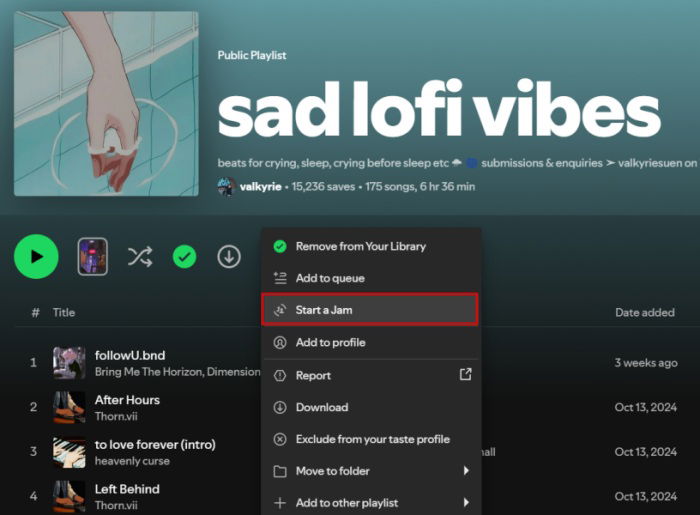
Puoi anche iniziare un Jam da una playlist. Accedi a una playlist su Spotify e poi premi i tre punti accanto al pulsante Download.

Seleziona Inizia un Jam dall’elenco delle opzioni. Se segui questo percorso, la coda del tuo Jam conterrà per lo più brani di quella playlist.

Se stai ascoltando sul tuo PC tramite l’app desktop di Spotify. Inizia a riprodurre una canzone e poi premi il pulsante del dispositivo nella barra Ora in riproduzione. Fai clic sull’opzione Inizia Jam a destra.

Puoi anche iniziare un Jam dalla pagina della playlist, premendo i tre punti e selezionando Inizia Jam.
Suggerimento: scopri come interagire con Spotify DJ per migliori raccomandazioni musicali.
Invita amici a unirsi al tuo Jam
Una volta che premi Inizia un Jam, Spotify genererà opzioni che ti permetteranno di invitare altri a unirsi al tuo Jam. Hai diverse opzioni per farlo:
Condividi link
Premi il pulsante Condividi link per inviare il link del tuo Jam tramite app di messaggistica o email.

A seconda del tipo di dispositivo mobile, puoi anche utilizzare opzioni come Condivisione rapida o AirDrop. In alternativa, puoi copiare il link e poi condividerlo manualmente con le persone che desideri invitare.

Invita automaticamente le persone nelle vicinanze
Questa opzione è apparsa nella schermata precedente, ma se non l’hai attivata allora, puoi farlo da qui.

Una volta attiva, invia automaticamente inviti a persone sulla tua Wi-Fi o a dispositivi vicini con accesso Bluetooth abilitato.
Condividi codice QR
L’ultima opzione è condividere un codice QR e far scansionare alle altre persone il codice con il loro dispositivo.

Puoi anche fare uno screenshot del codice e inviarlo a loro tramite un’app di messaggistica, se sono troppo lontani.
Solo le opzioni del codice QR e Condividi link sono disponibili nell’app desktop di Spotify.

FYI: dai un’occhiata ai nostri suggerimenti su come gestire meglio i download di Spotify sul tuo dispositivo.
Aggiungi o rimuovi canzoni a Spotify Jam
Come host del Jam, puoi facilmente aggiungere nuove canzoni alla playlist premendo il pulsante Aggiungi canzoni.

Spotify suggerirà brani da aggiungere in base ai tuoi gusti, ma puoi anche cercare altre canzoni. Premi il pulsante + per aggiungere una canzone al tuo Jam.

Una volta aggiunti, l’immagine del profilo dell’host apparirà accanto alle canzoni che hanno aggiunto.
Per impostazione predefinita, gli ospiti del Jam possono anche cambiare l’ordine della coda, riprodurre, mettere in pausa e saltare le tracce. Come host, se vuoi disabilitare questo comportamento, tocca la tua immagine del profilo sulla scheda del Jam.

Premi su Impostazioni ospite.

Disabilita l’opzione in basso.

Nota: su mobile, l’host così come gli ospiti possono anche Mescolare, Ripetere o Avviare un timer.
Su desktop, non è possibile aggiungere più canzoni nemmeno come host. Ciò che puoi fare è cambiare la canzone che viene riprodotta in base a ciò che Spotify genera per te. Puoi consentire ad altri partecipanti di scegliere cosa viene riprodotto abilitando l’opzione Consenti ad altri di cambiare cosa si sta riproducendo.

Per rimuovere una canzone dalla playlist del Jam su mobile, trova la traccia in questione e scorri il dito su di essa verso sinistra.

Rimuovi amici dalla sessione di Jam
Se hai bisogno di rimuovere qualcuno dal tuo Jam, apri la barra del Jam. Premi sulle immagini del profilo dei partecipanti sul lato sinistro nell’app mobile o PC.

Trova la persona in questione e premi Rimuovi.

Suggerimento: informati su come rimuovere duplicati dalla tua playlist di Spotify.
Termina/Lascia una sessione di Jam
Come host, quando è ora di terminare una sessione di Jam, apri la scheda del Jam e premi il pulsante Termina a destra (su mobile) o sotto il nome del Jam su PC. Questo chiuderà la sessione di Jam e tutti coloro che stanno attualmente partecipando verranno automaticamente rimossi.

Come ospite, se desideri terminare la sessione musicale, apri la scheda del Jam e premi Lascia. Quando un ospite esce, la sessione di Jam può continuare senza di loro, fino a quando l’host decide di terminarla.

Spotify non è solo un luogo per scoprire musica, è anche la casa di una vasta libreria di podcast. Detto ciò, potresti voler leggere la nostra guida su come trovare i migliori podcast per te su Spotify. In alternativa, se tendi a usare Spotify prima di andare a letto, potresti voler sfruttare queste utili funzionalità per rendere la transizione al sonno più fluida a seconda delle tue preferenze.







