






Come fare streaming del desktop e dei giochi non Steam con Steam Link
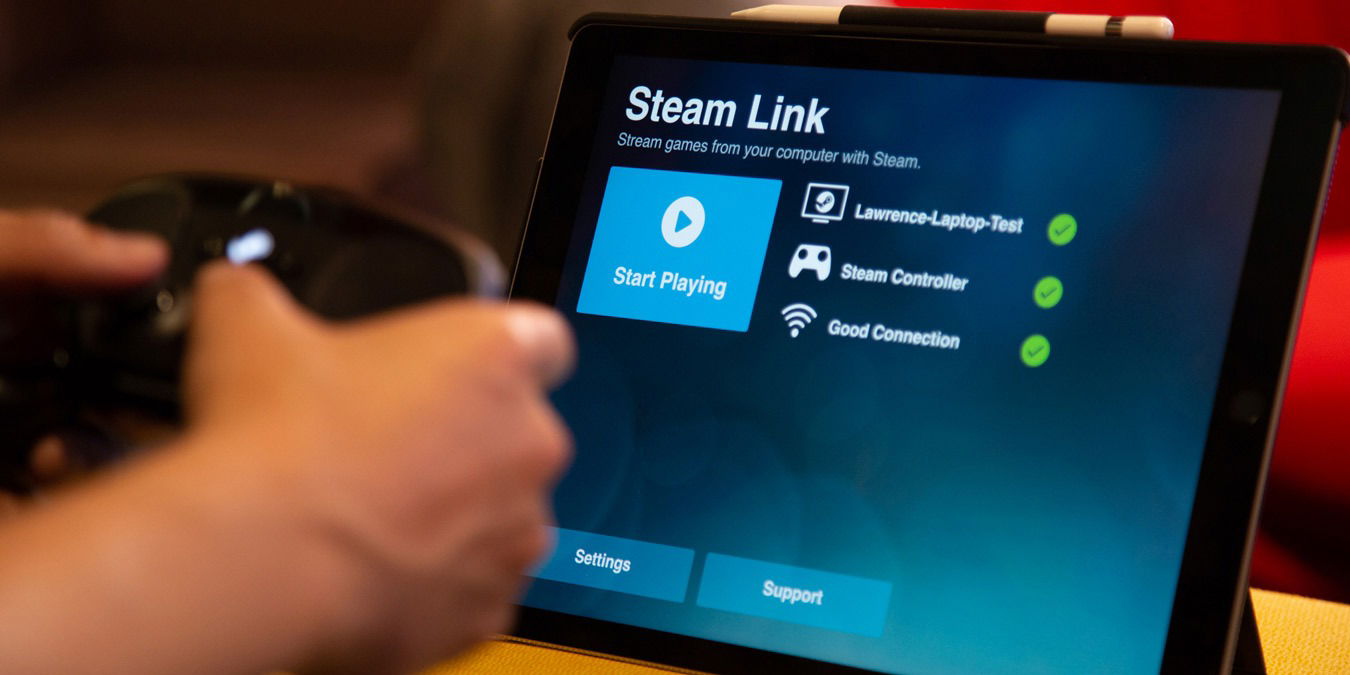
Oltre a fare streaming dell’intera libreria di Steam, il Steam Link può essere utilizzato anche come dispositivo di streaming domestico generico per trasmettere Netflix, navigare su Internet o giocare a giochi non Steam attraverso l’interfaccia “Big Picture” di Steam Link. Il seguente tutorial ti mostrerà come fare streaming del tuo desktop e dei giochi non Steam con Steam Link.
Leggi anche: 6 strumenti per tenere traccia delle tue statistiche Steam, offerte, spese e tempo di gioco
Trasmettere giochi non Steam su Steam Link
Se hai accesso al desktop, puoi eseguire praticamente qualsiasi cosa sul tuo PC, ma se sei limitato a un gamepad, allora vuoi prepararti per eseguire giochi non Steam dalla modalità Big Picture.
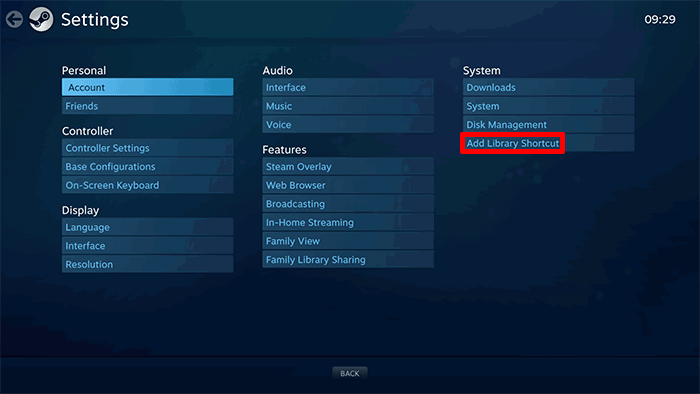
Questo non è troppo difficile. Puoi farlo anche dalla modalità Big Picture. Clicca sull’icona dell’ingranaggio (Impostazioni) in alto a destra, poi sotto la voce Sistema clicca su “Aggiungi scorciatoia alla libreria”. (L’azione equivalente nella versione desktop di Steam è cliccare su “Aggiungi un gioco” in basso a sinistra nella finestra di Steam, poi “Aggiungi un gioco non Steam”.)
Da queste liste, puoi aggiungere praticamente qualsiasi gioco o altro programma da Windows alla tua libreria, quindi eseguirlo utilizzando la modalità Big Picture e, per estensione, Steam Link.
Leggi anche: Steam vs. Epic Games Store: Quale client di gioco per PC è migliore per te?
Configura i controlli per i giochi non Steam
Sebbene la compatibilità di Steam con vari gamepad significhi che fa un ottimo lavoro nel mappare automaticamente i controlli, le cose possono essere un po’ più complicate per i giochi non Steam – specialmente i giochi più vecchi che non hanno compatibilità nativa con i controller.
Per configurare una tastiera e un mouse da utilizzare con un gamepad, apri quel gioco tramite Steam Link, premi il pulsante Xbox o PS per aprire il menu di Steam, quindi seleziona “Configurazione del controller”.
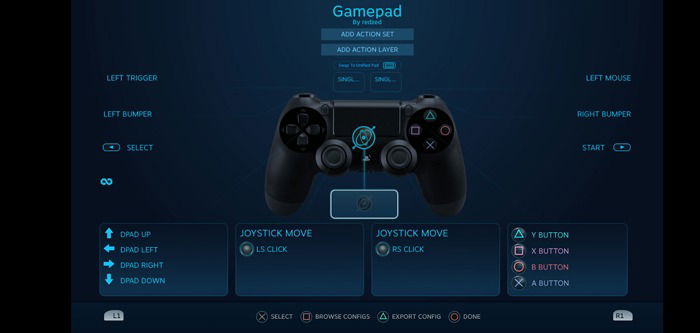
Qui potrai associare diversi tasti della tastiera ai pulsanti del tuo gamepad. L’interfaccia richiede un po’ di tempo per abituarsi, ma puoi fare di tutto, dall’impostare tasti personalizzati alla sensibilità dell’utilizzo del joystick analogico come un mouse.
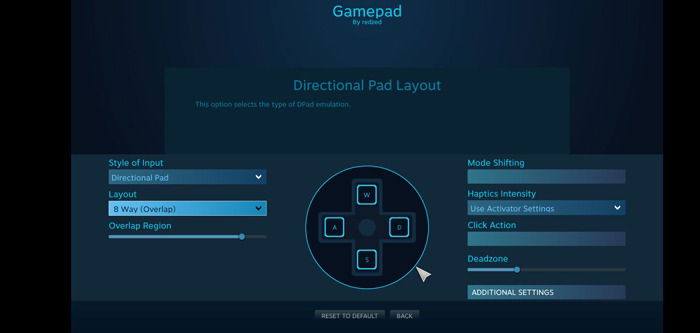
Per aiutarti, ti consigliamo di navigare prima alla pagina delle assegnazioni tasti del gioco in modo da poter controllare rapidamente quale tasto fa cosa con una pressione del pulsante PS/Xbox prima di tornare alla Configurazione del Controller.
Leggi anche: Come condividere i giochi Steam con la famiglia
Trasmetti giochi emulati su Steam Link
Sfortunatamente, il suggerimento precedente non sarà utile se stai cercando di giocare ai tuoi giochi old-school preferiti tramite un emulatore perché il Steam Link non identificherà il tuo controller quando proverai a usarli (cioè, il Steam Link riconosce il tuo controller solo come un controller di gioco con l’interfaccia Big Picture).
Trasmettere giochi emulati è un po’ più complicato, poiché dovrai configurare i parser utilizzando un eccellente strumento chiamato Steam Rom Manager. Se vuoi farlo, dai un’occhiata alla nostra guida dedicata allo streaming di giochi emulati N64, PS1, SNES e altri tramite il tuo Steam Link.
Leggi anche: Come aggiungere giochi non Steam alla tua libreria Steam
Trasmetti il desktop tramite Steam Link
Anche se Valve non ha fatto molto clamore su quanto sia facile uscire da Steam Big Picture e tornare al desktop di Windows (presumibilmente perché vogliono che tu continui a giocare e spendere nel loro piccolo ecosistema), in realtà è molto semplice – che tu sia sul tuo telefono, sulla TV o su un altro dispositivo.
Una volta collegato il Steam Link al tuo PC e ti trovi in modalità Big Picture, clicca sull’icona Torna in alto a sinistra per uscire dalla libreria e tornare alla schermata principale di Steam Big Picture.
Da qui, clicca sul pulsante di accensione in alto a destra, poi “Minimizza Big Picture”.
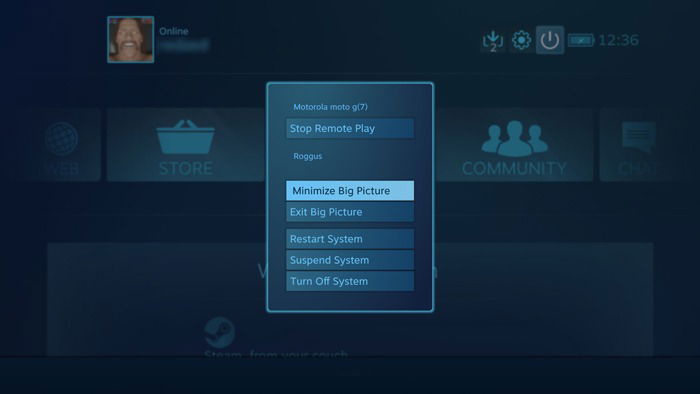
Ecco fatto! Ora dovresti essere sul desktop di Windows e in grado di controllarlo usando il touchscreen del tuo telefono, la tastiera o il controller.
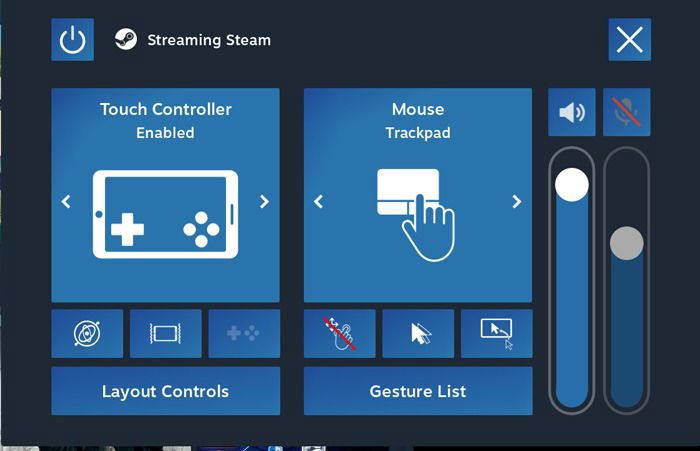
Se stai usando un piccolo touchscreen, potresti voler premere l’icona del trackpad del mouse in alto a sinistra e passare da “Cursore diretto” a “Cursore trackpad”, che ti darà il controllo diretto del mouse. Tocca l’icona della tastiera in alto a destra quando vuoi digitare.
Se vuoi tornare a Steam Big Picture dal desktop su un touchscreen, clicca semplicemente sull’icona di Steam al centro in alto dello schermo. Se stai usando un gamepad, prova a premere il pulsante Xbox, PlayStation o equivalente al centro del tuo gamepad.
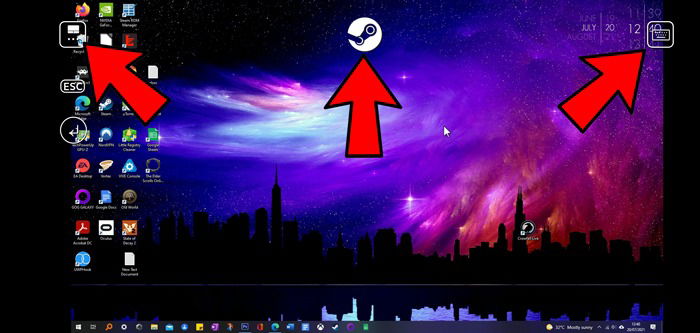
Se non riesci a vedere le icone sopra sul tuo telefono, prova a scuotere il telefono per far apparire le icone.
Suggerimento: se hai finito i giochi da giocare, sappi dove trovare chiavi Steam economiche.
Crea un file Notepad se non riesci a minimizzare Steam Link
Moltissimi utenti hanno segnalato che il desktop di Windows non funziona dopo aver minimizzato la modalità Big Picture. Una possibile soluzione è collegare un’app esterna (anche qualcosa come Notepad) a Steam aggiungendola come un gioco non Steam sul tuo Steam Link. Per farlo, segui le istruzioni sopra per trasmettere giochi non Steam su Steam Link perché è esattamente lo stesso processo.
Leggi anche: Come utilizzare controller di gioco esterni con i giochi Steam
Steam Link è cresciuto in popolarità negli anni, e ora ci sono molte persone che lo utilizzano per trasmettere i propri giochi, desktop e molto altro attraverso i vari dispositivi. Per altre informazioni relative a Steam, consulta la nostra lista di soluzioni per quando Steam non funziona e il nostro tutorial per trovare e cambiare il tuo ID Steam.







