






Come disattivare le app in background in Windows 11

Disattivare le app in background in Windows 11 può aiutare ad aumentare la velocità del sistema, risparmiare batteria e ridurre l’uso non necessario dei dati.
Puoi farlo tramite le Impostazioni o il Criterio di gruppo, a seconda della versione di Windows che stai utilizzando. Segui i passaggi qui sotto per disabilitare le app in background in pochi minuti.
Come posso fermare le app che vengono eseguite in background in Windows 11?
1. Usa le impostazioni delle app
Le app indesiderate possono essere facilmente impedite di funzionare in background sul tuo dispositivo tramite le Impostazioni delle app. Nella lista delle app, potrai visualizzare e configurare le impostazioni per tutte le app che hanno il permesso di funzionare in background.
- Premi il tasto Windows, quindi apri il menu Impostazioni.

- Clicca su App, quindi su App e funzionalità.

- Cerca l’app che desideri disabilitare.
- Clicca sui tre puntini orizzontali accanto all’app, e seleziona Opzioni avanzate.

- Naviga alla sezione Permessi delle app in background.
- Sotto Consenti a questa app di funzionare in background, scegli l’opzione Mai.

- Ripeti gli stessi passaggi per ogni app in background che desideri disabilitare.
Se desideri disabilitare tutte le app in background in Windows 11, puoi farlo sul tuo dispositivo tramite le Impostazioni delle app. Nella lista delle app, potrai visualizzare e configurare le impostazioni per tutte le app che hanno il permesso di funzionare in background.
Nota che alcune app sono importanti da mantenere, come l’app meteo, per ricevere informazioni tempestive o l’app Orologi e Sveglie, che ti aiuta a ricevere promemoria per eventi importanti, e altre.
2. Prova l’aiuto delle impostazioni della batteria
- Premi contemporaneamente Windows + I per aprire il menu Impostazioni, vai su Sistema, quindi clicca su Energia e batteria.

- Clicca sulla sezione Uso della batteria.

- Sotto la sezione Uso della batteria per app, cerca l’app in background necessaria, clicca sui puntini accanto ad essa, e poi seleziona Gestisci attività in background.

- Verrai reindirizzato alla pagina App e funzionalità. Lì, sotto la sezione Permessi delle app in background, scegli di nuovo l’opzione Mai.
Tieni presente che questa opzione funzionerà solo se il tuo PC ha una batteria. Ad esempio, non sarebbe disponibile se stai eseguendo Windows 11 su una macchina virtuale.
3. Vai al Task Manager
- Premi Ctrl + Maiusc + Del per aprire il Task Manager, e poi vai alla scheda Avvio.

- Cerca l’app che desideri disattivare, clicca su di essa, quindi premi il pulsante Disabilita.

Con il Task Manager, puoi disabilitare solo i programmi desktop tradizionali dall’esecuzione in background.
4. Usa l’Editor Criteri di Gruppo Locale
- Premi Windows + R per aprire il comando Esegui, digita gpedit.msc, quindi clicca su OK.

- Espandi la sezione Configurazione del computer, poi la sezione Modelli amministrativi.

- Apri la sezione Componenti di Windows.

- Lì, clicca su Privacy delle app, poi guarda a destra e fai doppio clic su Consenti alle app di Windows di funzionare in background.
 *
* - Spunta l’opzione Disabilitato.

- Clicca su Applica, poi su OK.
Questa opzione sarà efficace solo se sei connesso come amministratore. Puoi facilmente disabilitare le app in background in Windows 11 utilizzando il Registro e aiutare i programmi a utilizzare le risorse del computer.
5. Disabilita le app in background in Windows 11 tramite il Registro
- Premi il tasto Windows + R e digita regedit. Premi Invio o clicca su OK per aprire l’Editor del Registro.

- Naviga alla seguente chiave e verifica se hai AppPrivacy sotto Windows. Se non ce l’hai, dovrai crearne una:
HKEY_LOCAL_MACHINE\SOFTWARE\Policies\Microsoft\Windows - Fai clic destro su Windows e scegli Nuovo seguito da Chiave e chiamala AppPrivacy.
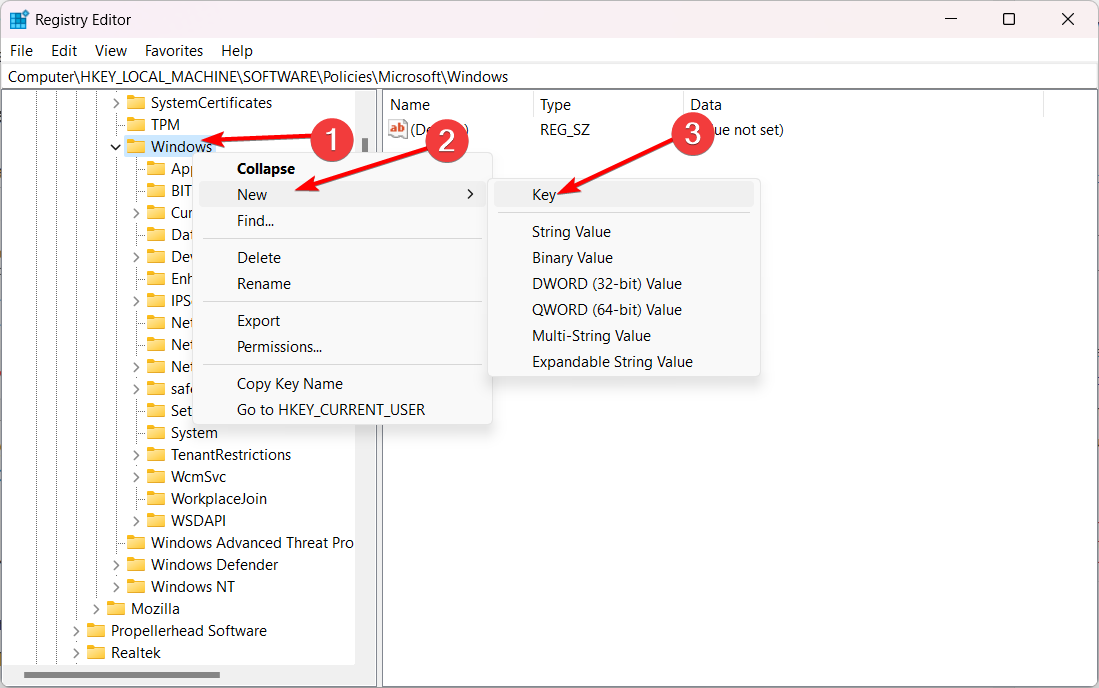
- Successivamente, fai clic destro sulla chiave AppPrivacy e scegli Nuovo seguito da DWORD e chiamala LetAppsRunInBackground.

- Fai clic destro sul valore LetAppsRunInBackground e seleziona Modifica. Imposta i dati del Valore a 2 poi salva le modifiche apportate e riavvia il PC.
Come abilitare le app in background?
Se all’improvviso cambi idea e desideri riportare le tue app in background in Windows 11, sappi che puoi farlo facilmente. Per eseguire quest’azione, il menu delle Impostazioni o l’Editor del Registro sarebbero anche supporti essenziali.
Per quelle volte in cui desideri riattivarle, dovresti dare un’occhiata a questi metodi accessibili per rendere Windows 11 più veloce e reattivo.
Come posso vedere quali app sono in esecuzione in background in Windows 11?
Premi Ctrl + Maiusc + Esc per aprire il Task Manager e vedere quali app in background sono in esecuzione. 
In conclusione
Questi sono i modi più semplici per disabilitare le app in background in Windows 11.
Se stai affrontando un rallentamento generale del sistema, potresti anche voler dare un’occhiata a come risolvere troppi processi in background in Windows per ulteriori ottimizzazioni più approfondite.
E se l’opzione è mancante o disabilitata, dai un’occhiata alle nostre soluzioni per le app in background di Windows 11 mancanti o le app in background disabilitate in Windows 10. Hai domande o suggerimenti? Scrivili nei commenti, ci piacerebbe sentirti.







