






Come trasformare i siti web in app desktop in Windows

Molti sviluppatori web oggi non vedono un vantaggio tangibile nello sviluppare app Windows per i loro siti web poiché gli utenti possono accedervi tramite un browser web. Se preferisci fare le cose in modo diverso, puoi facilmente trasformare questi siti web in app desktop.
Indice
- Vantaggi delle app desktop
- Microsoft Edge
- Google Chrome
- WebCatalog
- Con Nativefier
- Domande frequenti
Leggi anche: 10 dei modi più semplici per sbloccare siti web
Vantaggi delle app desktop
Un’app desktop ti porta al sito web più velocemente e puoi comodamente aggiungere il suo collegamento alla barra delle applicazioni, al menu Start o al desktop. I siti web all’interno di un contenitore di app occupano anche l’intera cornice della finestra o, facoltativamente, l’intero schermo senza avere elementi distraenti come una barra degli strumenti del browser o una barra degli indirizzi.
1. Microsoft Edge
Microsoft Edge offre il modo più veloce per trasformare i siti web in app, poiché è preinstallato con Windows. Quando installi un sito web come app, Edge separerà il sito web dal browser, creerà la propria icona e istanza sulla barra delle applicazioni e rimuoverà la barra degli strumenti in modo che il sito web assomigli di più a un’app. Inoltre, Edge alimenterà ancora l’intera app in modo che tu possa utilizzare eventuali estensioni abilitate e compilare automaticamente i moduli con i dati che hai salvato.
Nel browser Edge, visita il sito web che desideri trasformare in un’app.
Fai clic sull’icona orizzontale a tre punti sulla barra degli strumenti di Edge (o premi Alt + F).
Vai su “App” e fai clic su “Installa questo sito come app.”

- Cambia il nome dell’app se lo desideri e fai clic su “Installa” per aggiungere l’app all’elenco delle app di Edge.

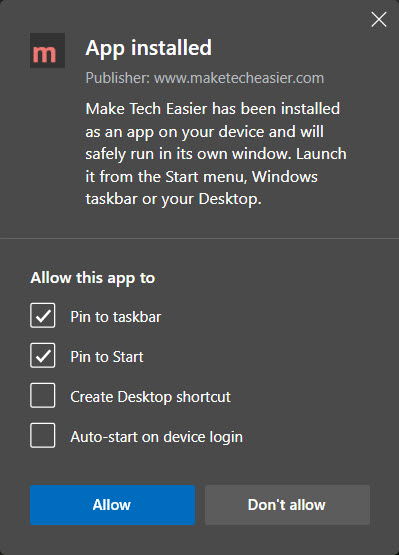
- Configura le autorizzazioni dell’app secondo necessità e fai clic su “Consenti” per applicare le modifiche.
Pro
- Veloce e facile da configurare
- Funziona con qualsiasi sito web
- Menu app conveniente per avviare qualsiasi app convertita
- Ha accesso a una barra laterale, che ti consente di eseguire ricerche sul Web
- Aggiornamenti automatici
Contro
- Consuma più memoria
- Limitato a una sola sessione
- Nessun supporto per la sincronizzazione
2. Google Chrome
Se non vuoi che Microsoft Edge alimenti le tue app, puoi provare Google Chrome, poiché i passaggi per la conversione sono simili.
In Chrome, visita il sito web che desideri trasformare in un’app.
Fai clic sull’icona a tre punti sulla barra degli strumenti di Chrome (o premi Alt + F).
Da lì, vai su “Altri strumenti” e fai clic su “Crea collegamento.”

- Cambia il nome dell’app se lo desideri, seleziona la casella “Apri come finestra” e fai clic su “Crea” per finalizzare la conversione.

Suggerimento: questo è anche il modo più semplice per creare un’app desktop di Gmail.
Pro
- Veloce e facile da configurare
- Supporta le estensioni di Chrome e la compilazione automatica per i moduli
- Funziona con qualsiasi sito web
- Le app si sincronizzano tra le installazioni desktop di Chrome tramite il tuo account Google
- Pagina delle app dedicata più pulita con icone più grandi
Contro
- Consuma più memoria
- Limitato a una sola sessione
Leggi anche: 15 siti web sicuri per scaricare software Windows
3. WebCatalog
WebCatalog è un’app di terze parti che contiene una libreria di siti web popolari che puoi installare come app desktop. A differenza di Microsoft Edge, ogni app è autonoma nel proprio motore di browser chiamato Photon.
Photon funziona sul framework basato su Chromium, Electron, che isola le app WebCatalog l’una dall’altra e da altri browser mantenendo una buona compatibilità con la maggior parte dei siti web.
Questo rende WebCatalog più sicuro, poiché eventuali compromessi sul tuo browser predefinito non influenzeranno nessuna delle app WebCatalog poiché ciascuna delle app ha i propri cookie, cache e sessioni uniche. WebCatalog ti offre anche l’opzione di creare più sessioni di un sito web senza richiederti di cambiare profili del browser.
- Una volta installato il programma, apri WebCatalog e utilizza la barra di ricerca per cercare un sito web che desideri installare come app.
- Fai clic su “Installa” sotto l’icona del sito web e lascia che WebCatalog crei l’app. WebCatalog aggiungerà anche un collegamento nella sezione “App” del menu Start.

- Se WebCatalog non elenca il sito web che desideri convertire nel suo catalogo, fai clic sulla tessera “Crea app personalizzata” per far apparire una finestra di dialogo in cui puoi personalizzare l’app.

- Dai un nome all’app e inserisci l’indirizzo del sito web nel campo URL. Specifica un’icona del sito web utilizzando una delle opzioni sotto il campo URL e fai clic su “Installa” per impostare l’app.

Pro
- Il catalogo integrato ti consente di scoprire nuovi siti web e servizi
- Sessioni isolate
- Nessun tracciamento di Chrome o Edge
- Interfaccia personalizzabile
- Aggiornamenti automatici
- Blocco degli annunci e dei tracker integrato nella versione completa
Contro
- Consuma più spazio su disco rispetto alle app di Edge o Chrome
- La versione gratuita è limitata a 10 app e due sessioni per app
Leggi anche: Come utilizzare WhatsApp Web su desktop e Chrome
4. Con Nativefier
Come WebCatalog, Nativefier si basa su Electron per posizionare i siti web in contenitori isolati per una maggiore sicurezza. Tuttavia, Nativefier non offre alcuna interfaccia utente grafica o catalogo, costringendoti a utilizzare la riga di comando per convertire i siti in app.
La mancanza di fronzoli rende Nativefier una buona scelta per computer con poca RAM. Poiché non esiste un hub centrale che colleghi le app alimentate da Nativefier, hai piena libertà di posizionare queste app e puoi copiarle o spostarle su un dispositivo di archiviazione portatile. Nativefier è anche open source e puoi creare quante più app desideri senza pagare extra.
Nativefier richiede il maggior numero di passaggi per l’installazione, ma una volta installato, puoi creare app alimentate da Nativefier in un solo passaggio dalla riga di comando.
- Installa l’ultima versione LTS di Node.js sul tuo PC.
Nota: non modificare alcuna impostazione nell’installer.

- Avvia il menu Start o la ricerca di Windows e cerca “Terminale.”
- Fai clic su “Esegui come amministratore” nel pannello laterale dei risultati di ricerca per aprire la finestra del Terminale di Windows con privilegi di amministratore.

- Fai clic sulla piccola freccia che punta verso il basso sulla barra del titolo del Terminale di Windows e vai su “Impostazioni” (o premi Ctrl + ,).

- In “Avvio,” imposta il “Profilo predefinito” su “Prompt dei comandi,” poiché questo passaggio semplificherà il processo di creazione delle app Nativefier.

- Fai clic su “Salva” per applicare le modifiche.
- Premi l’icona “+” piccola sulla barra del titolo per aprire una finestra del Prompt dei comandi nel Terminale.

- Inserisci il seguente comando nel Terminale per installare Nativefier.
npm install -g nativefier - Attendi che il Node Package Manager scarichi le dipendenze necessarie per il funzionamento di Nativefier.

- Avvia Esplora file di Windows e naviga nella posizione della cartella in cui desideri posizionare le app Nativefier.
- Fai clic con il tasto destro sulla cartella tenendo premuto il tasto Shift e fai clic su “Apri in Terminale.”

- Per creare un’app Nativefier di base, inserisci questo comando utilizzando il seguente formato:
nativefier --name "Nome Sito" https://www.nomesito.comNota: sostituisci “Nome Sito” tra le virgolette con il nome del sito web che stai convertendo e sostituisci “nomesito.com” con l’indirizzo del sito. Attendi che Nativefier scarichi eventuali file richiesti e costruisca l’app.

- Torna alla finestra di Esplora file e apri la cartella contenente la tua nuova app.
- Avvia l’unico file eseguibile lì, quindi fissa l’app alla barra delle applicazioni o al menu Start nello stesso modo in cui faresti con qualsiasi altra app Windows.

Pro
- Crea quante più app e sessioni isolate desideri
- Nessun tracciamento di Chrome o Edge
- Leggero in termini di risorse
- Completamente portatile
- Architettura open-source
Contro
- Nessuna interfaccia utente grafica
- Le app devono essere aggiornate manualmente e singolarmente
- Alcuni siti come i servizi Google hanno problemi di compatibilità
- Consuma più spazio su disco rispetto alle app di Edge o Chrome
Leggi anche: Come collegare il tuo telefono Android a Windows
Domande frequenti
Posso provare tutte le soluzioni sullo stesso computer?
Sì! Microsoft Edge, Google Chrome, WebCatalog e Nativefier possono coesistere in Windows. Infatti, puoi avere quattro app diverse, ognuna contenente lo stesso sito web con le proprie sessioni e cookie separati.
Come posso costruire un’app Nativefier con impostazioni personalizzate?
Apri il Terminale e inserisci questo comando per elencare tutti i parametri della riga di comando di Nativefier per personalizzare ulteriormente l’app: nativefier --help.
Come posso vedere tutte le app convertite che ho creato?
In Microsoft Edge, fai clic sull’icona a tre punti sulla barra degli strumenti, vai su “App” e fai clic su “Gestisci app.” In Google Chrome, fai clic sul pulsante “App” sulla barra dei “Preferiti”. Se non riesci a vedere la barra dei “Preferiti” o l’icona, vai invece al seguente indirizzo Web: chrome://apps/. Per vedere tutte le app che hai creato utilizzando WebCatalog, avvia WebCatalog dal menu Start e fai clic su “Installato” nella barra laterale sinistra. Nativefier non tiene traccia delle app che hai creato.
Crediti immagine: Uxwing. Tutti gli screenshot di John Ruiz







