






Come aggiornare i driver grafici AMD in Windows

AMD è uno dei colossi della grafica per PC. Certo, Nvidia è lontana anni luce in termini di vendite effettive, ma se desideri un ottimo rapporto qualità-prezzo e prestazioni comparabili, allora AMD potrebbe essere la scelta giusta. Aggiornare i driver grafici dovrebbe di solito essere un processo semplice, ma ci sono certamente modi migliori e peggiori per farlo.
A volte, seguire il percorso predefinito per l’aggiornamento della GPU può portare a un funzionamento anomalo della scheda grafica. Questo articolo ti mostrerà come aggiornare i tuoi driver AMD affinché funzionino correttamente dopo l’aggiornamento in Windows 10 e 11.
Indice
- Aggiornare i driver AMD – Metodo base
- Aggiornare i driver AMD tramite Esplora file
- Aggiornare i driver AMD utilizzando DDU
Leggi anche: Impostazioni del software AMD Radeon – Cosa significano tutte?
Aggiornare i driver AMD – Metodo base
Probabilmente conosci già questo metodo, ma per essere sicuri, ti mostreremo rapidamente come aggiornare i tuoi driver AMD nel modo standard.
Apri semplicemente il software Radeon, fai clic sull’icona delle impostazioni nell’angolo in alto a destra, quindi su “Controlla aggiornamenti” nella nuova schermata.

A seconda che tu abbia selezionato “Consigliato” o “Consigliato + opzionale” nella versione software preferita, potresti vedere apparire diverse versioni software. Un aggiornamento opzionale di solito significa che quella versione è ancora in fase di test e potrebbe non funzionare in modo affidabile al 100 percento. (D’altra parte, potrebbe essere meglio ottimizzato per i giochi più recenti.)
L’aggiornamento consigliato è l’opzione migliore se desideri stabilità, quindi fai clic su quella se non sei sicuro, quindi segui le istruzioni.
Aggiornare i driver AMD tramite Esplora file
Se hai già i driver della tua GPU AMD installati sul tuo PC e desideri aggiornarli in un modo alternativo, puoi farlo tramite Esplora file di Windows.
Naviga nella tua directory di installazione AMD (C:\Program Files\AMD per impostazione predefinita), quindi vai alle cartelle “CIM -> Bin64.”
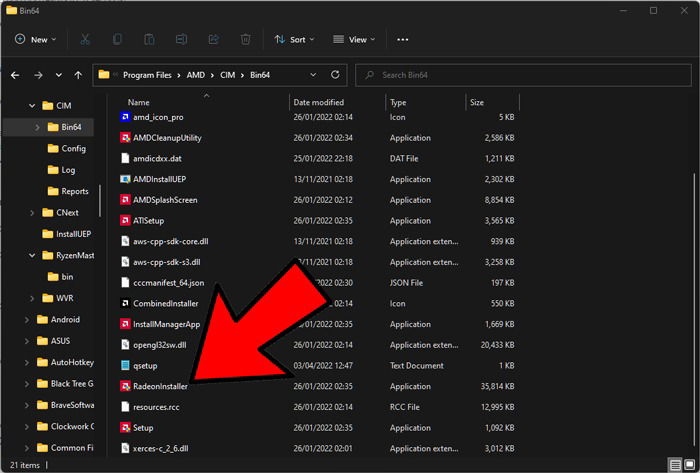
In questa cartella troverai un file eseguibile chiamato “RadeonInstaller.” Fai doppio clic su questo per aggiornare i tuoi driver. (Potresti ricevere un errore se non ci sono aggiornamenti disponibili.)
Aggiornare i driver AMD utilizzando DDU
Se scopri che gli aggiornamenti dei driver AMD tendono a non andare come previsto, con i tuoi driver che si bloccano o non funzionano come dovrebbero, dovresti installare nuovamente i driver aggiornati invece. Per farlo, ti consigliamo uno strumento chiamato DDU (Display Driver Uninstaller).
- Scarica l’ultima versione di DDU ed estraila in una posizione a tua scelta. Successivamente, avvia Windows in modalità provvisoria. (Il metodo più semplice è tenere premuto il tasto Maiusc mentre fai clic sul pulsante “Riavvia” in Windows 10 e 11, quindi vai su “Risoluzione dei problemi -> Opzioni avanzate -> Ulteriori opzioni di ripristino -> Impostazioni di avvio -> Riavvia.”)
- Seleziona “Abilita modalità provvisoria” e assicurati che il tuo PC sia disconnesso da Internet.
- Una volta in modalità provvisoria, apri Display Driver Uninstaller. Nel menu a discesa “Seleziona tipo di dispositivo”, seleziona GPU, e nel menu a discesa sottostante, assicurati che dica “AMD.”

- Vai su Opzioni in DDU e, sotto “Opzioni specifiche AMD,” assicurati che tutte le caselle siano selezionate.

- Infine, fai clic su “Pulisci e riavvia” e lascia che DDU faccia magie.
- Una volta che il tuo PC si riavvia, Windows dovrebbe avviarsi. (Potrebbe essere in bassa risoluzione – non farti prendere dal panico!) Vai alla pagina dei driver AMD nel tuo browser e seleziona i driver corrispondenti alla tua scheda grafica (In alternativa, puoi scaricare lo strumento di rilevamento automatico vicino alla parte superiore della pagina, che rileverà la tua GPU e i driver corretti per te.)

- Fai clic su “Invia” una volta che hai inserito le informazioni sulla tua GPU. Nella pagina successiva, seleziona il driver pertinente che desideri scaricare. (Di solito hai due opzioni qui – il numero di versione più alto è il driver “Opzionale” meno stabile di cui abbiamo parlato in precedenza.)

- Seleziona quello che desideri, e ora dovresti avere un driver GPU AMD perfettamente pulito pronto per l’uso!
C’è un modo semplice per aggiornare i tuoi driver AMD, ma c’è anche un modo più complesso e completo. Se non riscontri problemi utilizzando il metodo integrato di AMD, non è necessario preoccuparti di DDU, sebbene abbiamo scoperto che di tanto in tanto possono verificarsi aggiornamenti difettosi.
La buona notizia è che ora sai come utilizzare DDU, che è anche utile se stai installando una nuova scheda grafica.
Per testare la tua GPU aggiornata, consulta la nostra guida su come eseguirla attraverso un benchmark in Windows. Inoltre, dai un’occhiata alla nostra lista di soluzioni per quando la tua scheda grafica non funziona.







