






Come aggiornare lo spazio di archiviazione della tua PS4
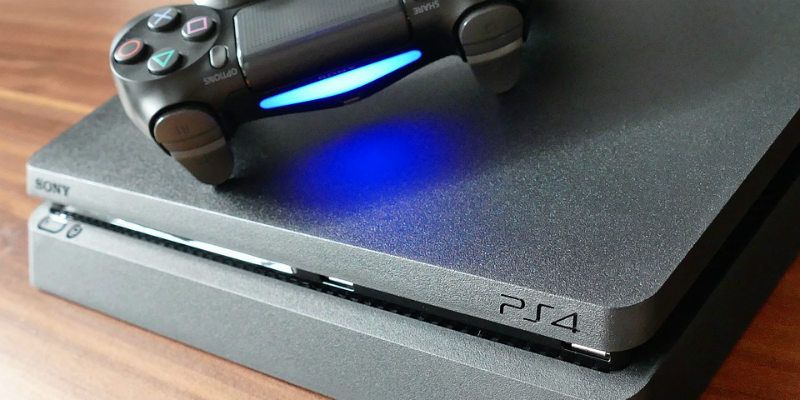
Con i giochi che occupano gigabyte in doppia cifra, DLC scaricabili e moltissimi patch, lo spazio di archiviazione sulle console di gioco moderne è molto prezioso. Fortunatamente, lo spazio di archiviazione della PS4 può essere aggiornato piuttosto facilmente. Coloro che sono disperati per un po’ più di spazio hanno due opzioni. La prima, quella spaventosa (non è così spaventosa) è aprire la PS4 e sostituire l’hard disk interno. La seconda, leggermente più semplice, è collegare un’unità esterna. In questo articolo ti mostreremo come fare entrambe le operazioni in modo sicuro.
Sostituire l’Hard Disk Interno

Sostituire l’unità interna sembra difficile, ma non lo è poi così tanto. Tuttavia, ci sono alcuni passaggi necessari per una transizione senza intoppi. Prima di rimuovere l’unità attualmente all’interno della tua PS4, desideri eseguire il backup dei suoi dati in modo da poterli trasferire sulla nuova unità una volta installata. Per fare ciò, segui semplicemente questa guida di Sony. In alternativa, puoi eseguire il backup dei dati della tua PS4 nel cloud se sei un abbonato a Playstation Plus.
Nota: sostituire l’hard disk interno della tua PS4 NON annulla la garanzia.
Cosa Ti Serve
- Cacciavite a croce
- Pen drive USB
- Hard disk SATA interno da 2,5 pollici (9,5 mm o più sottile)
- Sistema operativo per Playstation 4
Sostituire gli Hard Disk
Per rimuovere l’hard disk esistente all’interno della tua PS4, desideri scollegare la PS4 dalla presa di corrente. Successivamente, rimuovi il coperchio in alto a sinistra della console semplicemente facendolo scorrere verso sinistra. Se hai una PS4 Classic, puoi aprire la porta dell’hard disk nella parte anteriore della macchina. In alternativa, se hai una PS4 Pro, dovrai rimuovere il coperchio sul retro della macchina. Una volta rimosso il coperchio, dovresti vedere l’hard disk e il supporto. Trova le viti che tengono il supporto dell’hard disk in posizione e rimuovile. Questo ti permetterà di rimuovere il supporto dalla console.

Successivamente, desideri rimuovere le viti che fissano l’hard disk al supporto. Con l’unità vecchia rimossa, inserisci il nuovo, più grande hard disk nel supporto e fissalo con le viti. Infine, inverti il processo di rimozione per installare il nuovo hard disk nella tua PS4.
Installare il Sistema Operativo della Playstation 4
Con il nuovo hard disk installato, sei pronto per metterlo in funzione. La prima cosa che devi fare è scaricare il software del sistema operativo sul tuo computer dalla pagina di supporto di Playstation. Una volta scaricato il sistema operativo PS4, collega una pen drive USB e formattala in FAT32. Se hai utilizzato una USB per eseguire il backup dei dati della tua PS4, NON utilizzare quella USB. Devi utilizzare una USB diversa per il sistema operativo.

Nota: formattare un’unità cancellerà tutti i dati attualmente presenti sull’unità.
Una volta che la USB è formattata in FAT32, crea una cartella nella radice della USB chiamata “PS4.” All’interno della cartella “PS4” crea un’altra cartella chiamata “UPDATE.” Fai attenzione che sia le cartelle “PS4” che “UPDATE” debbano essere etichettate in maiuscolo. Infine, trasferisci il sistema operativo Playstation nella cartella “UPDATE.” Successivamente, ricollega la tua PS4 e accendila in modalità provvisoria. Puoi farlo tenendo premuto il pulsante di accensione per circa 8 secondi. Seleziona “Inizializza PS4 (Reinstalla software di sistema)” e rilassati mentre fa il suo lavoro.
Ripristinare i Dati di Backup
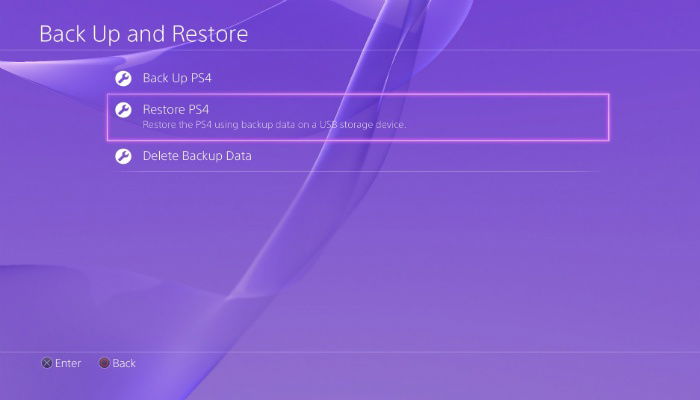
Ora che la tua PS4 è in funzione, dovrai ripristinare tutti i tuoi dati. Se hai eseguito il backup dei tuoi dati su una USB, collega la USB e seleziona “Sistema -> Backup e Ripristino.”
Per ripristinare i tuoi dati dal cloud, vai su Impostazioni e seleziona “Gestione dati salvati delle applicazioni.” Qui, scegli “Dati salvati nello spazio di archiviazione online.” Infine, seleziona “Scarica nella memoria di sistema” e segui le istruzioni.
Collegare un’Unità Esterna
Se aprire la tua PS4 ti dà ansia, non preoccuparti. Un aggiornamento del firmware dell’anno scorso ha finalmente consentito ai proprietari di PS4 di utilizzare hard disk esterni per aumentare lo spazio di archiviazione della loro console. Per utilizzare un hard disk esterno con la tua PS4, devi assicurarti che sia USB 3.0 e abbia una capacità di archiviazione compresa tra 250 GB e 8 TB. Puoi utilizzare sia un hard disk portatile che un tipo desktop che richiede un’alimentazione esterna.

Per iniziare, collega la tua unità esterna. Successivamente, vai su “Impostazioni -> Dispositivi -> Dispositivi di archiviazione USB” e seleziona l’hard disk esterno. Da qui, seleziona “Formatta come archiviazione estesa” e segui le istruzioni sullo schermo. Una volta completato il processo di formattazione, sei pronto a partire!
Come Spostare Dati dall’Interno all’Esterno

Per liberare spazio sull’unità interna spostando i dati sull’unità esterna, vai su “Impostazioni -> Archiviazione -> Archiviazione di sistema.” Successivamente, seleziona “Applicazioni.” Premi “Opzioni” e seleziona “Sposta in archiviazione estesa.” Infine, seleziona i giochi che desideri spostare premendo X, quindi seleziona “Sposta.” È semplice come sembra!
Hai aggiornato lo spazio di archiviazione sulla tua PS4? Se sì, hai scelto un hard disk meccanico o un SSD? Quali sono le tue impressioni? Quanto è facile farlo? Faccelo sapere nei commenti!







