






Come utilizzare un controller di gioco come mouse in Windows
I controller di gioco (noto anche come gamepad) sono il modo più popolare per giocare ai videogiochi, ma non è tutto ciò per cui sono utili. Puoi utilizzare un controller per agire come un mouse, aprendo una serie di possibilità interessanti, come vedremo in questo articolo.
Indice
- Perché usare un controller come mouse
- Utilizzare la soluzione di Steam
- Alternative a Steam
- Come emulare Xinput con DS4Windows
- Domande frequenti
Leggi anche: Alternative ai controller PS4/PS5 per chi preferisce il controller Xbox One
Perché usare un controller come mouse
Il motivo più ovvio per trasformare il tuo controller in un mouse è se desideri utilizzare il computer come una console. Sebbene sia perfettamente accettabile controllare il tuo PC Windows utilizzando un mouse e una tastiera wireless dal divano, non è la soluzione più elegante. Se il tuo gamepad può anche agire come mouse, significa che puoi navigare nel sistema operativo tra un gioco e l’altro senza dover mettere giù il controller.
Anche se non sei un videogiocatore, potresti avere un HTPC e preferire la natura più compatta di un controller rispetto a un mouse e una tastiera wireless. C’è anche un caso d’uso relativo all’accessibilità da considerare. Poiché l’Xbox Adaptive Controller appare semplicemente come un controller Xbox standard per il tuo PC, è un modo in più per qualcuno con esigenze speciali di controllare il proprio computer.
I gamepad sono anche una grande alternativa ai numerosi dispositivi utilizzati per controllare le presentazioni da remoto. Non devi andare a comprare un telecomando speciale per il tuo lavoro, conferenza o presentazione scolastica. Se hai già un controller a portata di mano, puoi usarlo per controllare una presentazione, un teleprompter o qualsiasi altra utility gratuitamente.
Leggi anche: Come utilizzare la modalità Co-Pilot della tua Xbox
1. Utilizzare la soluzione di Steam
Steam è il negozio di giochi digitali più popolare su PC e se sei un videogiocatore, probabilmente hai già installato il loro client sul tuo computer. Se non lo sei, tuttavia, puoi comunque semplicemente aprire un account e installare il client senza dover effettivamente acquistare nulla.
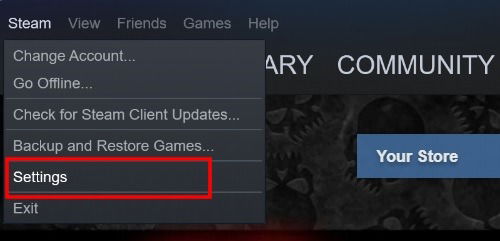
- Una volta installato Steam sul tuo computer, vai su “Steam-> Impostazioni”.
- Dal menu laterale, seleziona “Controller”.
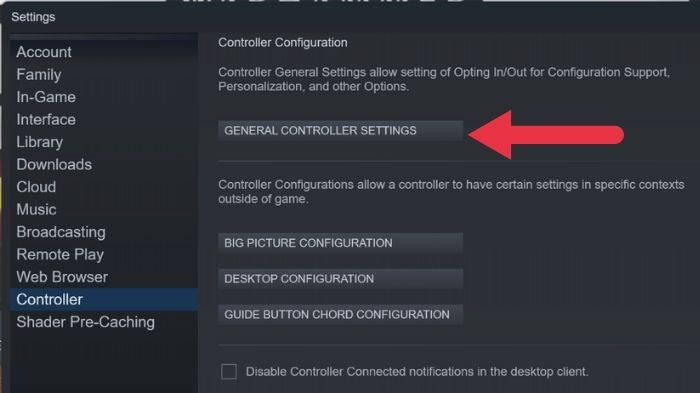
Ora, clicca su “Impostazioni generali del controller”
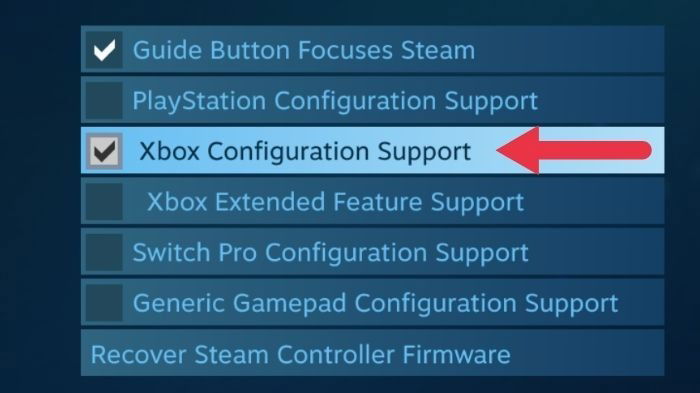
Spunta la casella corrispondente al tipo di controller che stai usando. In questo caso, stiamo usando un controller Xbox, quindi selezioneremo “Supporto configurazione Xbox”. Chiudi la finestra.
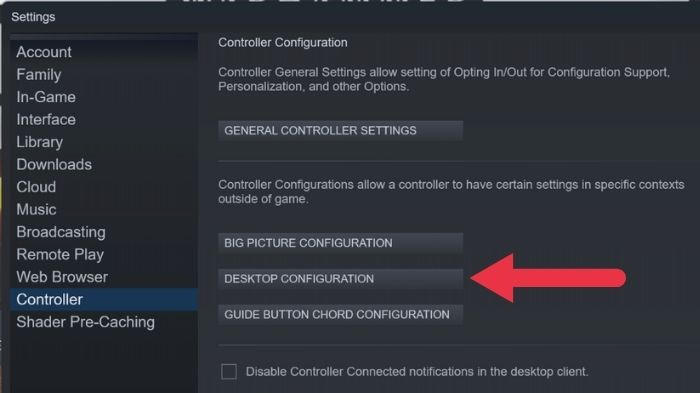
- Torna su Impostazioni e, sotto “Controller”, clicca su “Configurazione desktop” questa volta.
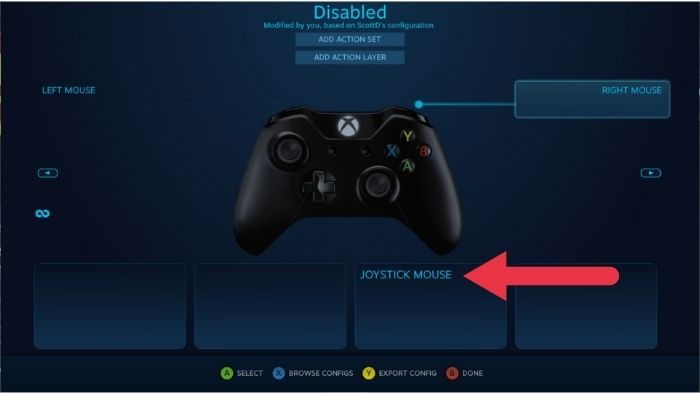
- Qui puoi personalizzare quale tasto o azione del mouse i pulsanti e le leve del controller emuleranno. Clicca su ogni controllo che desideri personalizzare e dagli una funzione.
Leggi anche: I migliori giochi iOS e Android con supporto per controller
- In questo particolare caso, abbiamo impostato il grilletto destro per il clic destro, il grilletto sinistro per il clic sinistro e la leva destra è stata impostata su “Joystick mouse” sotto “Stile di input”. Questo significa che la leva destra ora fa muovere il puntatore del mouse.
Naturalmente, dovresti scegliere una configurazione che sia più comoda e intuitiva per te.
Se hai un controller Sony DualShock 4 o un controller DualSense per PlayStation 5, puoi configurare i touchpad del controller per agire come un mouse.
- Torna su “Impostazioni generali del controller” come ti abbiamo mostrato sopra.
- Questa volta, controlla l’opzione “Supporto configurazione PlayStation”.
- Torna su “Configurazione desktop” per iniziare a mappare i nuovi controlli.
- Ora seleziona il touchpad dal diagramma in Steam.
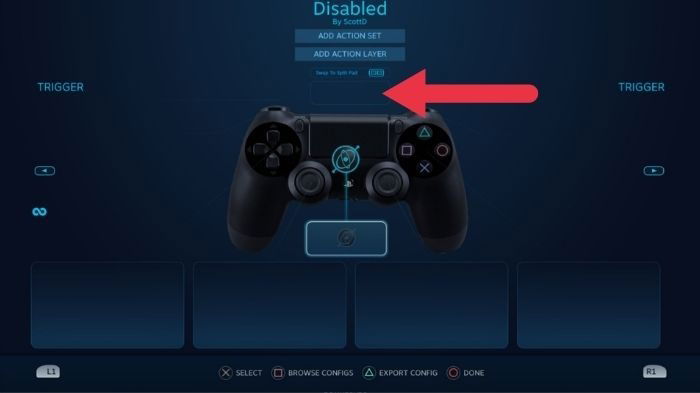
- Cambia semplicemente lo stile di input in “Mouse”.
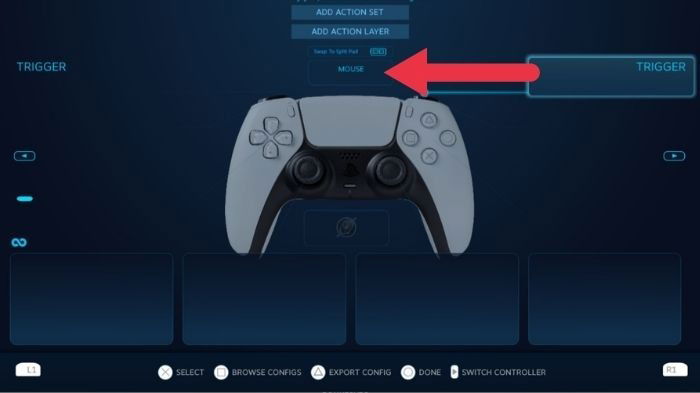
2. Alternative a Steam
Se non vuoi installare un intero negozio digitale per avere accesso a questa funzionalità, ci sono diversi strumenti alternativi che fanno lo stesso lavoro.
Leggi anche: Come controllare le zone morte del controller in Windows
Gopher 360
Gopher360 è un’utilità gratuita popolare che trasforma istantaneamente qualsiasi controller Xinput in un mouse. L’Xinput è lo standard nativo che tutti i controller Xbox utilizzano e Gopher360 funziona con la famiglia di controller Xbox 360, Xbox One e Xbox Series. È possibile utilizzarlo con i controller PlayStation, ma è necessario utilizzare un’altra applicazione che traduca quei input nel formato Xinput (come mostrato di seguito).
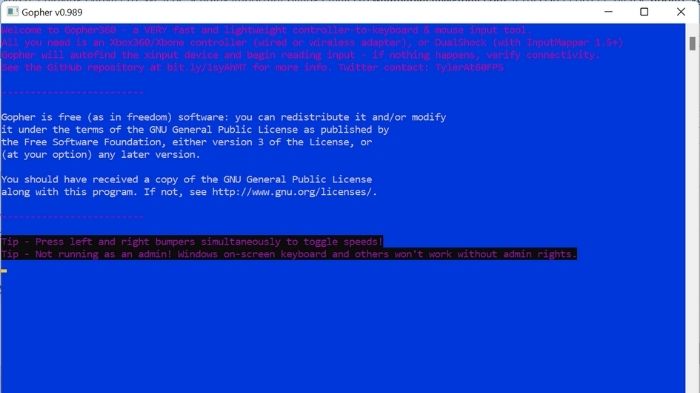
Usare Gopher360 è semplice come scaricare il file .exe e eseguirlo. Una volta fatto, si aprirà una finestra di terminale tipo DOS. Riduci a icona e prendi il tuo controller. Questi sono i controlli predefiniti:
- A: Clic sinistro del mouse
- X: Clic destro del mouse
- Y: Nascondi terminale
- B: Invia
- D-pad: Tasti freccia
- Analogico destro: Scorrimento su/giù
- Clic analogico destro: F2
- Analogico sinistro: Mouse
- Clic analogico sinistro: Clic centrale del mouse
- Back: Aggiorna browser
- Start: Tasto Windows sinistro
- Start + Back: Disattiva Gopher360 per quando vuoi giocare
- Start + DPad in alto: Attiva/disattiva l’impostazione di vibrazione di Gopher360
- LBumper: Browser precedente
- RBumper: Browser successivo
- Bumper + RBumper: Ciclo di velocità
- LTrigger: Spazio
- RTrigger: Backspace
Gopher360 genera un file “Config” nella stessa cartella in cui hai salvato l’eseguibile prima di eseguirlo per la prima volta. Puoi modificare questo file per personalizzare i controlli predefiniti. Se rompi il file “Config”, basta eliminarlo. Ne verrà creato uno nuovo predefinito quando esegui l’applicazione successiva.
Keysticks
Potresti anche essere interessato a provare Keysticks, che è un’applicazione più rifinita rispetto a Gopher360, con un’interfaccia grafica intuitiva. Puoi utilizzare Keysticks per controllare complessivamente il tuo PC o per giocare ai giochi PC che non supportano nativamente i controller.
Una volta installato Keysticks, vedrai un’immagine utile di un controller Xbox (per uno DualShock è necessario installare prima un’applicazione traduttrice) apparire nell’angolo in basso a destra del desktop. Questo mostra quali pulsanti sul controller emuleranno quale input da mouse o tastiera. Puoi personalizzare queste assegnazioni di tasti nelle impostazioni del software.
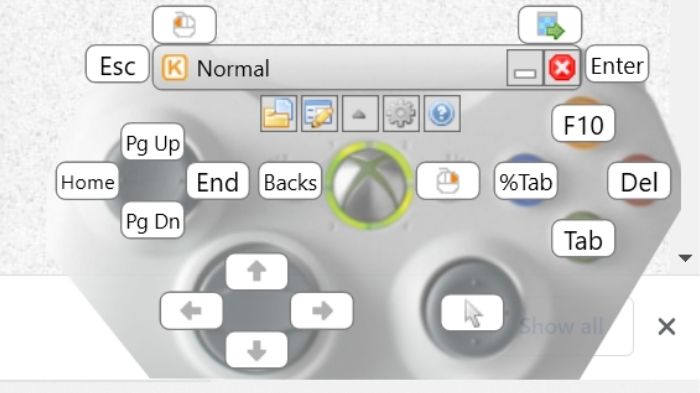
Tuttavia, per impostazione predefinita, puoi muovere il puntatore del mouse utilizzando la leva analogica destra. Il clic sinistro è assegnato al grilletto sinistro e il clic destro è assegnato al pulsante di avvio. Questo è il piccolo pulsante a destra del grande pulsante Xbox al centro del controller, noto come pulsante “Guide”.
Per attivare Keysticks, fai doppio clic sulla sua icona nella barra delle notifiche. Se vedi la finestra di controllo e hai un controller Xinput (compatibile con Xbox) collegato al tuo PC, allora puoi fare tutte le cose che normalmente fai con il mouse, eccetto che ora stai usando un gamepad!
Leggi anche: Come utilizzare controller di gioco esterni con giochi Steam
Come emulare Xinput con DS4Windows
L’applicazione DS4Windows ti consente di emulare Xinput da un controller DualShock 4 o Dualsense, facendo sì che Windows (e i giochi) vedano un controller Xinput dove non ce n’è uno.
Questo ti consente di utilizzare un controller PlayStation 4 o 5 come se fosse un controller Xbox. In particolare, entrambi i programmi descritti sopra funzioneranno se esegui anche DS4Windows allo stesso tempo. Ecco come configurarlo.
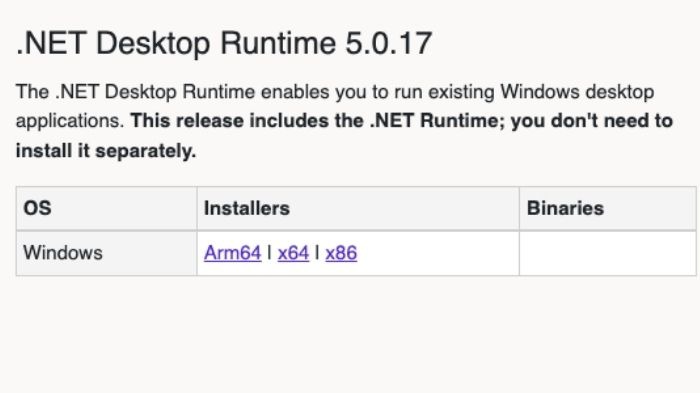
- Prima di tutto, scarica l’applicazione e installala. Se non ce l’hai già sul tuo computer Windows, avrai bisogno del .NET Desktop Runtime.
- Non utilizzare il link che suggerisce l’app DS4Windows, scaricalo invece da questa pagina nella sezione “.NET Desktop Runtime 5.0.17”. Scegli la versione che corrisponde alla tua installazione di Windows, che dovrebbe essere x64 per la maggior parte delle persone.
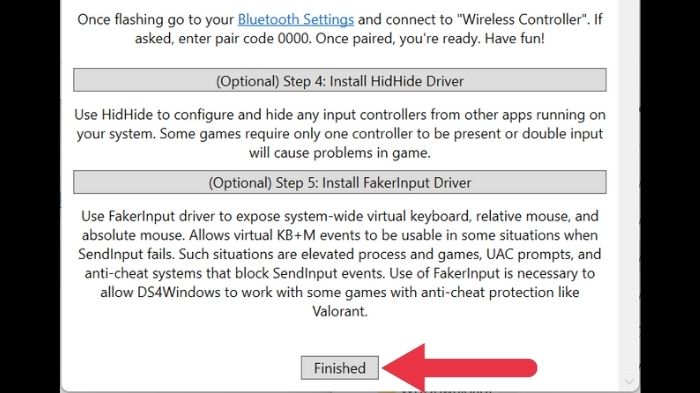
- Una volta che hai avviato DS4 Windows, vedrai la configurazione per la prima volta. Solo “Passaggio 1” è obbligatorio.
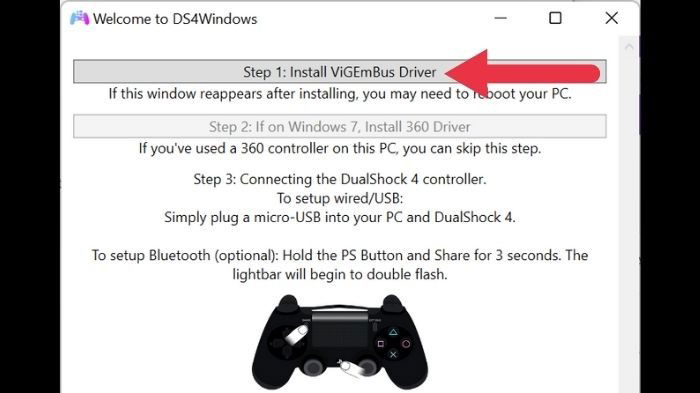
- Dopo aver completato l’installazione di ViGEmBus, clicca su “Fatto”.
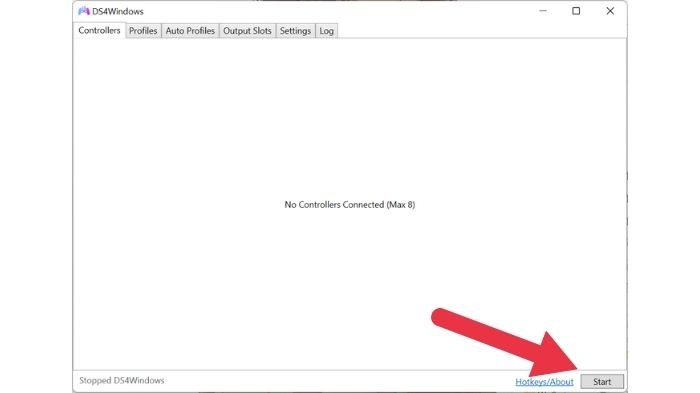
- Poi, nella schermata principale di DS4Windows, clicca su “Avvia” nell’angolo in basso a destra.
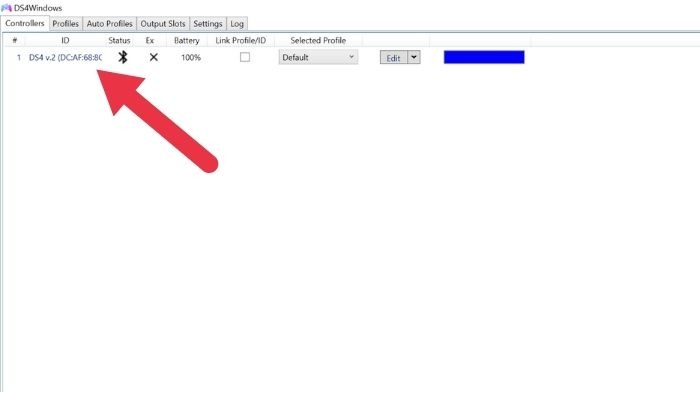
- Dovresti vedere il tuo controller PlayStation apparire nella scheda “Controller”.
Ora puoi utilizzare il tuo controller con Gopher360 e Keysticks!
Leggi anche: Come risolvere il drift del controller su Joy Con e altri controller di gioco
Domande frequenti
I giochi funzioneranno ancora normalmente utilizzando il mio controller come mouse?
Utilizzando il metodo Steam, il tuo controller dovrebbe passare automaticamente tra la modalità normale e la modalità mouse, ma solo per i giochi Steam. Se vuoi che questo accada anche per altri giochi, vai su “Giochi-> Aggiungi un gioco non Steam alla mia libreria” nel client Steam. Poi cerca il file eseguibile del gioco e aggiungilo. Se lo avvii da Steam, il passaggio automatico dovrebbe avvenire.
Come disattivo i controller?
Non è davvero ovvio come disattivare questi controller senza una console. Per farlo, basta tenere premuto il pulsante Xbox Guide o il pulsante PS finché le luci del controller non si spengono. Potrebbe essere necessario tenerli premuti per più di 10 secondi, ma non lasciarli fino a quando le luci non si spengono.
E se il mio computer non ha il Bluetooth?
Se hai un computer senza Bluetooth e non vuoi utilizzare una connessione cablata con il tuo controller, puoi acquistare un dongle aggiuntivo USB (solitamente basato su USB) o nel caso dei controller Xbox ufficiali, puoi usare l’Xbox Wireless Adapter per Windows. Otterrai un’esperienza controller virtualmente priva di ritardi e accesso all’audio tramite il jack per le cuffie del controller.
Tutte le schermate sono di Sydney Butler







