






Come utilizzare la formattazione condizionale in Microsoft Excel

Non è necessario formattare manualmente i dati con colori e stili per farli risaltare. Con la formattazione condizionale in Microsoft Excel, puoi formattare automaticamente il tuo dataset in base a condizioni. Inoltre, Excel ti offre cinque opzioni di formattazione condizionale preimpostate per rendere questo compito facile.
Nota: tieni presente che con tutte le regole di formattazione condizionale qui sotto, se modifichi i dati della cella e non soddisfa più i criteri, la formattazione verrà rimossa.
Indice
- Regole di evidenziazione delle celle
- Applica regole superiori o inferiori
- Usa barre di dati
- Aggiungi scale di colore
- Inserisci set di icone
- Come modificare una regola di formattazione condizionale
- Come eliminare una regola di formattazione condizionale
- Domande frequenti
Regole di evidenziazione delle celle
Utilizzare regole per evidenziare celle in base a un valore, testo o data è probabilmente il tipo più popolare di formattazione condizionale in Excel. Con questa opzione, puoi fare cose come evidenziare celle con valori maggiori o minori di un altro, testo che contiene qualcosa in particolare, una data che si verifica in un certo intervallo di tempo o valori duplicati.
Evidenzia valori
Se stai utilizzando valori come numeri, valute o percentuali nel tuo foglio, puoi evidenziare i valori in relazione ad altri. Potresti formattare vendite superiori a o inventario inferiore a un dato importo.
- Seleziona le celle che desideri testare, vai alla scheda “Home”, apri il menu a discesa “Formattazione condizionale”, seleziona “Regole di evidenziazione delle celle”, quindi scegli la condizione che desideri utilizzare.
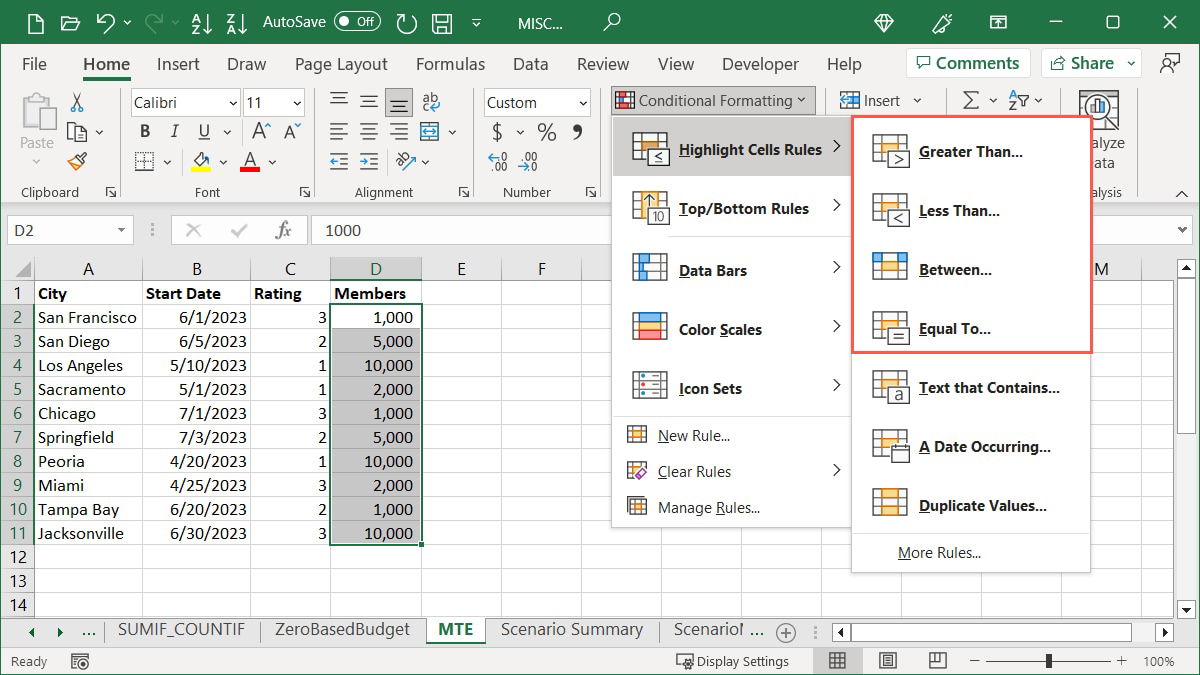
- Inserisci il valore di confronto nel campo a sinistra della finestra pop-up. In alternativa, inserisci un riferimento di cella contenente quel valore. Ad esempio, stiamo evidenziando celle nel nostro intervallo selezionato che sono maggiori di “3.000”.

- Scegli l’evidenziazione da applicare nell’elenco a destra. Stiamo scegliendo “Riempimento Rosso Chiaro”.

- Fai clic su “OK” per applicare e salvare la formattazione.

Evidenzia testo
Forse è un testo particolare nelle tue celle che desideri evidenziare. Puoi utilizzare una parola o anche una singola lettera per la tua condizione. Potresti formattare nomi di dipendenti, città o stati, o voti letterali.
- Seleziona le celle che desideri controllare, vai alla scheda “Home”, apri il menu a discesa “Formattazione condizionale”, seleziona “Regole di evidenziazione delle celle” e scegli “Testo che contiene”.

- Inserisci il testo nel campo a sinistra della finestra pop-up. Ad esempio, stiamo evidenziando celle che contengono il voto letterale “A”.

- Scegli l’evidenziazione nell’elenco a destra. Stiamo scegliendo “Riempimento Verde con Testo Verde Scuro”.
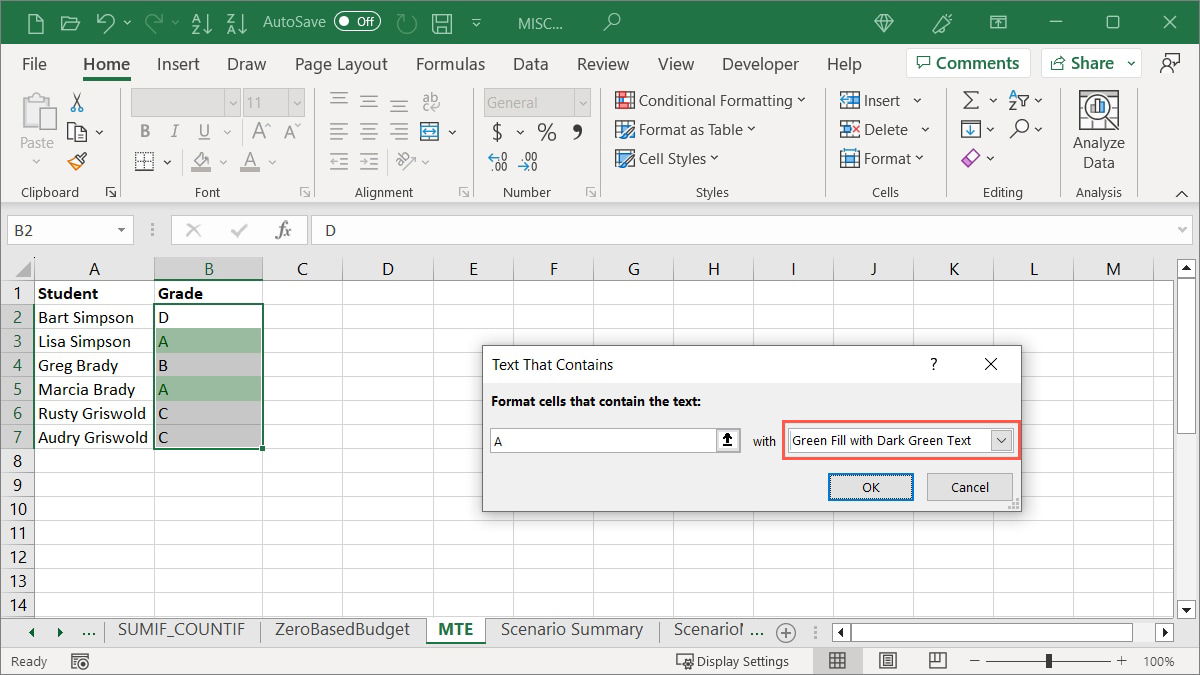
- Fai clic su “OK” per applicare la tua formattazione.

Evidenzia date
Un altro modo per evidenziare valori è utilizzare le date. Potresti scegliere un colore specifico per le date di scadenza per fatture o compiti imminenti con date del passato.
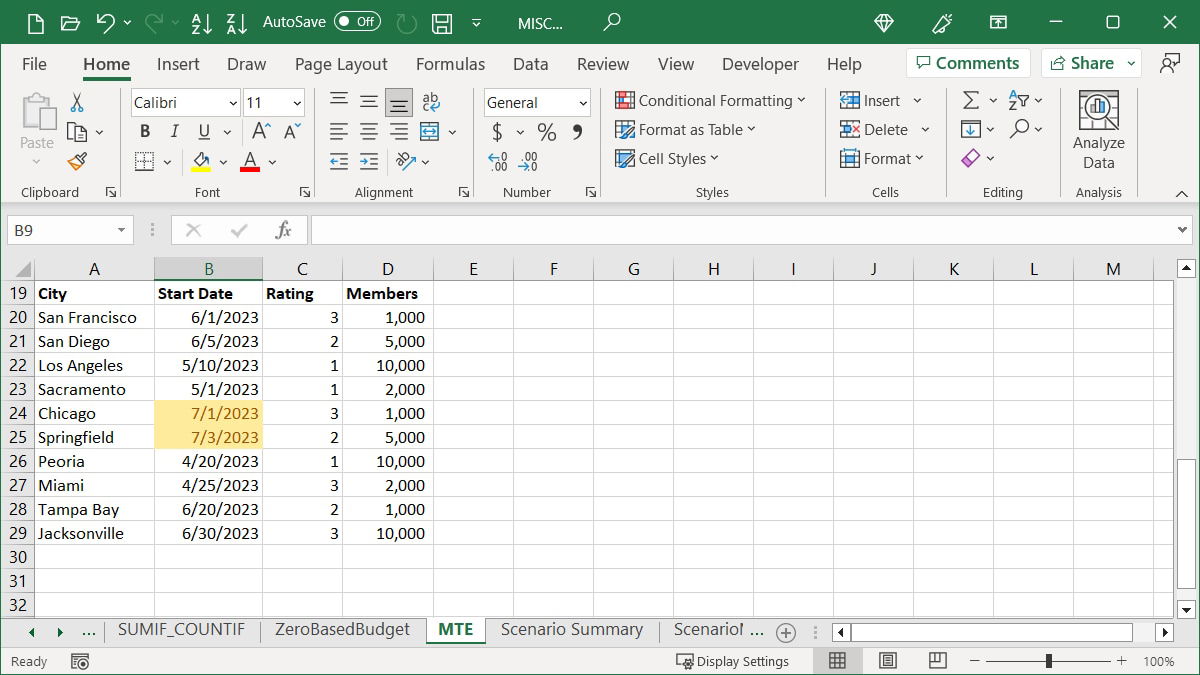
- Seleziona le celle che desideri controllare, vai alla scheda “Home”, apri il menu a discesa “Formattazione condizionale”, seleziona “Regole di evidenziazione delle celle” e scegli “Una data che si verifica”.
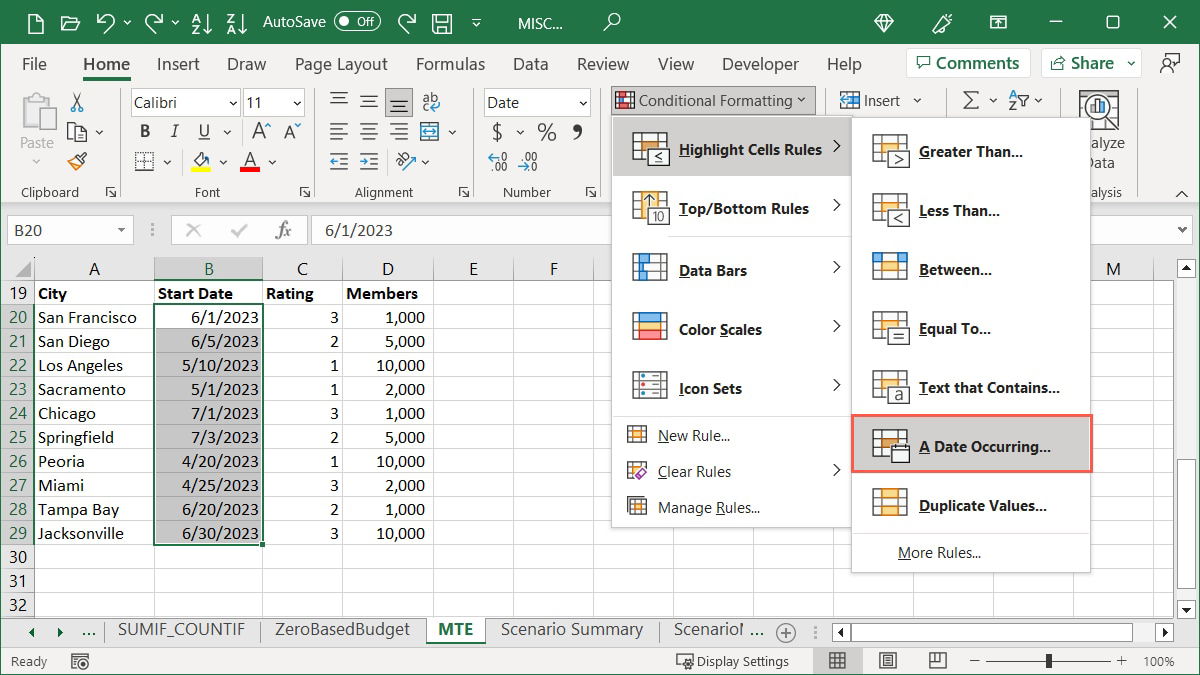
- Scegli un intervallo di tempo nella finestra pop-up. Ad esempio, stiamo scegliendo “Questo mese”.

- Scegli l’evidenziazione dall’elenco a destra. Stiamo selezionando “Riempimento Giallo con Testo Giallo Scuro”.
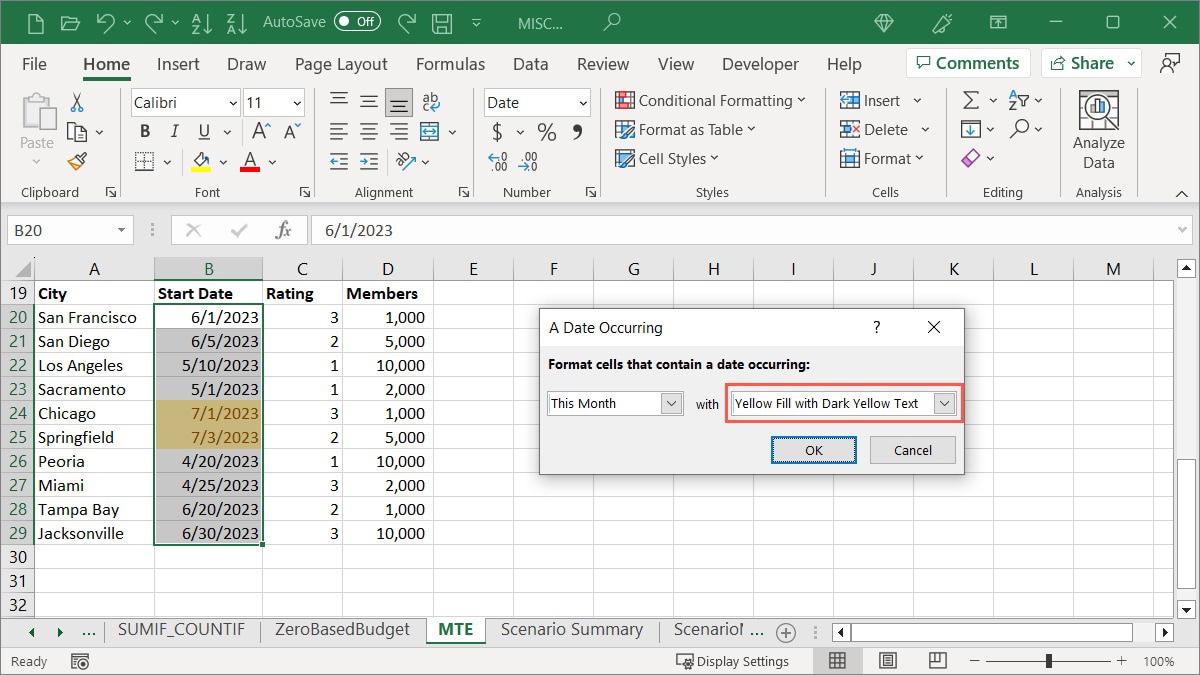
- Fai clic su “OK” per salvare la formattazione.
Suggerimento: se sei interessato a evidenziare valori duplicati nel tuo foglio utilizzando quell’opzione di formattazione condizionale, dai un’occhiata alla nostra guida completa per trovare e rimuovere duplicati in Excel.
Applica regole superiori o inferiori
Se desideri evidenziare cose come le vendite migliori, i punteggi dei test più bassi o i profitti trimestrali superiori alla media, puoi utilizzare l’opzione di formattazione condizionale Regole Superiori o Inferiori.
Evidenzia una percentuale superiore
Forse stai cercando i numeri migliori da un gruppo di celle. Puoi evidenziare una percentuale superiore e regolare quella percentuale se lo desideri.
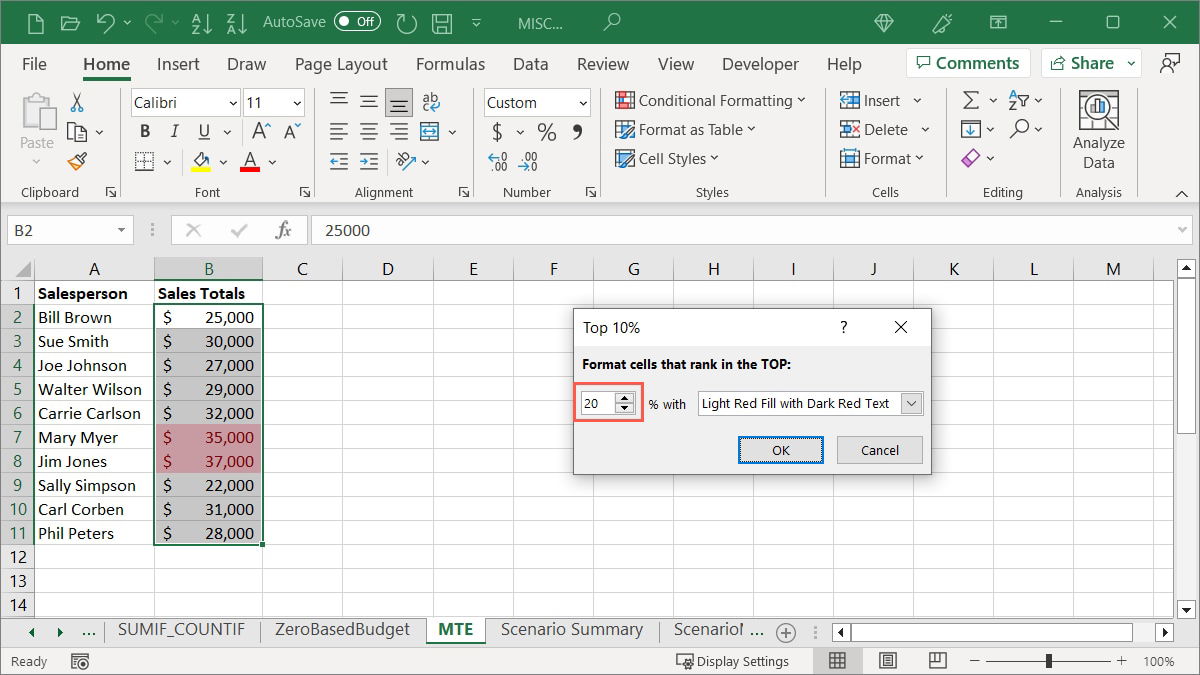
- Seleziona le celle che desideri testare, vai alla scheda “Home”, apri il menu a discesa “Formattazione condizionale”, spostati su “Regole Superiori/Inferiori” e scegli “Top 10%”.

- Lascia il numero “10” nel campo a sinistra della finestra pop-up, oppure regola quella percentuale inserendo un numero o utilizzando le frecce. Ad esempio, stiamo cambiando per visualizzare il “20” percento superiore.
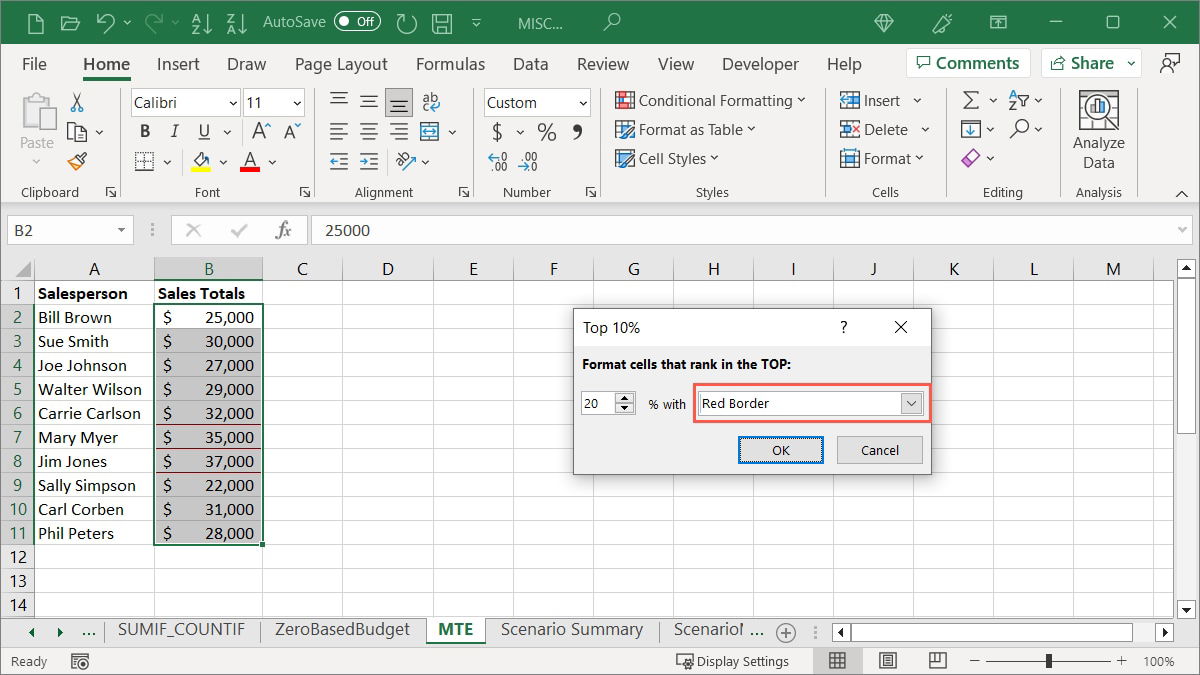
- Scegli il formato che desideri applicare nell’elenco a destra. Stiamo scegliendo “Bordo Rosso”.
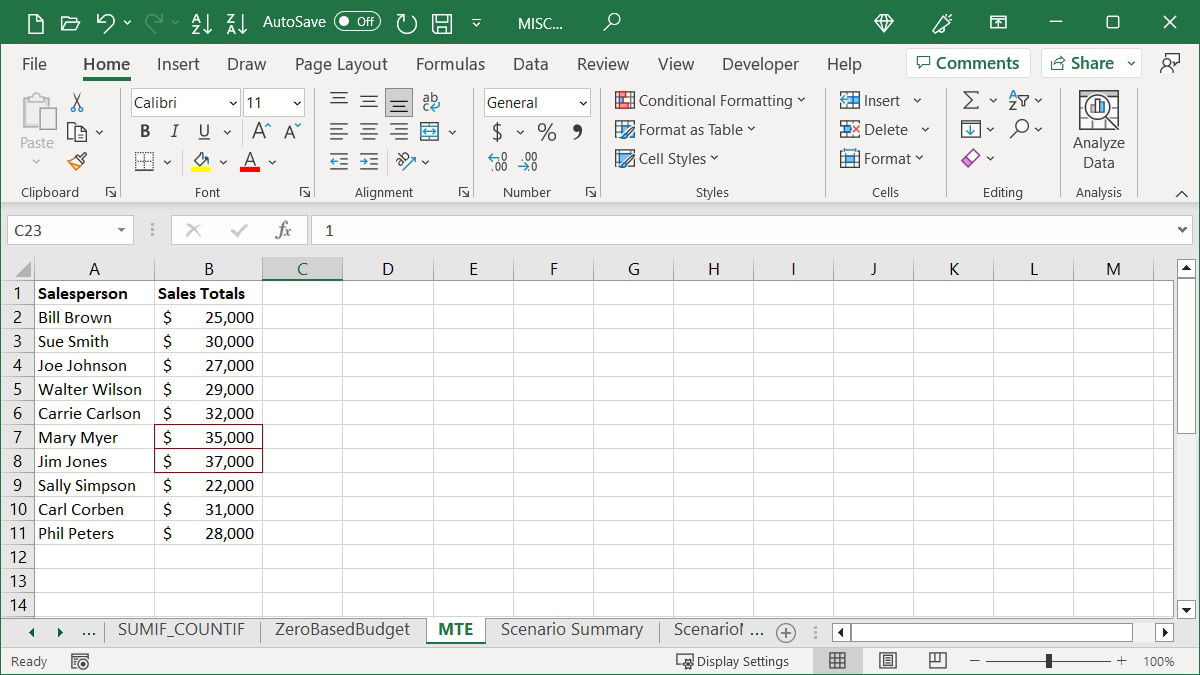
- Fai clic su “OK” per salvare e applicare la formattazione dopo aver visto un’anteprima.
Evidenzia sotto la media
Puoi anche evidenziare gli importi sotto la media.
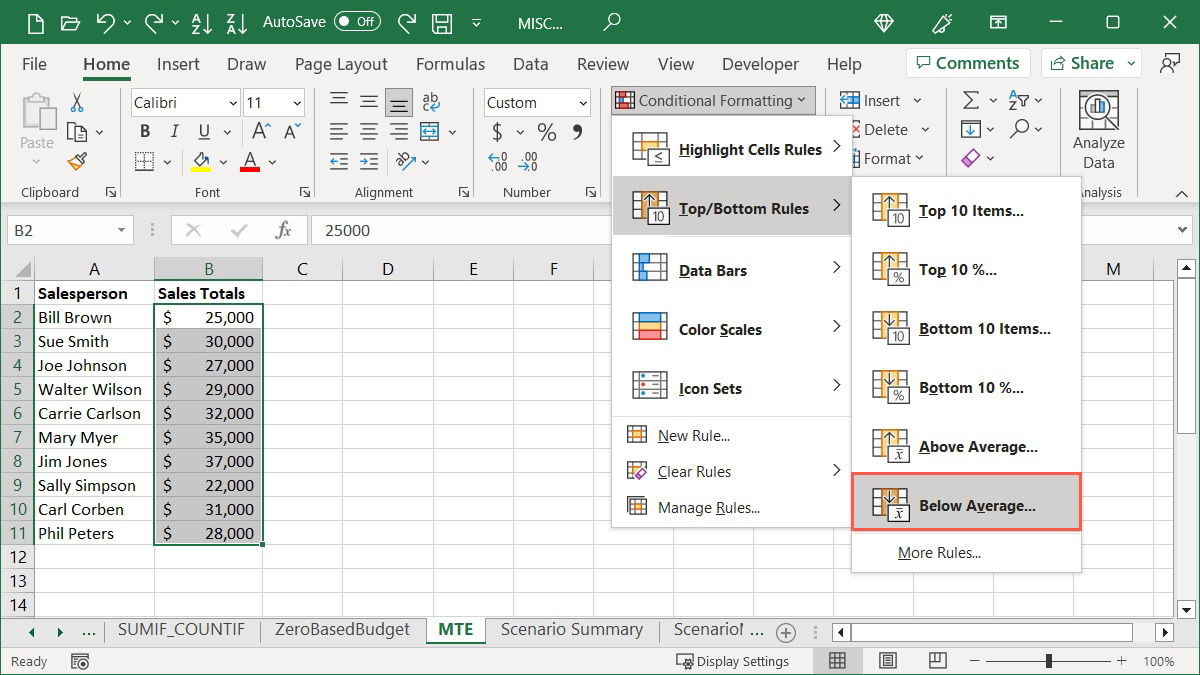
- Seleziona le celle, vai alla scheda “Home”, apri il menu a discesa “Formattazione condizionale”, spostati su “Regole Superiori/Inferiori” e scegli “Sotto la media”.
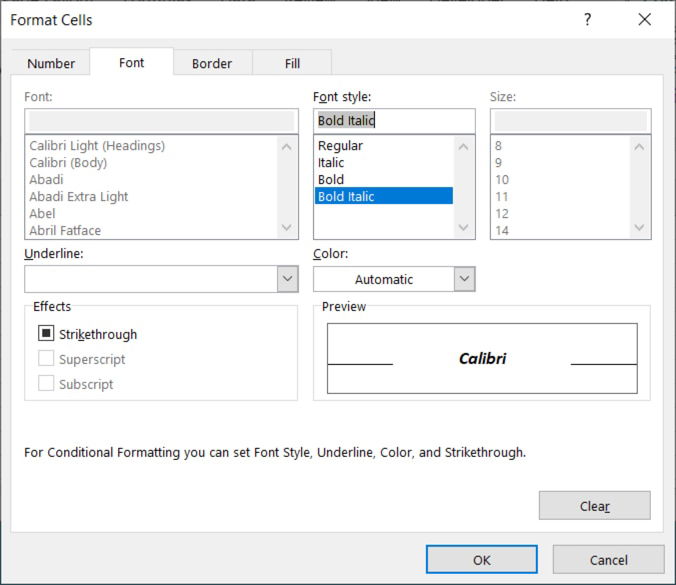
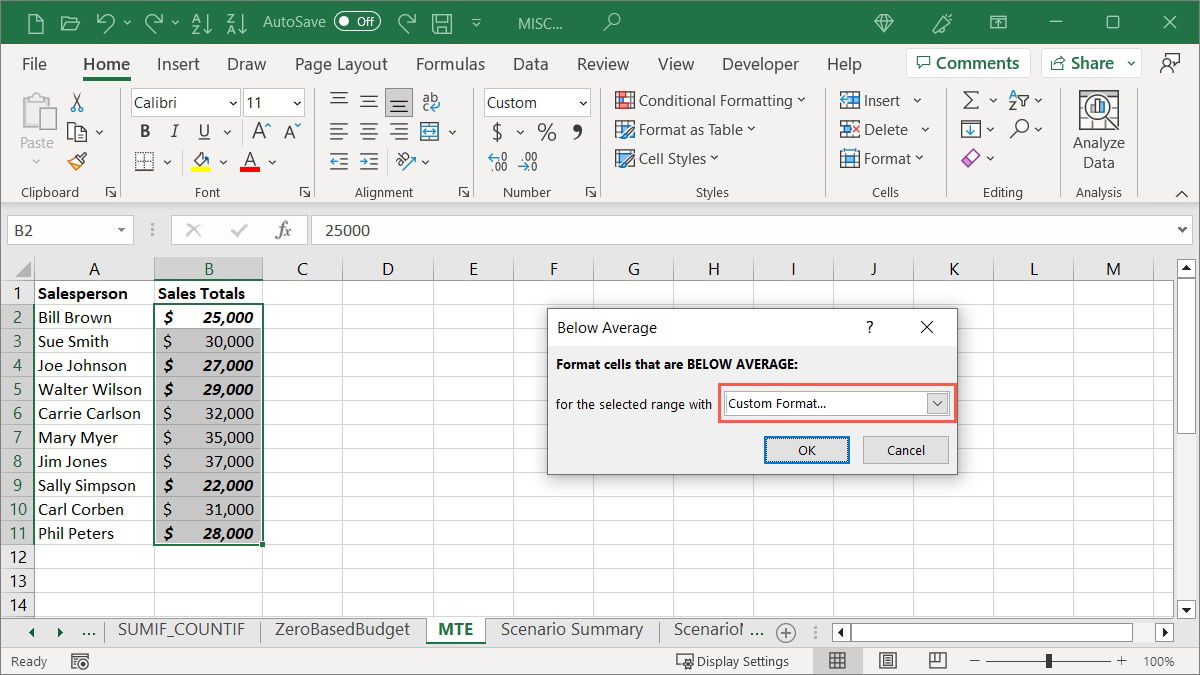
- Scegli il formato che desideri applicare, quindi fai clic su “OK”. Stiamo scegliendo “Formato personalizzato”, quindi selezionando “Grassetto Corsivo” nella finestra successiva.
- Seleziona “OK” per salvare la formattazione che vedi nell’anteprima.
Suggerimento: sapevi che puoi anche utilizzare la formattazione condizionale in Microsoft Outlook per far risaltare alcune email? Dai un’occhiata alla nostra guida per impostarlo.
Usa barre di dati
Un’altra utile formattazione condizionale in Excel è rappresentata dalle barre di dati. Puoi applicare barre colorate alle tue celle, dove la lunghezza di ciascuna barra rappresenta il valore della cella. Questo offre una visione rapida di numeri alti e bassi, come la popolazione di una città, l’inventario di un prodotto o il fatturato per posizione.
- Seleziona le celle che desideri formattare, vai alla scheda “Home”, apri il menu a discesa “Formattazione condizionale” e seleziona “Barre di dati” per vedere le opzioni di riempimento gradienti e solidi.
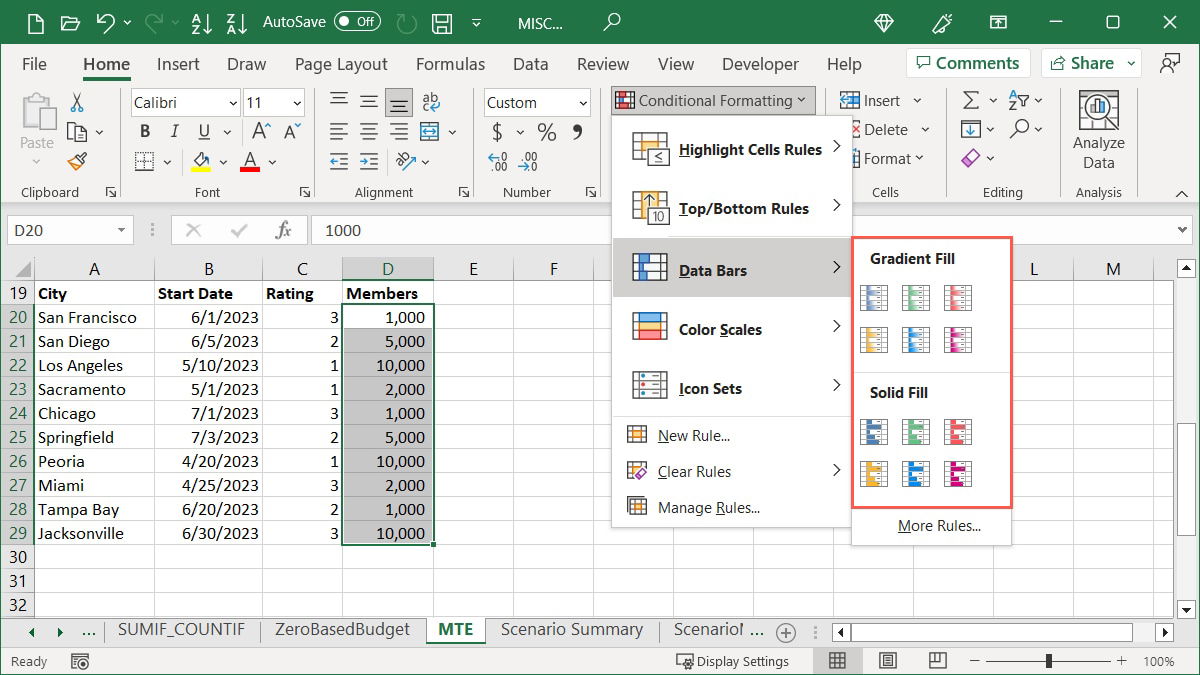
- Mentre passi il cursore su ciascuna opzione di Barra di dati, vedrai un’anteprima nelle tue celle selezionate.
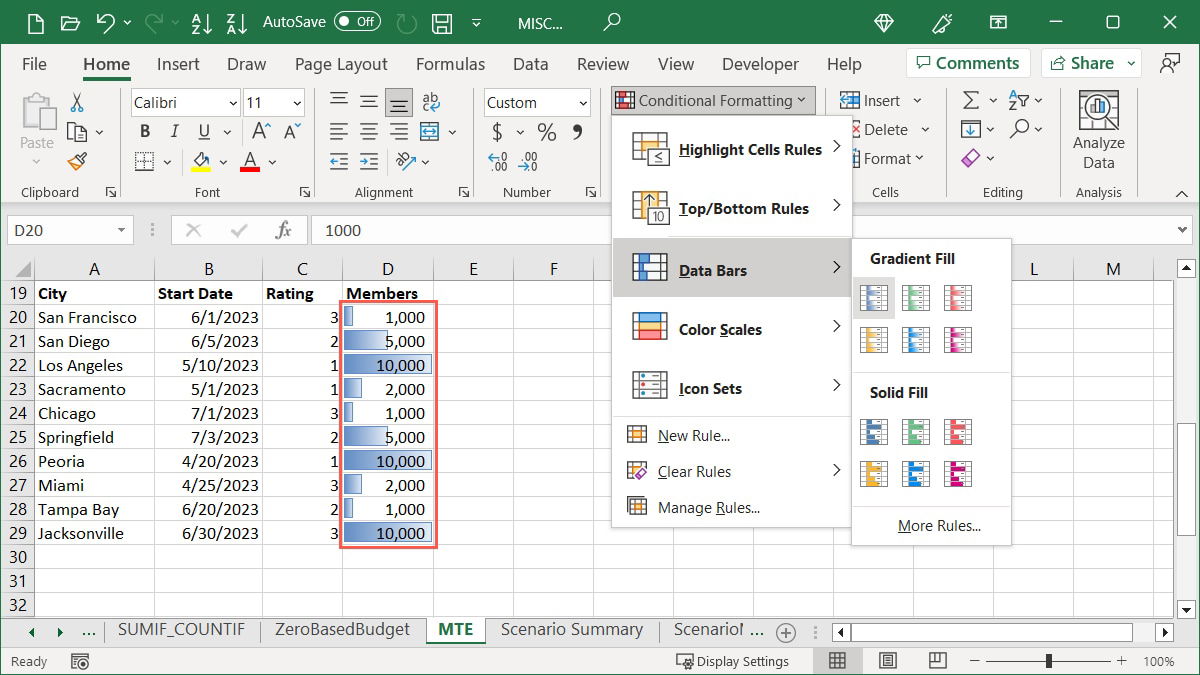
- Fai clic sullo stile e sul colore che desideri utilizzare.
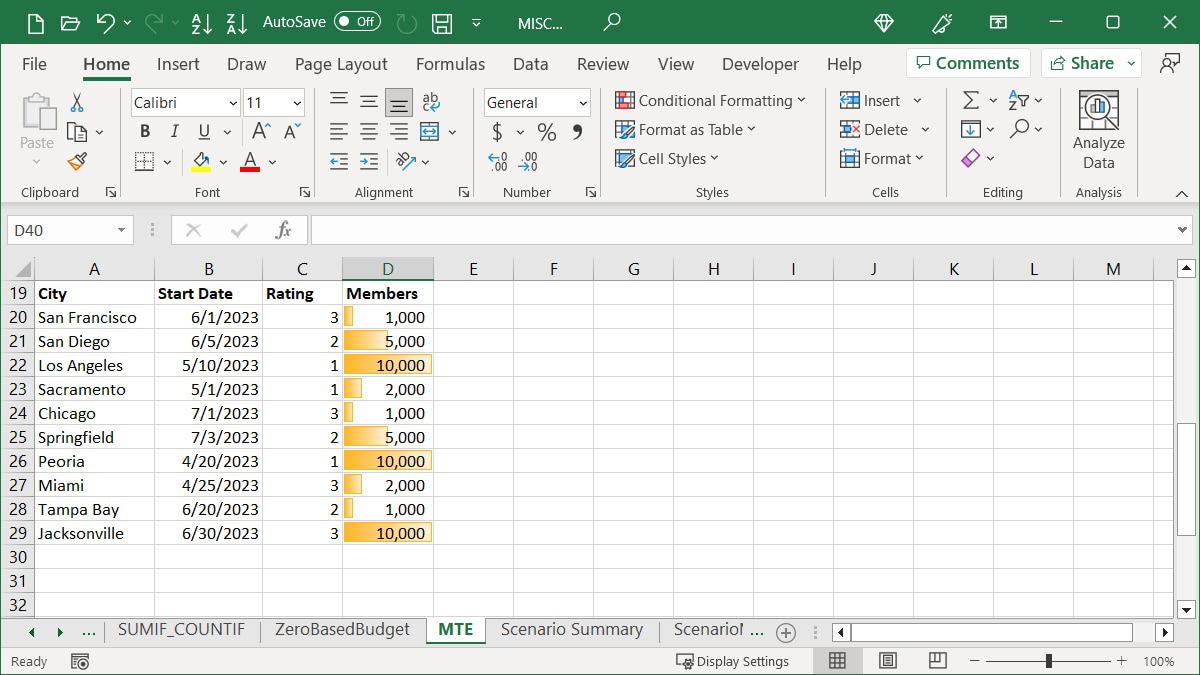
Nota: invece delle barre di dati, potresti utilizzare le linee di tendenza di Excel per individuare una tendenza nei tuoi dati. Le linee di tendenza sono mini grafici in una singola cella che visualizzano un intervallo di dati.
Aggiungi scale di colore
Forse ti piace il tocco di colore per identificare rapidamente i valori, ma preferisci colori diversi per rappresentare i valori. Con le scale di colore, i colori cambiano in base a quanto sono alti o bassi i valori.
Questo tipo di formattazione viene utilizzato con mappe di calore che mostrano temperature, popolazioni o reddito per regione, ma puoi usarlo altrettanto facilmente per vendite, fatturato o spese.
- Seleziona le celle che desideri formattare, vai alla scheda “Home”, apri il menu a discesa “Formattazione condizionale” e seleziona “Scale di colore” per vedere le opzioni di colore.

- Passa il cursore su ciascuna Scala di colore per vedere un’anteprima, quindi fai la tua selezione. Puoi utilizzare una scala a due o tre colori, a seconda del numero di elementi che stai confrontando.

Il primo colore nella scala rappresenta il valore più alto nel gruppo. Grandi gruppi di elementi mostreranno diverse sfumature dei colori in base alle differenze tra i valori. Ad esempio, stiamo selezionando l’opzione “Rosso Giallo Verde”.

Suggerimento: se stai lottando per ottenere i risultati giusti perché il tuo foglio di calcolo è disordinato, prova a pulire prima i tuoi dati.
Inserisci set di icone
Un’altra opzione di formattazione condizionale che vedrai in Excel è rappresentata dai set di icone. Questo tipo di formattazione posiziona icone accanto alle celle nel tuo gruppo, in base ai loro valori.
La collezione di icone che utilizzi dipende da te, ma Excel offre assistenza categorizzandole come Direzionali, Forme, Indicatori e Valutazioni. Inoltre, noterai che alcuni set contengono un numero diverso di icone, il che è utile anche nella selezione di un set.
Seleziona le celle che desideri utilizzare, vai alla scheda “Home”, apri il menu a discesa “Formattazione condizionale”, seleziona “Set di icone”, quindi seleziona il set di icone che desideri.
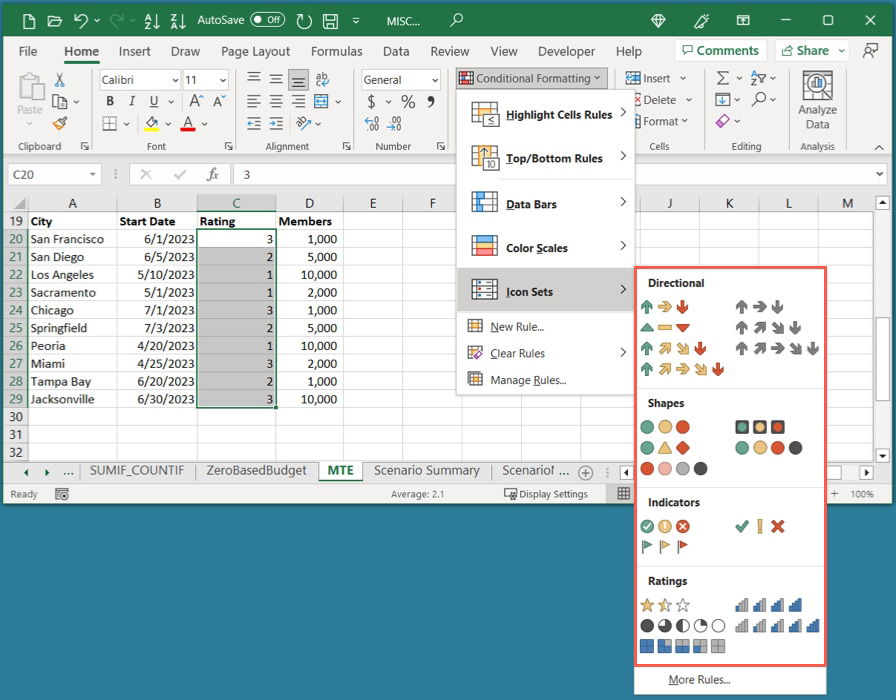
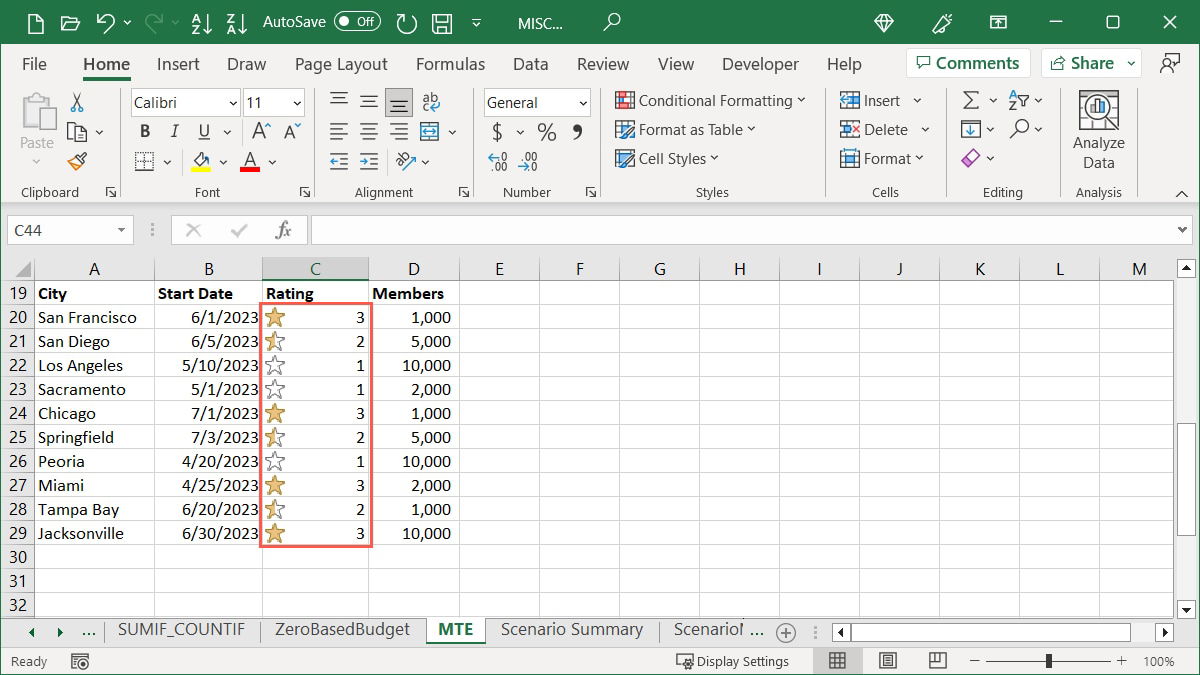
Ad esempio, abbiamo un intervallo di valutazioni per le nostre città, quindi stiamo selezionando uno dei set di “Valutazioni”. Poiché le nostre valutazioni sono su una scala da uno a tre, il set “3 Stelle” è ideale.
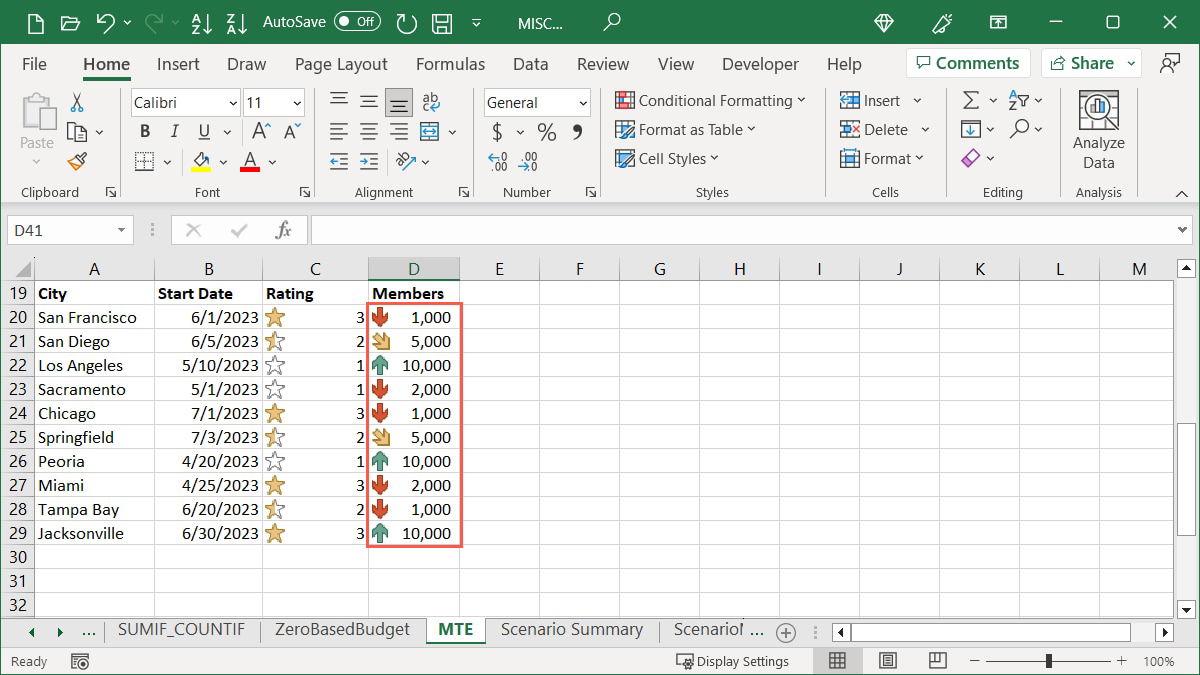
In un altro esempio, abbiamo il numero di membri in ciascuna delle nostre città e vogliamo individuare rapidamente i più alti e i più bassi. Stiamo scegliendo il set “Direzionale” e l’opzione “3 Triangoli” per vedere i numeri più alti con una freccia verde rivolta verso l’alto, i numeri medi con un rettangolo giallo e i numeri più bassi con una freccia rossa rivolta verso il basso.

Come modificare una regola di formattazione condizionale
Una volta applicata la formattazione condizionale al tuo foglio Excel, potresti voler apportare una modifica. Che tu stia modificando l’intervallo di celle o la formattazione stessa, puoi modificare facilmente una regola esistente.
- Vai alla scheda “Home”, apri il menu “Formattazione condizionale” e seleziona “Gestisci regole”.

- Usa il menu a discesa in alto per scegliere le regole che desideri visualizzare. Puoi visualizzarle per celle selezionate, il foglio di lavoro corrente o un foglio specifico nel workbook.
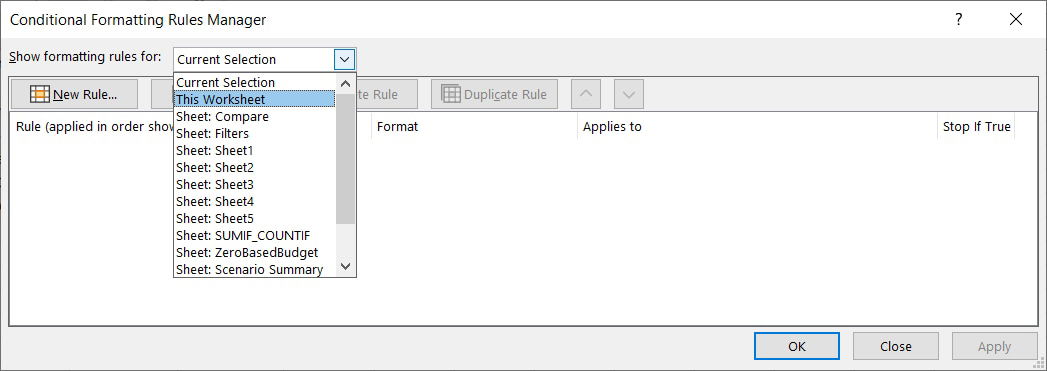
- Se desideri solo regolare l’intervallo di celle, fallo nel campo corrispondente sotto “Si applica a”. Altrimenti, fai clic su “Modifica regola” in alto.
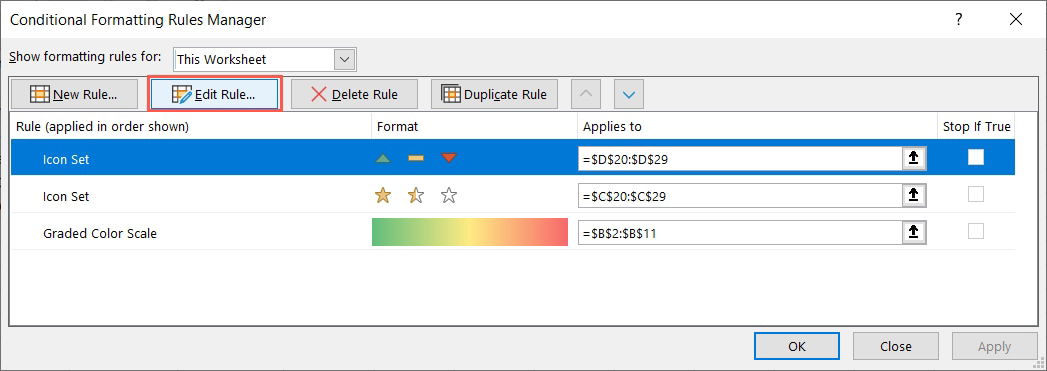
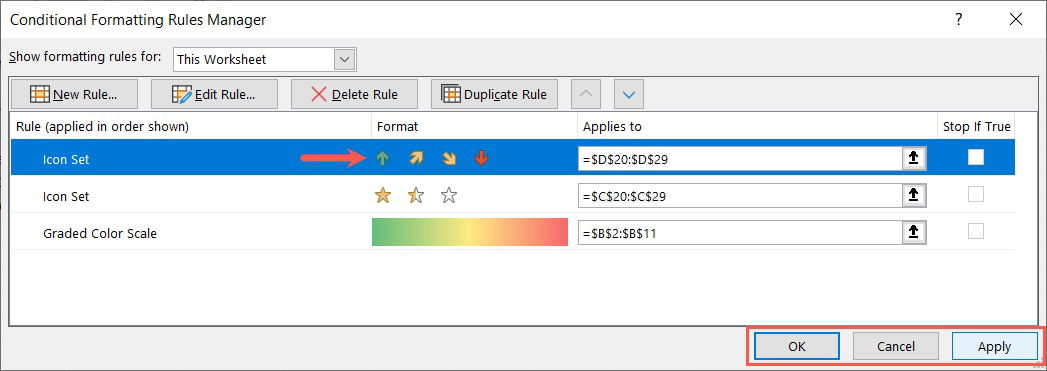
- Apporta le tue modifiche nella finestra “Modifica regola di formattazione” che si apre, quindi fai clic su “OK”. Nel nostro esempio, stiamo cambiando lo Stile dell’icona.

- Fai clic su “OK”, quindi “Applica” per salvare le tue modifiche.
- Il tuo foglio si aggiornerà con le tue modifiche.
Come eliminare una regola di formattazione condizionale
Se decidi di non voler più una regola di formattazione condizionale che hai impostato, puoi eliminarla in uno dei due modi.
Usa il Gestore regole di formattazione condizionale
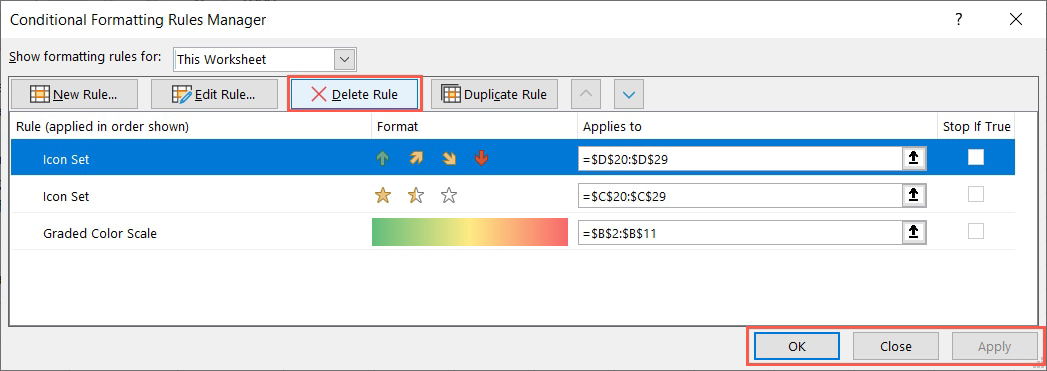
Puoi rimuovere una regola nel Gestore regole di formattazione condizionale con un clic di un pulsante.
Vai alla scheda “Home”, apri il menu “Formattazione condizionale” e seleziona “Gestisci regole”.
Seleziona la regola, seleziona “Elimina regola” in alto, quindi fai clic su “OK” e “Applica”.
Usa l’opzione Cancella regole
Un altro modo per rimuovere una regola di formattazione condizionale è utilizzare l’opzione Cancella regole.
- Vai alla scheda “Home”, apri il menu a discesa “Formattazione condizionale”, spostati su “Cancella regole” e scegli di cancellare le regole da celle selezionate, dall’intero foglio, da una tabella o da una tabella pivot. Tieni presente che se non hai impostato una regola per un’azione particolare, sarà disattivata.

- La tua regola verrà rimossa.

Domande frequenti
Posso avere due regole di formattazione condizionale per le stesse celle?
Puoi applicare varie regole di formattazione condizionale allo stesso insieme di celle se lo desideri. Ad esempio, potresti voler evidenziare le date del mese scorso in testo rosso e le date del mese prossimo in testo verde. Segui gli stessi passaggi che vedi qui per aggiungere più regole alle celle selezionate, ma fai attenzione a non far confliggere le tue regole.
Se è possibile che tutte le regole possano applicarsi, ma potrebbe causare un problema di formattazione, seleziona la prima regola per l’intervallo di celle nel Gestore regole di formattazione condizionale, quindi seleziona la casella per “Interrompi se vero”. Questo ferma le regole rimanenti dall’esecuzione, nel caso si applichino anche.
Posso creare la mia regola di formattazione condizionale?
Insieme alle regole di formattazione condizionale preimpostate mostrate qui, puoi impostare la tua. Seleziona le celle che desideri utilizzare, vai alla scheda “Home” e fai clic su “Formattazione condizionale -> Nuova regola”. Scegli un tipo di regola in alto, imposta il resto della regola nella sezione in basso, quindi fai clic su “OK” per salvarla.
Posso utilizzare la formattazione condizionale per evidenziare un’intera riga o colonna?
Puoi impostare una regola di formattazione condizionale oltre un intervallo particolare di celle. Quindi, sì, puoi evidenziare un’intera riga o colonna in base a condizioni. Seleziona la riga o la colonna, quindi imposta la tua regola come descritto sopra. Tieni presente che se hai celle vuote, potresti non vedere la formattazione basata su valore, testo o data.
Crediti immagine: Pixabay. Tutti gli screenshot di Sandy Writtenhouse.







